تحميل PDF-XChange Editor Plus للكمبيوتر ويندوز
PDF-XChange Editor Plus هو أحد الأدوات القوية والمتقدمة لتحرير ملفات PDF. يسمح للمستخدمين بإنشاء، تحرير، التعليق، والتعديل على مستندات PDF بسهولة، مما يجعله أداة مثالية للمحترفين والطلاب على حد سواء. بفضل واجهته البسيطة والعديد من الميزات، يُعد البرنامج الخيار الأمثل للتعامل مع PDF في بيئات العمل المختلفة، سواء كانت مكاتب أو مؤسسات تعليمية. البرنامج متاح كإعداد مستقل يمكن تثبيته على أنظمة تشغيل Windows 10 وWindows 11، ويأتي مع فترة تجريبية مجانية للوصول الرسمي إلى جميع الميزات.
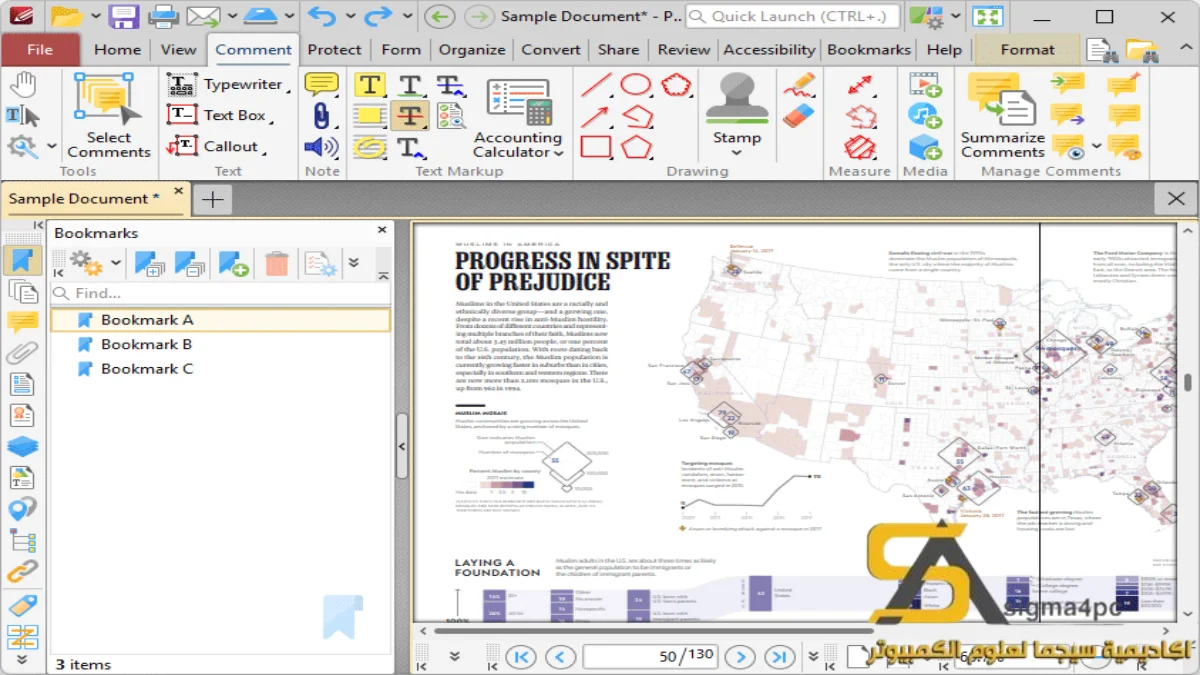
مع تزايد الاعتماد على ملفات PDF في الأعمال والدراسة، يتيح PDF-XChange Editor Plus للمستخدمين فرصة لتسريع عملياتهم اليومية من خلال مجموعة متنوعة من الأدوات المفيدة. يمكن للمستخدمين إضافة نصوص، صور، تعليقات، وتحرير النصوص الموجودة بسهولة وبسرعة، مما يحسن الكفاءة ويعزز الإنتاجية. إذا كنت تبحث عن برنامج موثوق لتحرير مستندات PDF، فإن هذا المحرر هو الخيار المثالي. لمزيد من المعلومات حول الأدوات المفيدة الأخرى، يمكنك الاطلاع على Systweak PDF Editor.
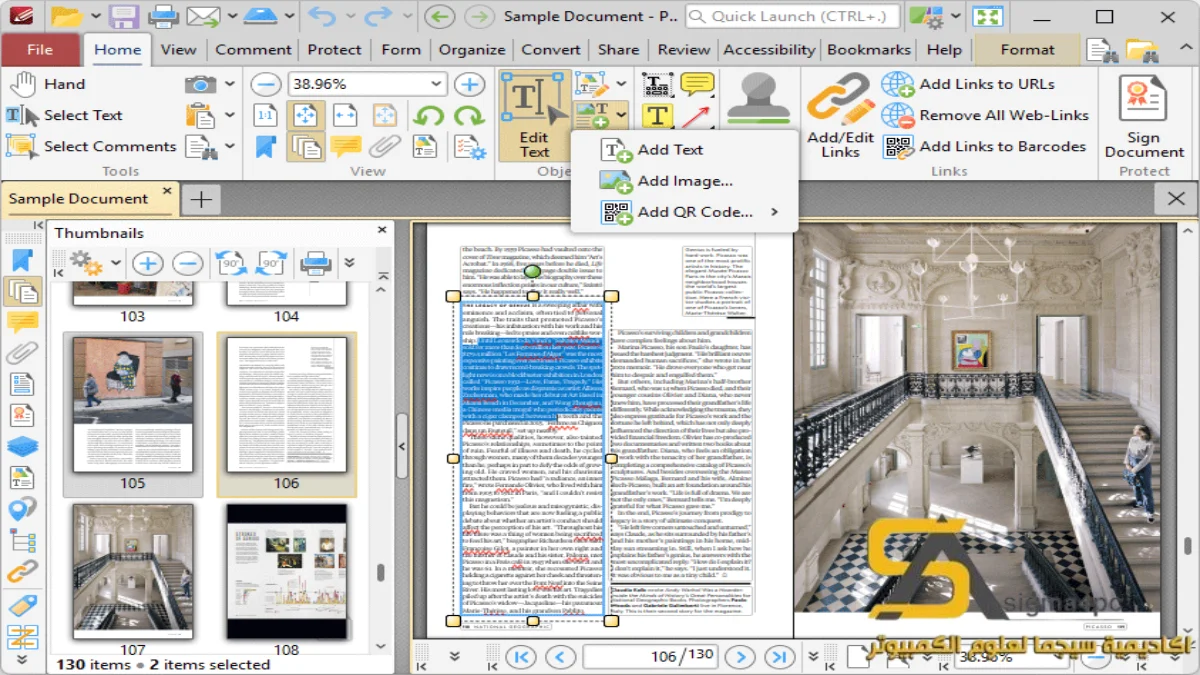
مميزات برنامج PDF-XChange Editor Plus
- واجهة سهلة الاستخدام: يتميز البرنامج بواجهة بسيطة وبديهية، مما يجعل من السهل على أي مستخدم التعامل معه بدون الحاجة إلى خبرة سابقة.
- أدوات التحرير المتقدمة: يوفر البرنامج مجموعة واسعة من الأدوات لتعديل النصوص، إضافة التعليقات، تعديل الصور، وغير ذلك بكثير.
- دعم متعدد اللغات: يدعم PDF-XChange Editor Plus العديد من اللغات، مما يجعله مناسبًا للمستخدمين من مختلف الخلفيات.
- إمكانية تحويل المستندات: يمكن للمستخدمين تحويل ملفات PDF إلى مجموعة من التنسيقات الأخرى مثل DOCX، TXT، وإلى HTML، مما يسهل عليهم الإضافة أو التعديل.
- إضافة التعليقات والملصقات: يتيح البرنامج للمستخدمين إضافة التعليقات، الملصقات، والعلامات المائية على المستندات لتسهيل التعاون.
- مزايا الأمان: يتضمن البرنامج خيارات تشفير ملفات PDF وإضافة كلمات مرور لحماية المستندات من الوصول غير المصرح به.
- إمكانية الشراء في الجملة: للمؤسسات والشركات، يتوفر البرنامج كترخيص متعدد أجهزة، مما يوفر خيارات مرنة للتنفيذ.
- أدوات التوقيع الرقمي: يسهل البرنامج إضافة توقيعات رقمية على المستندات لتعزيز موثوقيتها.
- إمكانية البحث المتقدمة: يبحث البرنامج بسرعة وفعالية في النصوص والمحتويات للوصول إلى المعلومات المطلوبة بسرعة.
- انضمام إلى مجموعة من الأدوات: يعزز البرنامج الاكتشاف من خلال دمجه ضمن مجموعة شاملة من الأدوات الخاصة بإدارة الملفات.
متطلبات تشغيل النظام
- OS: Windows 10 / 11
- CPU: معالج يجب أن يكون بسرعة 1.0 GHz أو أعلى لضمان تشغيل مستقر وسلس.
- RAM: يشترط تواجد 4 جيجابايت من الذاكرة العشوائية على الأقل، ولكن يفضل أن تكون 8 جيجابايت للحصول على أداء مثالي.
- Storage: يتطلب مساحة تخزين قدرها 469.7 ميجابايت لتثبيت البرنامج بالإضافة إلى مساحة إضافية للملفات التي ستعمل عليها.
البدائل والأدوات المشابهة
PDF Annotator هو برنامج يتيح للمستخدمين إضافة التعليقات والملاحظات إلى ملفات PDF بسهولة، مما يجعله خيارًا ممتازًا للطلاب والمحترفين. يتيح لك البرنامج رسم الملاحظات باستخدام القلم، مما يمنحه مرونة فريدة. يستخدمه المستخدمون غالبًا في بيئات تعليمية وسياقات عمل تشجع على التعاون. يمكن العثور على المزيد عن هذا البرنامج على PDF Annotator.
Soda PDF Desktop Pro هو بديل آخر يقدم مجموعة واسعة من الميزات لتحرير وتنسيق ملفات PDF. يتميز Soda PDF بواجهة مستخدم سهلة الاستخدام ويساعد المستخدمين في إنشاء، تحويل، وتحرير الملفات بطريقة احترافية. يعتمد العديد من المستخدمين عليه لتلبية احتياجاتهم اليومية في العمل والدراسة. للحصول على المزيد من التفاصيل، قم بزيارة Soda PDF Desktop Pro.
Master PDF Editor هو خيار متميز آخر لتحرير مستندات PDF، حيث يوفر واجهة شاملة مع العديد من الأدوات اللازمة لتحرير النصوص، الصور، وغيرها. يتميز هذا البرنامج بدعمه للملفات الكبيرة على الرغم من احتوائه على ميزات متقدمة. يستخدمه المحترفون في مجال الأعمال لجعل مستنداتهم أكثر احترافية. يمكنك معرفة المزيد عنه على Master PDF Editor.
PDF Architect يُعتبر أيضًا خيارًا شائعًا بين المستخدمين، حيث يمكنهم تخصيص ميزاتهم وفقًا لاحتياجاتهم. يتيح البرنامج للمستخدمين تحرير وتغيير مستنداتهم بطريقة مرنة وفعالة. يتم استخدامه عادة من قبل المستخدمين في مختلف الصناعات لتحسين إنتاجيتهم. لمزيد من المعلومات، يمكنك الذهاب إلى PDF Architect.
PDF-XChange Editor يقدم خصائص مشابهة ولكنه يختلف في بعض الأدوات المتقدمة المتوفرة في النسخة Plus. يُفضل هذا البرنامج من قبل الأشخاص الذين يحتاجون إلى تحرير ملفات PDF بشكل متكرر. يجد العديد من المستخدمين أن للنسخة Plus فائدة أكبر عند العمل مع مستندات معقدة. لمزيد من التفاصيل، تحقق من PDF-XChange Editor.
كيفية التنزيل والتثبيت PDF-XChange Editor Plus
Step 1: اذهب إلى قسم التنزيلات على الموقع الرسمي.
Step 2: اختر النسخة الصحيحة التي تتناسب مع نظام التشغيل الخاص بك.
Step 3: انقر على رابط التنزيل لبدء عملية التحميل.
Step 4: انتظر حتى يكتمل تحميل الملف على جهازك.
Step 5: إذا كان الملف مضغوطًا، قم بفك ضغط الملفات باستخدام برنامج مثل WinRAR أو 7-Zip.
Step 6: قم بتشغيل ملف الإعداد الذي تم تحميله.
Step 7: اختر مسار التثبيت الذي ترغب فيه على جهازك.
Step 8: أكمل عملية التثبيت باتباع التعليمات المعروضة على الشاشة.
Step 9: بعد الانتهاء من التثبيت، افتح البرنامج واختبر ميزاته.
حلول للأخطاء التي تحدث أثناء وبعد التثبيت
❌ الخطأ 1: فشل التثبيت
– مشكلة: يحدث هذا الخطأ عند محاولة تثبيت البرنامج دون توفر المتطلبات اللازمة.
– سبب: قد تكون المشكلة ناتجة عن نقص في الموارد، مثل الذاكرة أو مساحة التخزين.
– حل: تحقق من متطلبات النظام وتأكد من إمكانية تثبيت البرنامج على جهازك. قم بتحرير بعض المساحة على القرص الصلب أو أعد تشغيل جهازك ثم حاول مرة أخرى.
❌ الخطأ 2: ملفات DLL مفقودة
– مشكلة: تحدث هذه المشكلة عند نقص بعض المكتبات الأساسية التي يحتاجها البرنامج للتشغيل.
– سبب: يمكن أن يكون السبب تحديث خاطئ أو حذف عن طريق الخطأ لملفات النظام.
– حل: قم بتنزيل المكتبات المفقودة من موقع Microsoft الرسمي وتثبيتها، ثم أعد تشغيل البرنامج.
❌ الخطأ رقم 3: البرنامج لا يفتح
– مشكلة: تحدث هذه المشكلة عند محاولة فتح البرنامج ليظل غير مستجيب.
– سبب: قد تكون هناك مشكلة في الملفات التالفة أو وجود تعارض مع برامج أخرى.
– حل: حاول إعادة تثبيت البرنامج أو تشغيله كمسؤول. إذا استمرت المشكلة، تحقق من وجود تحديثات متاحة لنظام التشغيل.
❌ الخطأ 4: عدم القدرة على فتح ملفات PDF
– مشكلة: يتعذر فتح بعض ملفات PDF باستخدام البرنامج.
– سبب: قد يكون الملف تالفًا أو غير مدعوم.
– حل: حاول فتح الملف باستخدام برنامج آخر للتحقق مما إذا كان تالفًا أم لا. يمكنك أيضًا محاولة تحويل الملف إلى تنسيق آخر واختباره.
❌ الخطأ 5: خطأ في الترخيص
– مشكلة: تظهر رسالة بوجود خطأ في الترخيص عند بدء تشغيل البرنامج.
– سبب: قد يكون ذلك نتيجة للاستخدام من جهاز آخر، أو تنتهي صلاحية ترخيص البرنامج.
– حل: تأكد من صحة رقم الترخيص أو حاول التواصل مع الدعم الفني لتجديده.
كيفية الاستخدام PDF-XChange Editor Plus
للبدء في استخدام PDF-XChange Editor Plus، قم بتشغيل البرنامج بعد التثبيت. بمجرد فتح البرنامج، ستظهر لك واجهته الرئيسية التي تحتوي على شريط الأدوات في الأعلى. يمكنك اختيار فتح ملف PDF موجود عن طريق الضغط على زر “فتح” أو يمكنك إنشاء ملف PDF جديد بالنقر على “إنشاء”. بمجرد فتح مستندك، يمكنك البدء في استخدام أدوات التحرير.
لنفرض أنك ترغب في إضافة تعليق على نص. كل ما عليك فعله هو اختيار أداة التعليق من شريط الأدوات ورسم مربع حول النص الذي تريد التعليق عليه. يمكنك بعد ذلك كتابة التعليق الخاص بك في مربع النص الذي يظهر. إذا كنت ترغب في إضافة صورة، فقم بتحديد أداة “إضافة صورة” واختر الصورة من جهاز الكمبيوتر الخاص بك. بشكل عام، يتطلب العمل على البرنامج بعض التجربة، لكن واجهته السهلة الاستخدام تضمن لك سرعة التأقلم وإنتاجية عالية.
ملاحظات هامة
- تأكد دائمًا من أن لديك أحدث إصدار من البرنامج للحصول على جميع الميزات وتحسينات الأداء.
- احتفظ بنسخ احتياطية من المستندات المهمة قبل إجراء أي تغييرات لتفادي فقدان المعلومات.
- استخدم ميزات الأمان بحذر، مثل إضافة كلمات المرور، لحماية مستنداتك الحساسة.
- إذا واجهت أي مشكلات، يُفضل مراجعة قسم الدعم الفني الخاص بالبرنامج للمساعدة.
- تجنب الضغط على ملفات PDF الكبيرة جداً، حيث قد يؤثر ذلك على أداء البرنامج ويؤدي إلى بطء الاستجابة.
روابط التحميل PDF-XChange Editor Plus
| الحجم | الإصدار | المطور | النوع | التوافق | خيار التنزيل |
|---|---|---|---|---|---|
| 469.7 MB | Latest | Tracker Software | محرر PDF | Windows 10 / 11 | Theuser.cloud, Usersdrive |