
تحميل MediaHuman YouTube Downloader للكمبيوتر ويندوز
برنامج MediaHuman YouTube Downloader يعتبر أداة متكاملة لتحميل فيديوهات من يوتيوب بسهولة وسرعة. يوفر البرنامج إمكانية تنزيل الفيديوهات بجودة عالية، ويسمح لك بحفظ المحتوى على جهاز الكمبيوتر الخاص بك، عادة ليتم مشاهدته لاحقاً دون الحاجة للاتصال بالإنترنت. يتميز البرنامج بإصدار مجاني للتجربة يمكن استخدامه دون أي تكاليف، مما يجعله خيارًا جذابًا لعشاق مشاهدة الفيديو في أي مكان. يدعم النظام تشغيله على ويندوز 10 و11، ويأتي مع واجهة سهلة الاستخدام تسهل عملية التحميل. لمزيد من المعلومات حول برامج مساعدة، يمكنك زيارة هنا.
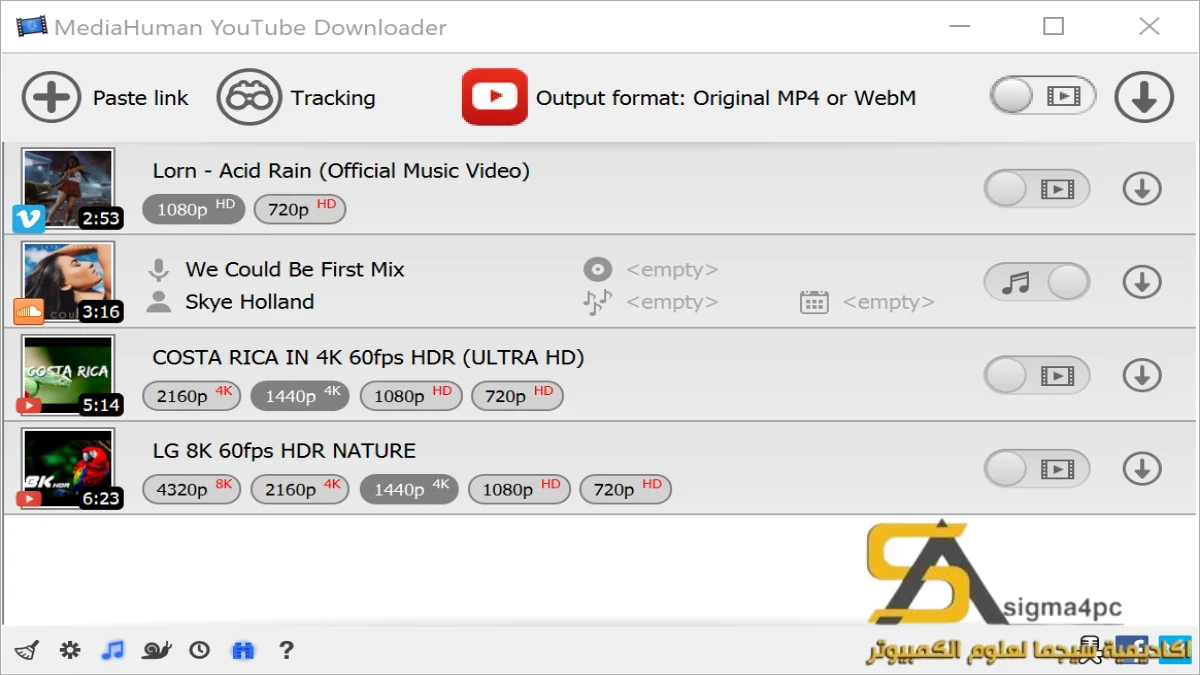
تتمثل أهمية البرنامج في قدرته على تيسير الوصول إلى محتوى الفيديوهات، حيث يسمح لك بتنزيل قوائم التشغيل والمقاطع الكثيرة دفعة واحدة، هذا مفيد للمستخدمين الذين يعتمدون على الفيديوهات من يوتيوب كمصدر رئيسي للمعلومات والترفيه. إن برنامج MediaHuman YouTube Downloader يمثل أداة بديلة رائعة لأي شخص يرغب في الحصول على مقاطع الفيديو من الإنترنت وحفظها مباشرة على جهازه، مما يسهل الوصول إليها في أي وقت، وذلك بدون استهلاك بيانات الإنترنت في كل مرة ترغب فيها بمشاهدة المحتوى.
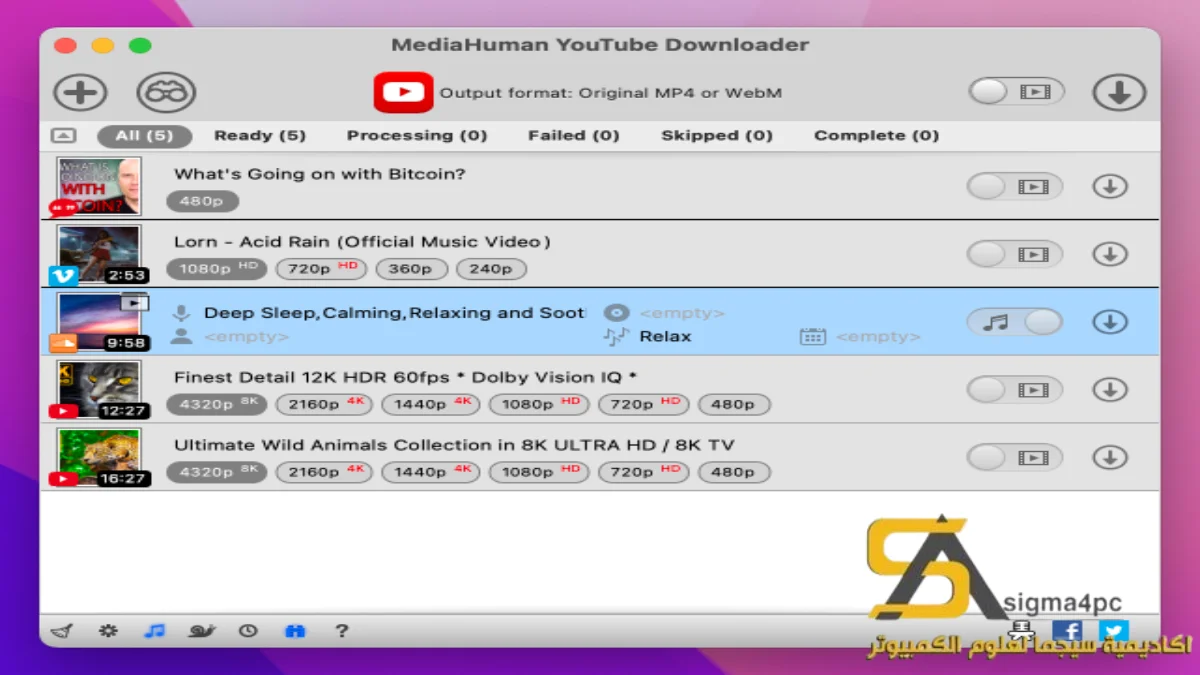
مميزات برنامج MediaHuman YouTube Downloader
- دعم تنزيل الفيديوهات بجودة عالية: يمكنك اختيار جودة الفيديو التي تفضلها، سواء كانت HD أو حتى 4K.
- تحميل قوائم التشغيل: يتيح لك البرنامج تحميل قوائم تشغيل كاملة دفعة واحدة، مما يوفر الوقت والجهد.
- واجهة مستخدم بسيطة: تقدم واجهة البرنامج سهولة في التعامل، حيث يمكن لأي مستخدم التنقل بسهولة بين الخيارات المختلفة.
- دعم عدة صيغ: يمكنك اختيار الصيغة التي تناسبك، قبل حفظ الفيديو، مما يتيح لك حرية أكبر.
- تذكير تحميل تلقائي: يمكن للبرنامج مراقبة التغييرات في القوائم والتذكير بعمليات التحميل الجديدة.
- مشاركة مباشرة: يتيح لك مشاركة الفيديوهات المحملة بسهولة عبر منصات التواصل الاجتماعي.
- دعم لتشغيل أكثر من فيديو في نفس الوقت: يمكنك تنفيذ عدة تحميلات وبشكل متوازي، مما يوفر الوقت.
- خيارات تخصيص متقدمة: يمكنك إعداد التحميل بشكل يتناسب مع احتياجاتك الشخصية، مثل اختيار مجلد حفظ الفيديوهات.
متطلبات تشغيل النظام
- OS: Windows 10 / 11
- CPU: يتطلب معالج بسرعة 2.0 جيجاهرتز على الأقل، لتحسين أداء البرنامج في تحميل الفيديوهات بسرعة وكفاءة.
- RAM: يحتاج إلى 4 جيجابايت من الذاكرة العشوائية كحد أدنى، لضمان تجربة مستخدم سلسة دون أي تداخلات.
- Storage: يجب أن يتوفر لديك 100 ميجابايت من المساحة الحرة على القرص الثابت، بالإضافة إلى المساحة المخصصة للفيديوهات المحملة.
البدائل والأدوات المشابهة
برنامج YT Saver
برنامج YT Saver هو أداة قوية لتحميل الفيديوهات من يوتيوب ومواقع أخرى بكل سهولة. تتمثل استخداماته في تيسير الوصول إلى المحتوى وتحميل الفيديوهات بجودة عالية. يشعر المستخدمون بالراحة عند استخدامه لأنه بسيط وسهل الفهم. عموماً، يفضله الكثيرون لتنظيم مقاطع الفيديو التي يرغبون في مشاهدتها لاحقاً عبر هذا الرابط.
في الواقع، يوفر البرنامج خيارات واسعة للمستخدمين مثل دعم تنزيل قوائم تشغيل كاملة، وكذلك تنزيل فيديوهات متعددة في نفس الوقت. يُعد YT Saver خيارًا مثاليًا للطلاب ومالكي المحتوى الراغبين في تيسير الحصول على الدروس والمحاضرات عبر الإنترنت.
برنامج Tubemate Downloader
يعتبر Tubemate Downloader خياراً مميزاً لتحميل مقاطع الفيديو مباشرة على الهواتف الذكية. يعتمد المستخدمون على هذا البرنامج لتحميل المحتوى أثناء التنقل، حيث يتيح لهم خيارات متعددة بشأن جودة الفيديو. هذا يجعلها مناسبة للمستخدمين الذين يعتمدون على استهلاك المحتوى في الهواتف الذكية وليس على أجهزة الكمبيوتر، للإطلاع على تفاصيل أكثر، تفقد هذا الرابط.
يمكن لمستخدمي Tubemate تحميل ملفات الفيديو من يوتيوب بعشرات الصيغ وبأعلى دقة ممكنة. يُفضل هذا التطبيق من قبل الكثيرين بفضل سرعته وكفاءته في إدارة التنزيلات، مما يجعله أداة لا يستهان بها لمحبي الفيديو.
برنامج Ashampoo Snap
يُعتبر Ashampoo Snap من الأدوات العملية للتسجيل والتحرير، ويستخدم بشكل كبير من قبل المحتوى الرقمي ومصممي الجرافيك. يسمح البرنامج للمستخدمين بالتقاط وتصوير الشاشة وتحويل المحتوى إلى فيديوهات قابلة للتوزيع. ويُفضل هذا البرنامج لأغراض التعليم أو الشروحات، حيث تتوافر خيارات تعديل مريحة، يمكن زيارة هذا الرابط لمزيد من المعلومات.
بفضل بساطته ومرونته، يعد Ashampoo Snap أداة رائعة يمكن استخدامها في مجالات متعددة، سواءً للتعليم أو لأغراض شخصية. يمتاز البرنامج بإعدادات تخصيص متقدمة تتيح للمستخدم طريقة عرض وتصوير الشاشة بطريقة احترافية.
برنامج AnyBurn Pro
برنامج AnyBurn Pro هو أداة متميزة لنسخ وتحرير الملفات، لكن تتضمن أيضًا خيارات لتنزيل المحتوى من الإنترنت. يتم استخدامه من قبل العديد لتحويل الملفات الصوتية والفيديوهات، ويمكن بناء عليه تجهيز ملفات متوافقة. يفيد المستخدمون في تنسيق المحتوى بسهولة وسرعة، للتفاصيل التحق بـ هذا الرابط.
بفضل واجهته البسيطة، يستطيع المستخدمون تحقيق ما يريدونه دون الحاجة إلى خبرة كبيرة، مما يجعلها واحدة من الأدوات المتاحة التي تجمع بين مرونة الاستخدام والتقنية الحديثة.
برنامج EaseUS Fixo
كما يُعتبر EaseUS Fixo حلاً فريداً لاستعادة البيانات، إلا أنه يمكن استخدامه للإصلاح والتعديل على الملفات المحملة. يستفيد منه المستخدمون عند التعرض لمشكلات في ملفات الفيديو التي تم تنزيلها ويعتبر من الأدوات الضرورية لكل من ميولهم للوصول إلى أفضل أداء. يمكنك التحقق من تفاصيل أكثر على هذا الرابط.
تعتبر استخداماته متعددة، حيث يمكن للمستخدمين الاعتماد على البرنامج لحل المشكلات المرتبطة بملفات الوسائط المتعددة، مما يجعلها مفيدة للغاية في السيناريوهات اليومية.
كيفية التنزيل والتثبيت MediaHuman YouTube Downloader
إليك الخطوات اللازمة لتنزيل وتثبيت البرنامج على جهازك:
- Step 1: اذهب إلى قسم التحميل على الموقع الرسمي.
- Step 2: حدد النسخة الصحيحة المناسبة لجهازك.
- Step 3: اضغط على رابط التحميل.
- Step 4: انتظر حتى يتم تنزيل الملف.
- Step 5: إذا كانت هناك حاجة لاستخراج الملفات، قم بذلك.
- Step 6: قم بتشغيل ملف الإعداد.
- Step 7: اختر مسار التثبيت.
- Step 8: أكمل عملية التثبيت.
- Step 9: اتبع الإرشادات الموجهة عند أول تشغيل
حلول للأخطاء التي تحدث أثناء وبعد التثبيت
❌ الخطأ 1: فشل التثبيت
مشكلة: يتعرض بعض المستخدمين لفشل تثبيت البرنامج.
سبب: قد يكون السبب نقص في متطلبات النظام أو فشل في تحميل الملفات بشكل صحيح.
حل: تأكد من توفر متطلبات النظام، ثم حاول إعادة تنزيل البرنامج. إذا لم تنجح، قم بتعطيل مضاد الفيروسات مؤقتًا.
❌ الخطأ 2: ملفات DLL مفقودة
مشكلة: تُعرض رسالة خطأ تفيد بفقدان ملفات DLL.
سبب: قد يكون ذلك بسبب عدم تثبيت المكتبات الضرورية على جهازك.
حل: تحقق من تثبيت حزمة Microsoft Visual C++ Redistributable، ثم حاول تشغيل البرنامج مرة أخرى.
❌ الخطأ رقم 3: البرنامج لا يفتح
مشكلة: عند محاولة فتح البرنامج، لا يستجيب.
سبب: قد تكون هناك مشاكل في ملفات النظام أو في التسجيل.
حل: قم بإعادة تشغيل جهاز الكمبيوتر وحاول فتح البرنامج مرة أخرى. إذا استمرت المشكلة، قم بإلغاء تثبيته وإعادة تثبيته.
❌ الخطأ 4: ارتفاع استهلاك الموارد
مشكلة: يستهلك البرنامج الكثير من الذاكرة أو المعالج.
سبب: قد يكون بسبب تشغيل تحميلات متعددة في نفس الوقت.
حل: قم بتقليل عدد الفيديوهات التي تحملها في وقت واحد، أو تأكد من عدم وجود برامج أخرى تستهلك موارد النظام.
❌ الخطأ 5: فشل في البحث عن الفيديو
مشكلة: البرنامج يفشل في تحديد الفيديوهات.
سبب: قد يكون ذلك بسبب تغييرات في خوارزمية يوتيوب.
حل: تأكد من أن لديك آخر تحديثات للبرنامج، وتحقق مما إذا كان هناك تحديثات بتاريخ يوتيوب.
كيفية الاستخدام MediaHuman YouTube Downloader
لبداية استخدام البرنامج، إليك دليل خطوة بخطوة:
- قم بتشغيل MediaHuman YouTube Downloader على جهازك بعد التثبيت.
- انسخ رابط الفيديو من يوتيوب.
- في البرنامج، اضغط على زر لصق الرابط.
- اختر الجودة والصيغة التي تفضلها.
- انقر على زر التحميل لبدء عملية التنزيل.
- توجد خيارات لمتابعة التحميلات، حيث يمكنك رؤية تقدم كل عملية.
- بمجرد الانتهاء، يمكنك عبر البرنامج الوصول إلى الفيديو المحمل.
ملاحظات هامة
- يتطلب استخدام البرنامج اتصالاً جيدًا بالإنترنت أثناء التنزيل.
- تأكد من تحديث البرنامج بانتظام للحصول على أحدث الميزات.
- إذا واجهت مشكلات، تحقق من إعدادات الجهاز وتوافق النظام.
- تأكد من عدم تجاوز استخدام بيانات الإنترنت المسموح بها إذا كنت تستخدم اتصالاً محدودًا.
روابط التحميل MediaHuman YouTube Downloader
| الحجم | الإصدار | المطور | النوع | التوافق | خيار التنزيل |
|---|---|---|---|---|---|
| 88.4 MB | Latest | MediaHuman | Video Downloader | Windows | Theuser.cloud |
| 88.4 MB | Latest | MediaHuman | Video Downloader | Windows | Usersdrive |