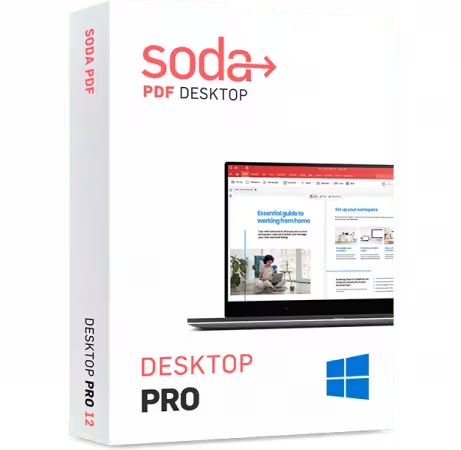
تحميل Soda PDF Desktop Pro للكمبيوتر ويندوز
Soda PDF Desktop Pro هو برنامج متكامل لتحرير مستندات PDF، يوفر للمستخدمين مجموعة واسعة من الأدوات التي تساعد على إنشاء، وتحرير، وتحويل الملفات بصيغة PDF بسهولة. تم تصميم البرنامج لجميع المستخدمين، بدءًا من الأفراد إلى الشركات، حيث يُمكنهم استخدامه للقيام بمهام بسيطة مثل إضافة نصوص أو صور، إلى مهام أكثر تعقيدًا مثل إعداد وثائق قانونية أو تقارير عمل. يُدعم البرامج أنظمة التشغيل المختلفة، بما في ذلك Windows 10 وWindows 11، ويُمكن تثبيته من خلال تحميل نسخة مستقلة.
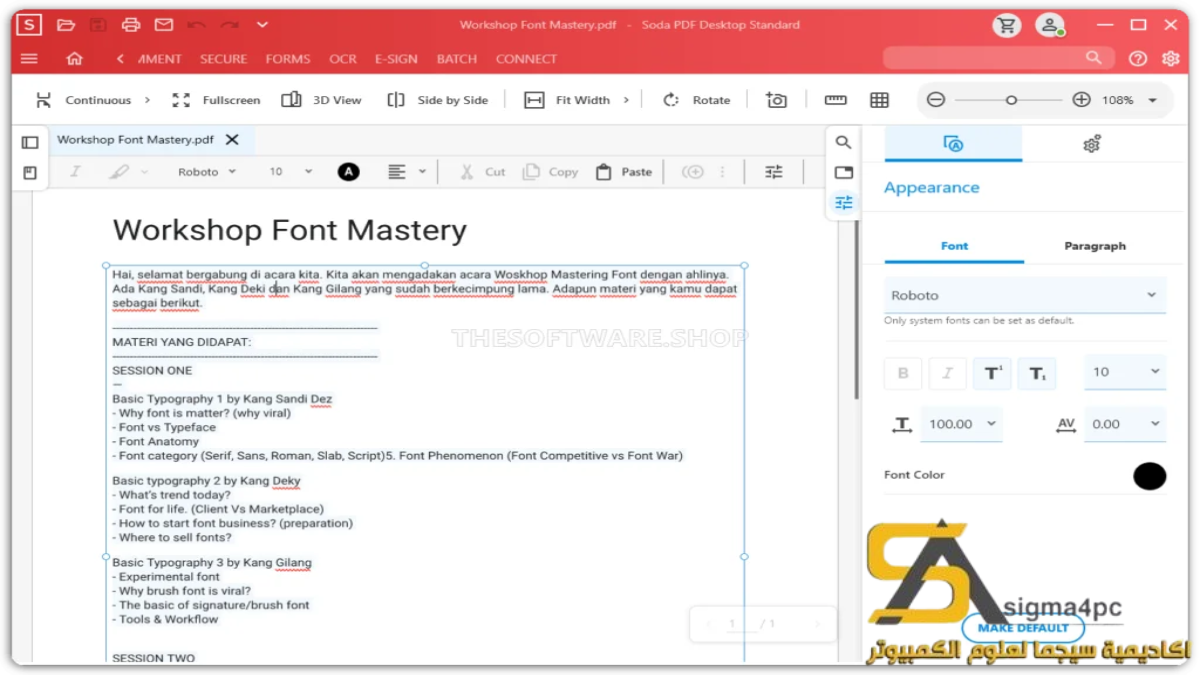
يتوفر البرنامج بنسخة تجريبية مجانية، مما يتيح للمستخدمين تجربته قبل اتخاذ قرار الشراء. يُعتبر Soda PDF Desktop Pro أداة مثالية لأي شخص يحتاج إلى إدارة ملفات PDF بفعالية. يمكن لرجال الأعمال، الطلاب، وحتى المستخدمين العاديين الاستفادة من ميزاته الفريدة، مما يجعلهم أكثر كفاءة في عملهم. لمزيد من المعلومات حول البرامج البديلة التي قد تحتاجها، قم بزيارة Systweak PDF Editor.
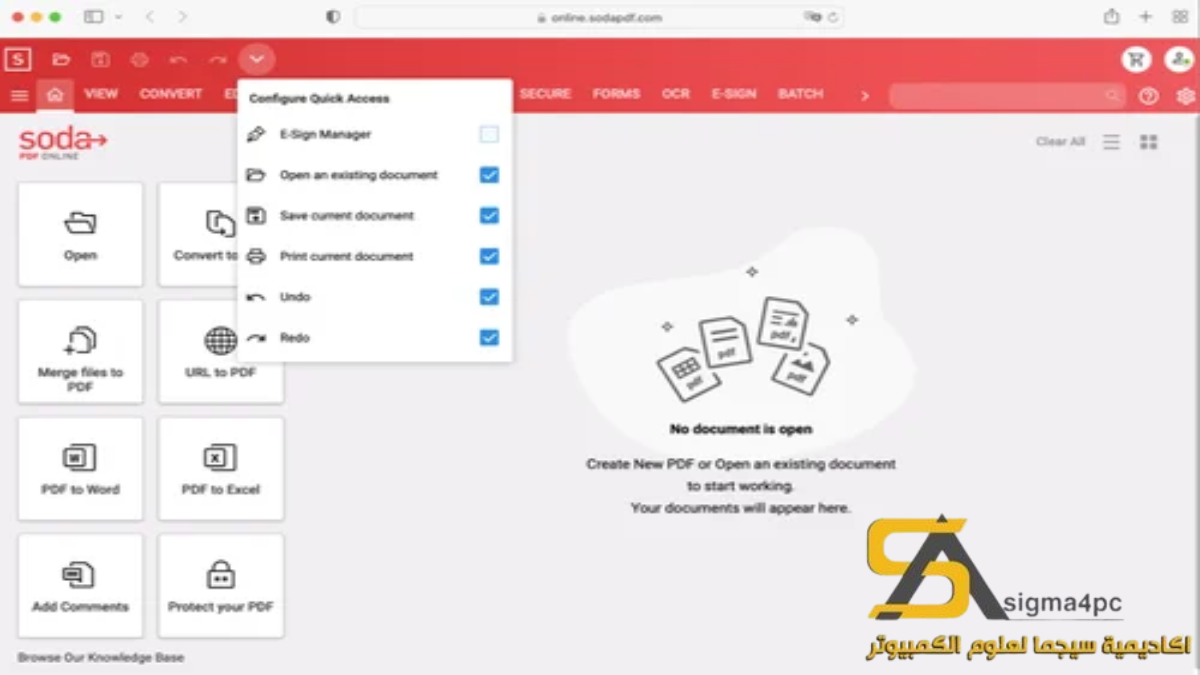
مميزات برنامج Soda PDF Desktop Pro
- تحرير متقدم: يتيح لك تحرير النصوص والصور داخل ملفات PDF بكل سهولة. يمكنك إضافة النصوص، تغيير الخطوط، أو حتى إضافة صور جديدة.
- تحويل الملفات: يسمح بتحويل أي مستند إلى صيغة PDF أو العكس، مما يُسهل عملية تبادل الملفات مع الآخرين.
- التعليقات والملاحظات: يمكنك إضافة ملاحظات وتعليقات على المستندات، مما يُعزز من التعاون بين الفرق.
- التوقيع الإلكتروني: يُتيح لك توقيع المستندات PDF إلكترونيًا، مما يُعزز من الأمان والموثوقية.
- الدمج والتقسيم: يمكن دمج عدة ملفات PDF في ملف واحد أو تقسيم ملف PDF إلى عدة أجزاء، مما يُسهل التنظيم.
- دعم اللغات: يدعم البرنامج العديد من اللغات، مما يجعله مناسبًا لمستخدمين من مختلف أنحاء العالم.
- واجهة مستخدم جذابة: يتميز بواجهة سهلة الاستخدام وبسيطة، مما يُسهل على المستخدمين الجدد التعامل مع البرنامج.
- الأمان: يوفر ميزات أمان مثل كلمة المرور وحماية الملفات بطرق متعددة، لضمان حماية المعلومات الحساسة.
- التوافق مع السحابة: يمكنك الوصول إلى مستنداتك على السحابة بسهولة، مما يسمح لك بالعمل عن بُعد.
- الدعم الفني: تقدم الشركة دعمًا فنيًا ممتازًا، مما يُساعد المستخدمين في حل أي مشكلة قد تواجههم.
متطلبات تشغيل النظام
- OS: Windows 10 / 11
- CPU: يتطلب معالج بسرعة 1 GHz أو أعلى مع دعم 64 بت لضمان أداء سلس.
- RAM: يُفضل أن تكون الذاكرة العشوائية 4 جيجابايت أو أكثر لتحسين تجربة المستخدم.
- Storage: يحتاج البرنامج إلى مساحة تخزين لا تقل عن 500 ميجابايت لتثبيت البرنامج وملفاته.
البدائل والأدوات المشابهة
1. Systweak PDF Editor: يعد برنامج Systweak PDF Editor من الحلول الرائعة لتحرير ملفات PDF. فهو يُوفر ميزات شبيهة لتلك الموجودة في Soda PDF Desktop Pro، مما يسمح للمستخدمين بإجراء تعديلات مباشرة على الملفات. سواء كنت بحاجة لتحرير نص أو إضافة تعليقات، فإن هذا البرنامج يفي بالغرض. يُستخدم بشكل شائع بين الطلاب الذين يحتاجون إلى إعداد أبحاث أو تقارير مدرسية.
يقدم برنامج Systweak أيضًا واجهة مستخدم مبسطة، مما يسهل على المبتدئين التعامل معه، بجانب أن تكلفته أقل مقارنةً ببعض البرامج الأخرى، مما يجعله خيارًا جذابًا لكل من الميزانية المحدودة والمستخدمين المبتدئين.
2. PDF Annotator: يُعتبر PDF Annotator من الأدوات الرائعة للذين يرغبون في إضافة تعليقات وتوضيحات إلى ملفات PDF. يُستخدم غالبًا في البيئات التعليمية أو المهنية حيث يتطلب الأمر تعليقات مفصلة على المستندات. يُمكنك إضافة ملاحظات مكتوبة بخط اليد أو نصوص باستخدام أدوات القلم، مما يُعزز من التفاعل مع الوثائق.
يتميز البرنامج بدعم ممتاز للتوقيع الإلكتروني، مما يُساعد بعد ذلك في تسريع العمليات الإدارية، وبالتالي يُظهر الحلول المستخدمة في العمل بشكل أكثر كفاءة.
3. PDF-XChange Editor: هو برنامج مميز يوفر مجموعة متنوعة من الميزات لتحرير مستندات PDF. يمكن لمستخدم البرنامج إجراء تعديلات شاملة على الصفحات، إضافة نصوص وصور، وحتى إنشاء ملفات PDF جديدة. يستخدمه الكثير من المحترفين الذين يتعاملون مع مستندات معقدة، نظرًا لإمكانياته الواسعة.
يوفر PDF-XChange أيضًا أدوات لتحسين البحث داخل الملفات، مما يجعله مثاليًا للمكتبات والأبحاث التي تتطلب الوصول السريع إلى معلومات محددة.
4. Nitro Pro: يُعتبر Nitro Pro أحد أشهر البرامج القادرة على تحرير مستندات PDF وتوقيعها. يستخدمه الأفراد والشركات على حد سواء بفضل واجهته المريحة وسهولة الاستخدام. يُتيح لك Nitro Pro من إجراء اختيارات متقدمة مثل دمج الملفات والتصميم الجرافيكي للملفات وهو ما يجعله خياراً مفضلاً للعديد من المصممين.
بفضل السرعة والكفاءة التي يوفرها، يُعتبر استخدام Nitro Pro حلاً ممتازاً للمحترفين في المجالات القانونية والإدارية حيث يتطلب الأمر دقة عالية في العمل.
كيفية التنزيل والتثبيت Soda PDF Desktop Pro
Step 1: قم بزيارة قسم التنزيل على موقع البرنامج.
Step 2: اختر النسخة الصحيحة التي تناسب نظام التشغيل الخاص بك، مثل Windows 10 أو 11.
Step 3: انقر على رابط التنزيل الذي يظهر أمامك.
Step 4: انتظر حتى يتم تنزيل الملف على جهازك، ويمكنك متابعة المدة المتبقية في المتصفح.
Step 5: إذا كان الملف مضغوطًا، قم باستخراج محتوياته باستخدام برنامج لفك الضغط.
Step 6: شغل ملف التثبيت بعد ذلك.
Step 7: اختر مسار التثبيت حسب رغبتك إذا كنت تفكر في تغيير المسار الافتراضي.
Step 8: واجه التثبيت، وانتظر بضع دقائق حتى تكتمل العملية.
Step 9: بعد الانتهاء من التثبيت، يُفضل أن تتبع الدليل الذي يظهر لك أول مرة تفتح فيها البرنامج للحصول على فكرة شاملة حول الميزات.
حلول للأخطاء التي تحدث أثناء وبعد التثبيت
❌ الخطأ 1: فشل التثبيت
– مشكلة: قد يتوقف التثبيت عن العمل بسبب مشكلات في الملفات أو نقص في المتطلبات.
– سبب: يمكن أن يحدث ذلك عند محاولة تثبيت البرنامج على نظام تشغيل غير مدعوم.
– حل: تحقق أولا من متطلبات النظام وأعد تشغيل عملية التثبيت. في حال استمرت المشكلة، قم بتحديث نظام التشغيل.
❌ الخطأ 2: ملفات DLL مفقودة
– مشكلة: تظهر رسالة تحذير بخصوص ملفات DLL المفقودة عندما تحاول تشغيل البرنامج.
– سبب: قد تعود هذه المشكلة إلى تلف أو خطأ في تحميل البرنامج.
– حل: قم بإعادة تثبيت البرنامج مرة أخرى وتأكد من تحميل جميع الملفات بشكل صحيح.
❌ الخطأ رقم 3: البرنامج لا يفتح
– مشكلة: يتسبب البرنامج في عدم الاستجابة أو عدم الفتح بعد تثبيته.
– سبب: قد يكون ذلك نتيجة وجود مشاكل توافق مع النظام.
– حل: حاول تشغيل البرنامج في وضع التوافق مع أنظمة التشغيل السابقة.
❌ الخطأ رقم 4: أخطاء خلال التنزيل
– مشكلة: يتعذر تحميل البرنامج من الموقع المحدد.
– سبب: يمكن أن يحدث ذلك بسبب اتصال غير مستقر بالإنترنت.
– حل: تحقق من اتصال الإنترنت لديك، أو حاول إعادة التحميل في وقت لاحق.
❌ الخطأ رقم 5: عدم كفاءة في الأداء
– مشكلة: البرنامج يعمل بشكل بطيء.
– سبب: يمكن أن يكون ذلك بسبب عدم كفاية الموارد المخصصة للبرنامج.
– حل: تأكد من أن لديك ذاكرة RAM كافية، وأغلق البرامج الأخرى أثناء استخدام Soda PDF Desktop Pro.
كيفية الاستخدام Soda PDF Desktop Pro
لتبدأ باستخدام Soda PDF Desktop Pro بسهولة، انقر على الأيقونة الخاصة به بعد التثبيت. ستظهر لك واجهة مستخدم بديهية، تحتوي على مجموعة من الخيارات لمساعدتك في بدء العمل. يمكنك بدء مشروع جديد عبر اختيار “إنشاء” والدخول إلى قسم “ملف جديد” لاختيار نوع الملف الذي تريد العمل عليه، سواء كان PDF جديد أو مستند قمت برفعه بالفعل.
بعد تحميل مستند، استخدم الأدوات المتاحة على الشريط العلوي لتعديل النصوص وإضافة التعليقات أو الصور. إذا كنت بحاجة لمراجعة الملف، يمكنك استخدام ميزة التعليقات للتفاعل مع ملفات PDF الخاصة بك. تأكد من حفظ أي تغييرات تجريها، وتكون دائمًا على استعداد للمتابعة لأي خطوة تالية، سواء كانت تحويل الملف إلى صيغة أخرى أو مشاركة المستند مع الزملاء.
ملاحظات هامة
- تأكد دائمًا من تحديث البرنامج لأحدث إصدار لضمان عدم وجود مشكلات في الأداء أو الأمان.
- حافظ على نسخ احتياطية من ملفاتك المهمة لتجنب فقدان البيانات.
- استفد من المساعدة والدعم الفني المتاح لتسهيل أي مشاكل قد تواجهها.
- قم بتجربة النسخة التجريبية قبل الشراء للتأكد من الملاءمة لاحتياجاتك.
- تجنب تعديل المستندات الحساسة في بيئة غير آمنة.
روابط التحميل Soda PDF Desktop Pro
| الحجم | الإصدار | المطور | النوع | التوافق | خيار التنزيل |
|---|---|---|---|---|---|
| 453.6 MB | غير محدد | Soda PDF | برنامج تحرير PDF | Windows 10 / 11 | Theuser.cloud |
| 453.6 MB | غير محدد | Soda PDF | برنامج تحرير PDF | Windows 10 / 11 | Usersdrive |