تحميل All Video Downloader Pro للكمبيوتر ويندوز
يعتبر برنامج All Video Downloader Pro أداة قوية لتحميل مقاطع الفيديو من منصات متعددة، مما يسمح للمستخدمين بتجميع مكتباتهم الخاصة من الوسائط بكل سهولة. يتميز البرنامج بإمكانية تحميل مقاطع الفيديو بجودة عالية من مواقع مختلفة، وهذا يتضمن الفيديوهات الموسيقية، الترفيهية، التعليمية، وحتى المحتوى الإعلامي. يمكن للمستخدمين تنزيل هذا البرنامج كإعداد غير متصل على نظام Windows، مما يجعله خيارًا ممتازًا للمستخدمين الذين يفضلون التثبيت المستقل دون الحاجة إلى اتصال بالإنترنت. يوفر البرنامج نسخة تجريبية مجانية، مما يسهل على المستخدمين تجربة ميزاته قبل اتخاذ قرار الشراء. إذا كنت تبحث عن بديل فعال لتحميل المحتويات، يمكنك الاطلاع على هذا الرابط.
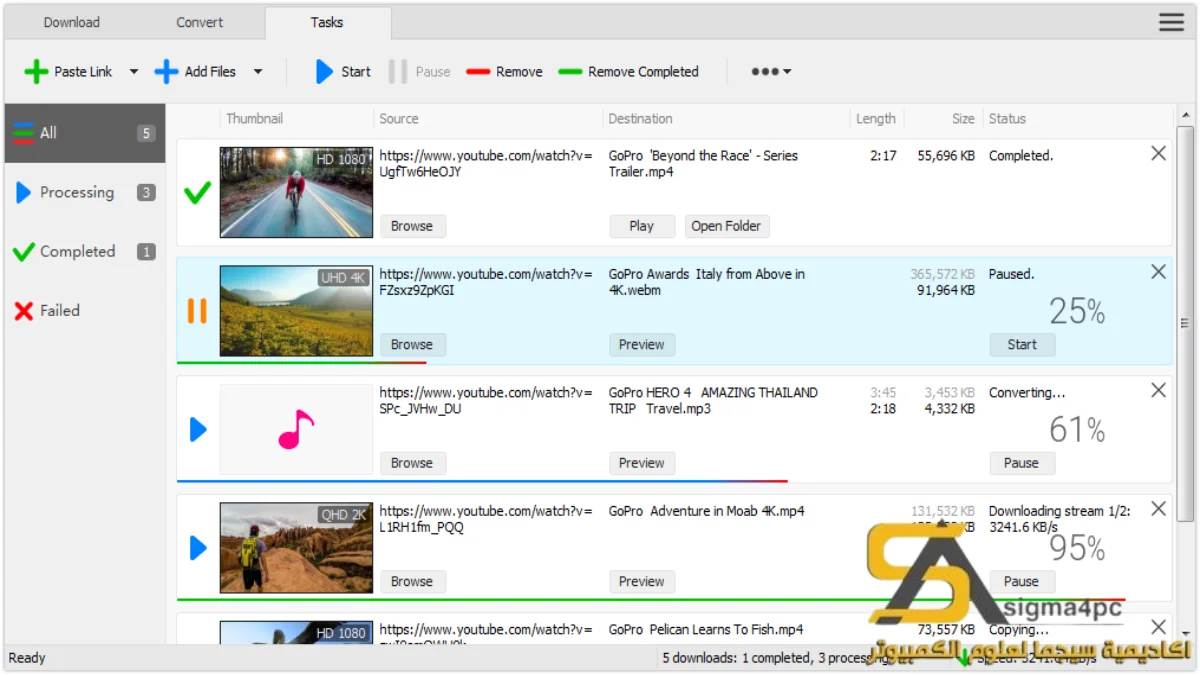
يستخدم برنامج All Video Downloader Pro بشكل متزايد من قبل المدونين، الطلاب، والمحترفين الذين يحتاجون إلى تحميل مواد مرئية لتسهيل العمل أو الدراسة. يتيح لهم هذا التطبيق التنزيل السريع والسهل لمقاطع الفيديو بجودة عالية وتنسيقات متنوعة، مما يسهّل عرض المحتوى لاحقًا دون الاعتماد على اتصال الإنترنت. إذا كنت بحاجة إلى مشاهدة مقاطع الفيديو في أوقات الفراغ أو حفظ محتوى خاص لأغراض تعليمية أو ترفيهية، فإن هذا البرنامج يمكن أن يكون الحل المثالي لتلبية تلك الاحتياجات.
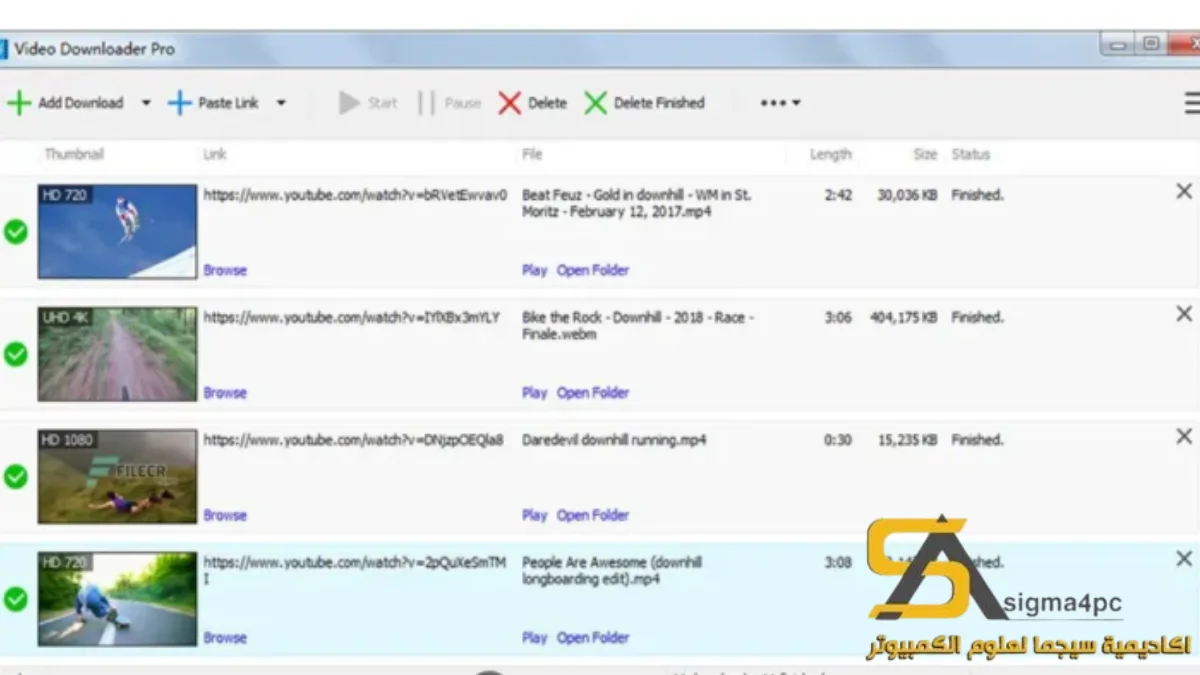
مميزات برنامج All Video Downloader Pro
- دعم تنسيقات متعددة: يمكن للبرنامج تحميل الفيديوهات بحجمها الكامل وبجودة عالية من منصات متعددة مثل YouTube، Vimeo، وغيرها.
- واجهة مستخدم بسيطة: تصميم سهل الاستخدام يجعل من السهل التنقل بين الخيارات والبدء في تحميل المحتوى بسرعة.
- تحويل الفيديوهات إلى تنسيقات مختلفة: يوفر البرنامج ميزة تحويل الفيديوهات إلى تنسيقات أخرى لمزيد من المرونة في التشغيل، مثل MP4، AVI، وMKV.
- تحميل دفعي: يسمح لك بتحميل عدة مقاطع فيديو في نفس الوقت، مما يوفر عليك الوقت ويزيد من كفاءة العمل.
- استئناف التحميلات المقطوعة: في حال حدوث انقطاع في الاتصال أو توقفت التحميلات، يمكن للمستخدمين استئنافها من النقطة التي توقفت عندها.
- ميزة البحث المتقدم: يمكنك البحث عن المحتوى المطلوب مباشرة من داخل البرنامج، مما يسهل عملية العثور على الفيديوهات بسرعة.
- التنزيل السريع: يتميز البرنامج بقدرته على تحميل المحتوى بسرعة عالية مع الحفاظ على جودة الفيديو.
- دعم الترجمة: يمكنك تحميل وترجمة الفيديوهات بجودة عالية، مما يساهم في تحسين التجربة العامة.
- توافق عالي: يعمل البرنامج على نظامي Windows 10 وWindows 11 بدون أي مشاكل، مما يجعله متاحًا لفئة واسعة من المستخدمين.
- تخصيص الإعدادات: يوفر البرنامج قدرات تعديل مخصصة تجعل من السهل ضبط خيارات الجودة والتنسيق حسب الرغبة.
متطلبات تشغيل النظام
- OS: Windows 10 / 11
- CPU: معالج بسرعة 1.5 GHz أو أعلى لضمان أداء سلس عند تحميل الفيديوهات.
- RAM: يفضل أن تكون سعة الذاكرة العشوائية 2 GB على الأقل، و4 GB أو أكثر لتحسين الأداء العام.
- Storage: يحتاج البرنامج إلى حوالي 147.4 MB من المساحة الخالية على القرص الصلب لتثبيت وإعداد البرنامج.
البدائل والأدوات المشابهة
1. برنامج 4K Video Downloader
يعتبر 4K Video Downloader من الأدوات الشهيرة لتحميل المحتوى من الإنترنت. يدعم البرنامج تحميل الفيديوهات بجودة 4K من مواقع مثل YouTube وFacebook. الاستخدام الشائع لهذا البرنامج يكون بين صانعي المحتوى والطلاب الذين يحتاجون إلى الوصول إلى المواد التعليمية بجودة عالية. يمكنك استخدام 4K Video Downloader أثناء التنقل وتنزيل المحتوى لمشاهدته لاحقًا في أي مكان. المزيد عن البرنامج هنا.
بالإضافة إلى ذلك، يعتبر 4K Video Downloader مفيدًا جدًا في تحسين عمليات الإنتاج، حيث يمكن للمستخدمين تحميل مقاطع فيديو من قوائم تشغيل كاملة أو قنوات بأكملها. هذه الميزة تتيح لك بناء مكتبتك الخاصة بسرعة وسهولة كبيرة.
2. برنامج YTD Video Downloader
يعتبر YTD Video Downloader برنامجًا شائعًا آخر لتحميل مقاطع الفيديو. يتميز بواجهة مستخدم بسيطة وميزات متعددة مثل تحويل الفيديو والصوت. يستخدم هذا البرنامج على نطاق واسع من قِبل المدونين والأشخاص الذين يحبون تجميع مقاطع الفيديو المفضلة لديهم. اكتشف المزيد عن YTD Video Downloader هنا.
يقوم YTD Video Downloader بتوفير خيارات تحميل جيدة تسمح لك بتخصيص الدقة والتنسيقات بما يتناسب مع جهازك، مما يجعله خيارًا مثاليًا للمستخدمين الذين يهتمون بالجودة.
3. برنامج Freemake Video Downloader
برنامج Freemake Video Downloader يتيح لك تحميل الفيديوهات مجانًا من أكثر من 10,000 موقع. يتميز بسهولة الاستخدام، ويعتبر خيارًا ممتازًا للمبتدئين. يفضل المستخدمون هذا البرنامج لأنه يوفر ميزات متعددة بشكل مجاني. اكتشف المزيد حول Freemake Video Downloader هنا.
الأشخاص الذين يستخدمون Freemake Video Downloader غالبًا ما يعجبون بتنوع الخيارات المتاحة، مما يتيح لهم الاستمتاع بمزايا الفيديو والصوت في وقت واحد.
4. برنامج ClipGrab
يعتبر ClipGrab أحد الحلول السهلة لتحميل الفيديوهات والمحتوى الصوتي. يدعم مجموعة واسعة من المواقع ويتيح تحويل التنسيقات بسهولة. يستخدمه العديد من المستخدمين الذين يبحثون عن أداة سريعة وبسيطة. لمعرفة المزيد عن ClipGrab، انقر هنا.
ClipGrab مناسب للعديد من السيناريوهات، سواء كنت طالبًا يحتاج إلى محتوى تعليمي أو مبدع محتوى يبحث عن مواد مرئية لمشاريعه.
5. برنامج WinX YouTube Downloader
برنامج WinX YouTube Downloader يتمتع بشعبية كبيرة بفضل سهولة استخدامه وخيارات التحميل المتعددة. يدعم تحميل القوائم والبث المباشر، مما يجعله خياراً مثالياً للمستخدمين الجادين. تعرف على المزيد حول WinX YouTube Downloader هنا.
البرنامج مناسب للأشخاص الذين يحتاجون إلى أدوات قوية لتحميل مجموعة متنوعة من المحتويات من الإنترنت، بما في ذلك مقاطع الفيديو الموسيقية والبرامج التعليمية.
كيفية التنزيل والتثبيت All Video Downloader Pro
Step 1: اذهب إلى قسم التحميل على الموقع الرسمي.
Step 2: اختر النسخة الصحيحة التي تناسب جهازك.
Step 3: اضغط على رابط التحميل.
Step 4: انتظر حتى يتم تحميل الملف إلى جهازك.
Step 5: إذا كان هناك حاجة، قم بفك ضغط الملفات.
Step 6: قم بتشغيل ملف التثبيت.
Step 7: اختر مسار التثبيت الذي تفضله.
Step 8: استكمل خطوات التثبيت.
Step 9: استخدم دليل الاستخدام عند التشغيل لأول مرة لفهم واجهة البرنامج.
حلول للأخطاء التي تحدث أثناء وبعد التثبيت
❌ الخطأ 1: فشل التثبيت
مشكلة: قد يفشل التثبيت عند عدم توفير المتطلبات الضرورية.
سبب: يمكن أن يكون السبب نقص متطلبات نظام التشغيل أو وجود تعارض مع برامج أخرى.
حل: تأكد من أن جميع المتطلبات النظام قد تم تلبيتها، ثم حاول تثبيت البرنامج مرة أخرى.
❌ الخطأ 2: ملفات DLL مفقودة
مشكلة: رسالة الخطأ تظهر عند بدء البرنامج.
سبب: قد يكون هناك ملفات DLL مفقودة بسبب عدم اكتمال التثبيت.
حل: قم بإعادة تثبيت البرنامج وتأكد من تحميل كافة الملفات المطلوبة.
❌ الخطأ رقم 3: البرنامج لا يفتح
مشكلة: التطبيق لا يفتح عند النقر عليه.
سبب: قد يكون ذلك بسبب وجود تعارض مع برنامج أمني أو غيره.
حل: تأكد من تعطيل أي برامج مكافحة الفيروسات مؤقتًا ثم حاول فتح البرنامج مرة أخرى.
❌ الخطأ 4: تحميل بطيء
مشكلة:速度现在很慢.
سبب: قد يكون التحميل بطيئًا بسبب اتصال إنترنت ضعيف أو تداخل الشبكة.
حل: حاول إعادة تشغيل جهاز التوجيه أو التبديل إلى شبكة مختلفة.
❌ الخطأ 5: جودة الفيديو ضعيفة
مشكلة: تم تحميل الفيديو بجودة منخفضة.
سبب: قد تكون خيارات التحميل غير مضبوطة بشكل صحيح.
حل: تحقق من إعدادات الجودة أثناء تنزيل الفيديو واضبطها حسب الحاجة.
كيفية الاستخدام All Video Downloader Pro
للاستخدام الفعّال للبرنامج، يجب عليك أولاً تشغيله بعد التثبيت. بمجرد فتح البرنامج، ستظهر لك واجهة بسيطة تسهل عملية البحث عن المحتوى. ابدأ بإدخال رابط الفيديو الذي تريد تحميله في المكان المخصص، ثم انقر على زر التحميل. يُمكنك تحديد الجودة والتنسيق المناسب لك حسب احتياجاتك. بعد ذلك، سيتم بدء عملية التحميل، ويمكنك متابعة تقدم العملية من خلال شريط الحالة. تذكر أنه بإمكانك تحميل عدة مقاطع في آنٍ واحد بفضل ميزة التحميل الدفعي المتوفرة. بعد الانتهاء من تحميل الفيديو، سيكون متاحًا في المجلد الذي تم تحديده أثناء تحميل البرنامج.
باستخدام All Video Downloader Pro، يمكنك الآن تنظيم مكتبتك الخاصة من المحتوى المرئي بسهولة، ما يجعل تجربة المشاهدة أكثر استمتاعًا وراحة. تأكد من ضبط إعدادات البرنامج وفقًا لما يناسب احتياجاتك لتحقيق أفضل النتائج.
ملاحظات هامة
- تأكد دائمًا من استخدام أحدث إصدار للحصول على أفضل أداء وميزات جديدة.
- استخدم اتصالاً مستقراً بالإنترنت أثناء التحميل لضمان جودة عالية.
- إذا كنت تواجه مشاكل، تحقق من ملف المساعدة أو اتصل بدعم العملاء.
- استخدم إعدادات الجودة المناسبة لمتطلبات جهازك لتجنب أي مشاكل في التشغيل.
- احرص على تنزيل المحتوى من منصات مرخصة لضمان حقوق المحتوى والأمان.
روابط التحميل All Video Downloader Pro
| الحجم | الإصدار | المطور | النوع | التوافق | خيار التنزيل |
|---|---|---|---|---|---|
| 147.4 MB | النسخة الأخيرة | Kotato | أداة تحميل فيديو | Windows 10 و11 | Theuser.cloud |
| 147.4 MB | النسخة الأخيرة | Kotato | أداة تحميل فيديو | Windows 10 و11 | Usersdrive |