
تحميل 4K Video Downloader Plus للكمبيوتر ويندوز
برنامج 4K Video Downloader Plus هو أداة قوية تتيح لك تحميل مقاطع الفيديو والصوت من مواقع الإنترنت المختلفة بدقة عالية تصل إلى 4K. يعمل البرنامج بشكل مستقل على جهاز الكمبيوتر الخاص بك، مما يعني أنه يتطلب إعدادًا غير متصل بالإنترنت وتثبيتًا مباشرًا على نظام التشغيل Windows 10 وWindows 11. يمكنك تجربة البرنامج مجانًا في فترة تجريبية رسمية، مما يجعله خياراً مثالياً للمستخدمين الذين يبحثون عن تحميل المحتوى بكل سهولة. للمزيد من المعلومات حول تحميل البرامج، يمكنك زيارة الموقع هنا.

تعتبر الحاجة إلى برامج تحميل الفيديوهات أمرًا شائعًا في هذا العصر الرقمي، حيث يريد المستخدمون الاحتفاظ بمقاطع الفيديو المفضلة لديهم لمشاهدتها في وقت لاحق بدون الحاجة إلى اتصال بالإنترنت. بصرف النظر عن إمكانية تحميل الفيديوهات العالية الجودة، يقدم البرنامج أيضًا خيارات لتحميل قوائم التشغيل والقنوات من يوتيوب، مما يجعله خيارا مفضلاً للكثيرين. لذلك، إذا كنت تبحث عن طريقة بسيطة وفعالة لتحميل مقاطع الفيديو، فإن 4K Video Downloader Plus هو الخيار المناسب لك.
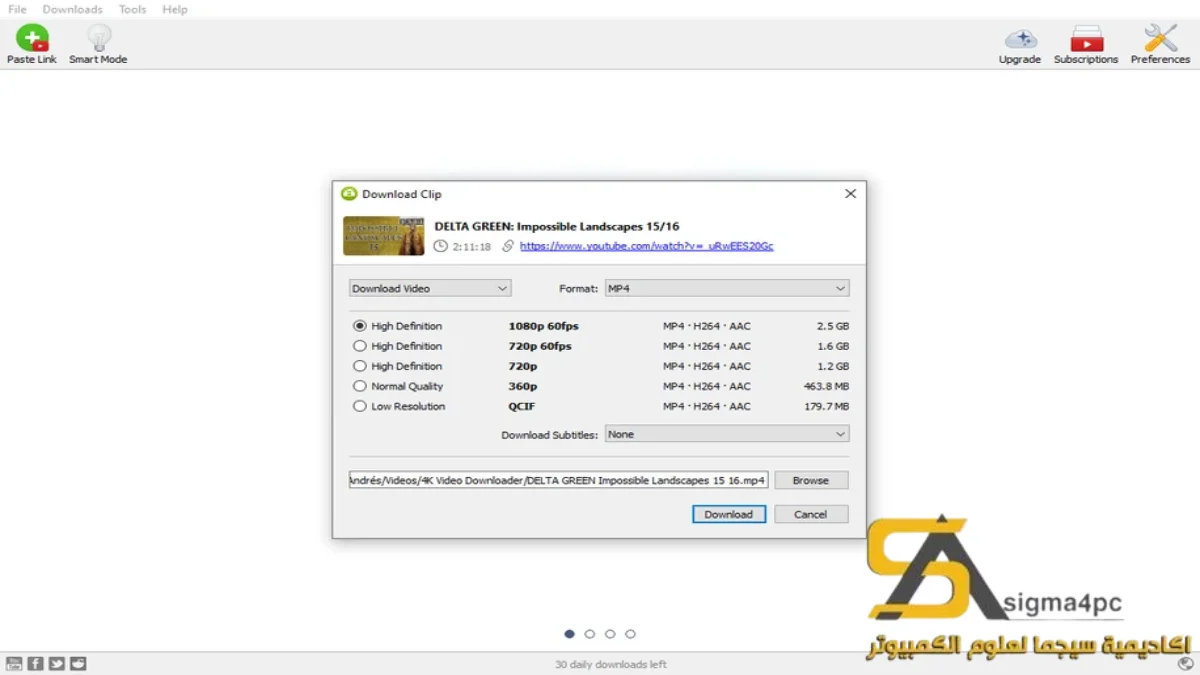
مميزات برنامج 4K Video Downloader Plus
- دقة عالية: يدعم تحميل مقاطع الفيديو بجودة تصل إلى 4K، مما يوفر لك تجربة مشاهدة رائعة.
- واجهة سهلة الاستخدام: يتميز البرنامج بواجهة بسيطة وسهلة، مما يجعله مثاليًا لجميع المستخدمين، حتى المبتدئين.
- تحميل قوائم التشغيل: يمكنك تحميل قوائم التشغيل بأكملها من يوتيوب أو أي موقع مدعوم بضغط زر واحد.
- تنسيقات متعددة: يدعم مجموعة متنوعة من التنسيقات مثل MP4، MKV، MP3، وغيرها، لتناسب احتياجاتك المختلفة.
- تحميل متزامن: يمكنك تحميل عدة مقاطع فيديو في نفس الوقت، مما يوفر لك الوقت والجهد.
- الترجمة: يوفر البرنامج خيار تحميل ترجمات الفيديو، مما يساعدك في فهم المحتوى بشكل أفضل.
- خيار التنزيل الذكي: يتيح لك ضبط إعدادات التنزيل بحيث يتم حفظ الملفات تلقائيًا في مجلد محدد.
- مستوى تخصيص عالي: يمكنك ضبط الجودة والتنسيق حسب رغبتك، مما يوفر خيارات كثيرة تناسب احتياجاتك.
- التحديثات المستمرة: يتم تحديث البرنامج بانتظام لتوفير تحسينات جديدة وإصلاحات للأخطاء.
- التوافق مع أنظمة متعددة: يعمل البرنامج بشكل مثالي على أنظمة Windows 10 وWindows 11.
متطلبات تشغيل النظام
- OS: Windows 10 / 11
- CPU: معالج ثنائي النواة على الأقل، يفضل أن يكون بسرعة 2.0 جيجاهرتز أو أعلى.
- RAM: 4 جيجابايت على الأقل، لتحقيق أداء سلس خاصة عند تحميل مقاطع الفيديو ذات الجودة العالية.
- Storage: 500 ميجابايت من المساحة الخالية (أكثر حسب حجم الملفات التي ترغب في تحميلها).
البدائل والأدوات المشابهة
برنامج MediaHuman YouTube Downloader هو واحد من البدائل الجيدة لـ 4K Video Downloader Plus. يتيح لك تحميل مقاطع الفيديو من يوتيوب ومواقع أخرى بسهولة. يتميز بالواجهة البسيطة وسرعة التحميل العالية. يستخدمه الكثيرون لتحميل المقاطع الموسيقية والمحتوى التعليمي، مما يجعله خياراً مثالياً للمستخدمين الذين يرغبون في الوصول السريع إلى المحتوى المفضل لديهم. يمكنك معرفة المزيد عنه عبر الرابط هنا.
Aiseesoft Burnova هو برنامج آخر مناسب لتحميل الفيديوهات. يمكن للمستخدمين إنشاء أسطوانات DVD وتحرير الملفات قبل تحميلها. يستخدمه المحترفون والأفراد الذين يرغبون في الحفاظ على جودة الفيديو. يوفر خيارات متنوعة لتحرير المحتوى، مما يجعله خيارًا شائعًا بين مستخدمي الفيديو. لمزيد من التفاصيل، يمكنك زيارة هنا.
Pioneer Video Converter هو برنامج متخصص لتحويل الفيديو، ولكنه يقدم أيضًا ميزات تحميل من المواقع المدعومة. يستخدمه الكثيرون لتحويل التنسيقات بالإضافة إلى تنزيل المحتوى، مما يجعله أداة متكاملة. الكثيرون يقيمونه كخيار ممتاز لمرونة استخدامه، يمكنك معرفته أفضل هنا.
Freemake Video Downloader هو أداة مشهورة أخرى لتحميل الفيديو من عدة مواقع. يعتبر سهل الاستخدام ويدعم عدة تنسيقات. يستخدمه الأفراد بشكل شائع بسبب واجهته السلسة وخدماته المجانية، كالتالي تجد تفاصيل أكثر عند زيارة هنا.
All Video Downloader Pro هو خيار آخر يتيح لك تحميل الفيديوهات بسهولة ويسر. يوفر خبرات ناعمة لتحميل مقاطع الفيديو من يوتيوب ومواقع عدة، مما يجعله بديلًا مميزًا لـ 4K Video Downloader Plus. يمكنك زيارة هنا لمزيد من التفاصيل.
كيفية التنزيل والتثبيت 4K Video Downloader Plus
إليك خطوات بسيطة لتنزيل وتثبيت البرنامج:
- خطوة 1: انتقل إلى قسم التنزيل على الموقع الرسمي.
- خطوة 2: حدد النسخة الصحيحة للبرنامج الذي ترغب في تحميله.
- خطوة 3: اضغط على رابط التنزيل.
- خطوة 4: انتظر حتى تكتمل عملية تحميل الملف.
- خطوة 5: إذا كان الملف مضغوطًا، قم بفك ضغطه.
- خطوة 6: قم بتشغيل ملف الإعداد.
- خطوة 7: اختر مسار التثبيت الذي تفضله.
- خطوة 8: أكمل عملية التثبيت.
- خطوة 9: اتبع دليل الإعداد الأولي عند إطلاق البرنامج للمرة الأولى.
حلول للأخطاء التي تحدث أثناء وبعد التثبيت
❌ الخطأ 1: فشل التثبيت
مشكلة: قد تفشل عملية تثبيت البرنامج لأسباب متعددة.
سبب: يمكن أن يكون السبب إما تعارض مع برنامج آخر أو خطأ في تحميل ملف الإعداد.
حل: احذف أي نسخ سابقة من البرنامج، ثم قم بإعادة تحميل النسخة من الموقع الرسمي وجرب التثبيت مرة أخرى. تأكد أيضًا من تعطيل أي برنامج مكافحة الفيروسات مؤقتًا.
❌ الخطأ 2: ملفات DLL مفقودة
مشكلة: قد يتعذر على البرنامج العمل بسبب عدم توفر ملفات DLL الضرورية.
سبب: قد تكون هذه الملفات غير موجودة أو تم حذفها عن طريق الخطأ.
حل: تحقق من تثبيت جميع التحديثات اللازمة لنظام Windows وثبّت أي مكتبة DLL مفقودة من الانترنت من مصدر موثوق.
❌الخطأ رقم 3: البرنامج لا يفتح
مشكلة: لا يمكنك فتح البرنامج بعد التثبيت.
سبب: قد يكون سبب ذلك وجود تعارض مع برامج أخرى أو مشاكل في نظام التشغيل.
حل: تحقق من وجود أي تحديثات للنظام وقم بإعادة تشغيل الكمبيوتر.إذا استمرت المشكلة، قم بإزالة البرنامج مرة أخرى ثم إعادة تثبيته.
❌ الخطأ 4: تحميل الفيديو يتوقف بشكل مفاجئ
مشكلة: قد يتوقف تحميل الفيديو بشكل مفاجئ أثناء العملية.
سبب: قد يكون ذلك ناتجًا عن اتصال إنترنت غير مستقر.
حل: تحقق من سرعة وجودة اتصالك بالإنترنت، وحاول إعادة تحميل الفيديو مرة أخرى.
❌ الخطأ 5: جودة الفيديو غير متاحة
مشكلة: لا يمكنك اختيار الجودة المطلوبة عند تنزيل الفيديو.
سبب: قد يكون الفيديو نفسه لا يدعم تلك الجودة.
حل: تحقق من إعدادات البرنامج واختر الجودة المتاحة وفقًا للفيديو المطلوب تحميله.
❌ الخطأ 6: إغلاق البرنامج فجأة
مشكلة: يحدث إغلاق مفاجئ للبرنامج أثناء الاستخدام.
سبب: قد يكون ذلك بسبب نقص الذاكرة أو وجود تطبيقات أخرى تعمل في الخلفية.
حل: أغلق التطبيقات غير الضرورية وزيادة موارد النظام.
كيفية الاستخدام 4K Video Downloader Plus
استخدام 4K Video Downloader Plus سهل للغاية، ويتطلب بضع خطوات بسيطة:
- افتح البرنامج بعد التثبيت، وستظهر واجهة المستخدم الرئيسية.
- انتقل إلى موقع الفيديو الذي تود تحميله ونسخ رابط الفيديو من شريط العنوان.
- في الواجهة الرئيسية لـ 4K Video Downloader Plus، انقر على زر “الصق رابط” (Paste Link).
- سيقوم البرنامج بمعالجة الرابط وإظهار الخيارات المتاحة، مثل جودة الفيديو والتنسيق.
- اختر الإعدادات المناسبة، ثم انقر على زر التحميل.
- انتظر حتى تنتهي عملية التحميل، وستظهر لك رسالة تأكيد عند الانتهاء.
- يمكنك الآن الوصول إلى الفيديو من مسار التحميل المحدد.
ملاحظات هامة
- تأكد من تحديث البرنامج بانتظام للاستفادة من أحدث الميزات والتحسينات.
- يفضل استخدام اتصال إنترنت ثابت لضمان جودة تحميل الفيديوهات.
- احترس من أي برامج إضافية أثناء التثبيت لضمان أفضل أداء.
- قم بإجراء فحص أمني دوري على جهازك للتأكد من خلوه من الفيروسات.
- إذا واجهت أي مشكلة، يمكنك مراجعة قسم الدعم الفني للحصول على المساعدة.
روابط التحميل 4K Video Downloader Plus
| الحجم | الإصدار | المطور | النوع | التوافق | خيار التنزيل |
|---|---|---|---|---|---|
| 184.0 MB | 26.1.4 | 4K Download | مشاركة الفيديو | Windows 10 / 11 | Theuser.cloud, Usersdrive |
| 185.5 MB | 4.33.4 | 4K Download | مشاركة الفيديو | Windows 10 / 11 | Send.cm, Theuser.cloud |
| 124.2 MB | 1.4.1.0057 | 4K Download | مشاركة الفيديو | Windows 10 / 11 | Send.cm, Usersdrive |