
برنامج Tenorshare 4DDiG Partition Manager يُعتبر أداة قوية لإدارة الأقسام على أنظمة ويندوز 10 و 11. يُتيح لك البرنامج إمكانية تقسيم القرص الصلب، دمج الأقسام، وكذلك إنشاء الأقسام الجديدة بطريقة سهلة وسلسة. البرنامج يتمتع بواجهة مستخدم بسيطة تساعد المبتدئين والمحترفين على حد سواء في إدارة أقراصهم بشكل فعال. بالإضافة إلى ذلك، يمكن للمستخدمين تحميل نسخة تجريبية مجانية للوصول إلى ميزات البرنامج، وهو يتطلب تركيباً مستقلاً للعمل بشكل كامل.
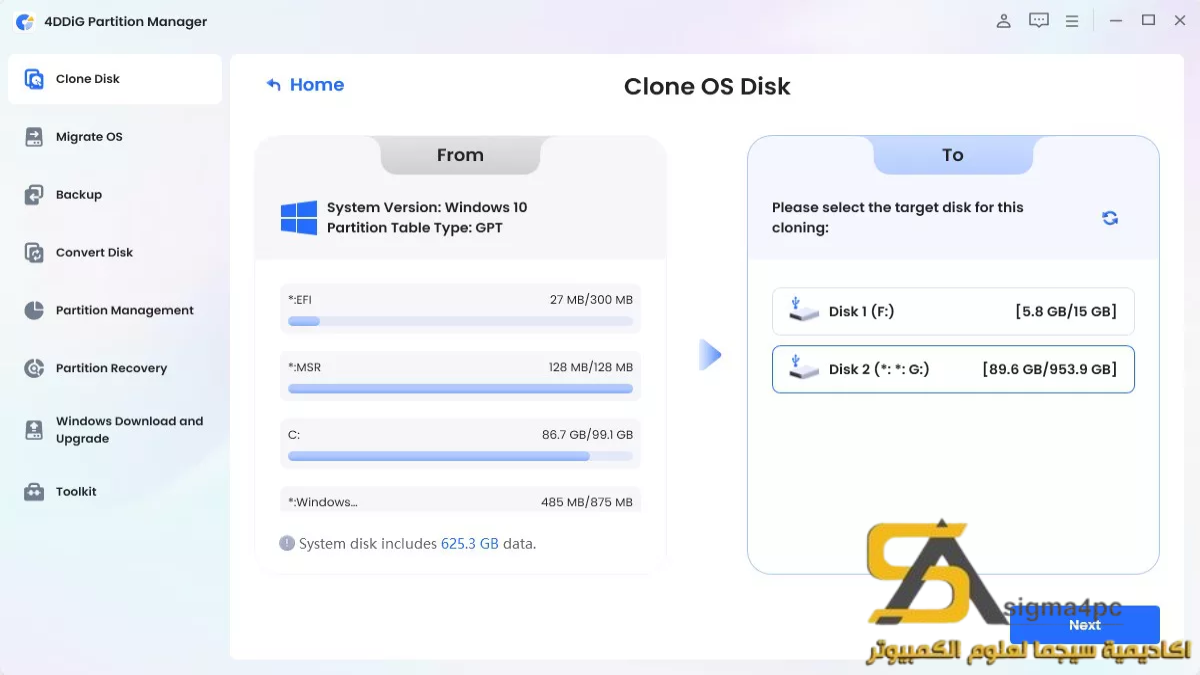
بتثبيته كإعداد برنامج يعمل بنظام الغير متصل، يضمن لك 4DDiG Partition Manager أداءً ممتازًا في إدارة البيانات. في السيناريوهات الحياتية، يمكن استخدامه عند الحاجة لإعادة هيكلة تخزين البيانات، سواء كان ذلك لتحسين أداء النظام أو لتحضير الجهاز لاستخدامات جديدة. كما أنه يُعد الخيار الأمثل لمن يحتاج إلى حلول مرنة وكاملة في إدارة الأقراص.
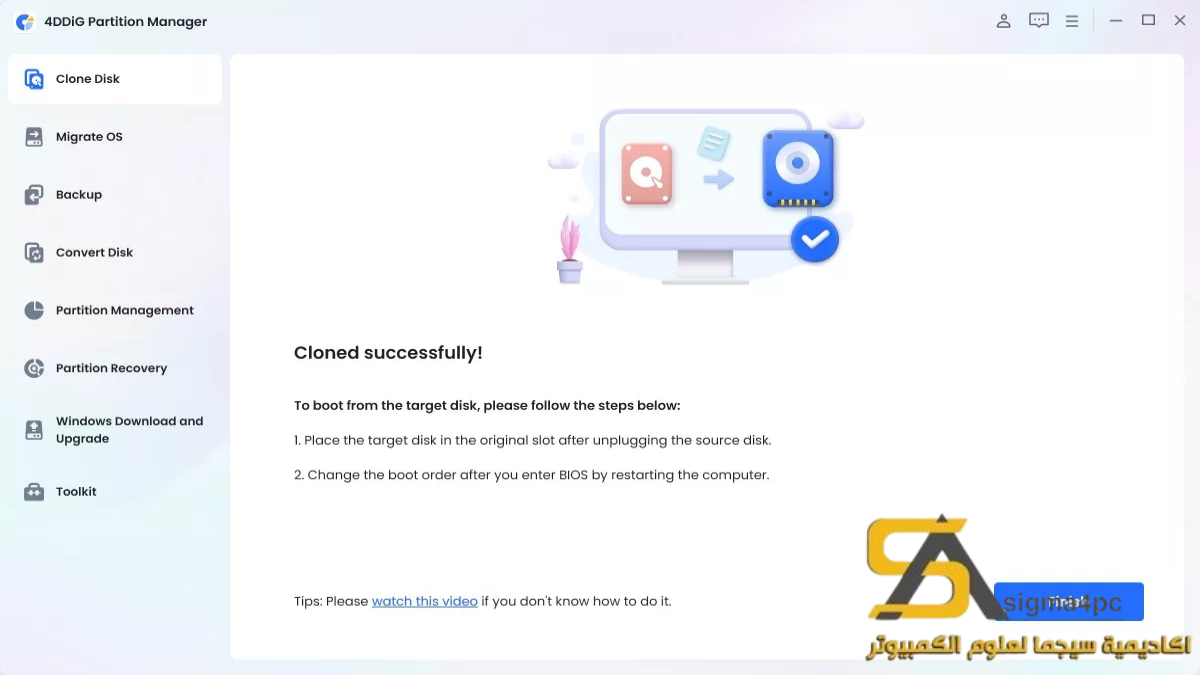
- سهولة الاستخدام: البرنامج مُصمم بواجهة مستخدم بديهية مما يجعل عملية إدارة الأقسام سهلة لجميع المستخدمين مهما كانت خبراتهم التقنية.
- خيارات تقسيم مرنة: يُتيح لك البرنامج إمكانية تقسيم القرص بطريقة مرنة دون فقدان البيانات، مما يُعطي المستخدمين القدرة على تخصيص مساحات التخزين حسب احتياجاتهم.
- دمج الأقسام: يمكنك دمج الأقسام بسهولة إذا كان لديك العديد من الأقسام الصغيرة، مما يُساعد في تحسين إدارة البيانات.
- إنشاء وإدارة الأقسام الجديدة: يُمكنك إنشاء أقسام جديدة بحجم معين وتخصيصها بسرعة، مما يوحد التجربة للمستخدمين الجدد.
- التوافق مع أنظمة مؤسسية: يدعم البرنامج مجموعة من أنظمة الملفات المختلفة، بما في ذلك NTFS و FAT32، مما يجعله مثالياً للاستخدام على نطاق واسع.
- توزيع الموارد: يُمكن توزيع الموارد عبر القرص وتحسين أداء النظام بفضل الميزات المدمجة.
- الدعم الفني: يوفر البرنامج دعمًا فنيًا ممتازًا ومساعدة عبر الإنترنت للمستخدمين الذين قد يواجهون مشكلات.
- نسخ احتياطي للبيانات: يمكنك أخذ نسخ احتياطية للبيانات المهمة قبل إجراء أي تغييرات، مما يوفر أمانًا إضافيًا للمعلومات.
- تحسين أداء النظام: ببساطة، يمكن أن يساعد تحسين تقسيم الأقراص في تسريع أداء النظام بشكل ملحوظ.
- خيارات استرداد البيانات: يحتوي على أدوات لاسترداد الأقسام التي قد تم حذفها عن طريق الخطأ أو التي تأثرت بفشل hardware.
متطلبات تشغيل النظام
- OS: Windows 10 / 11
- CPU: معالج بسرعة 1 GHz أو أعلى.
- RAM: 2 جيجابايت على الأقل، يُفضل 4 جيجابايت لتحسين الأداء.
- Storage: سعة تخزين 100 ميجابايت كحد أدنى لتثبيت البرنامج، مع مساحة إضافية لإدارة الأقراص.
البدائل والأدوات المشابهة
EaseUS Partition Master
برنامج EaseUS Partition Master يُعتبر واحدًا من الأسماء البارزة في عالم إدارة الأقسام. يُتيح للمستخدمين تقسيم، دمج، وتنسيق الأقسام بسهولة. يستخدمه الكثير من الأشخاص الذين يحتاجون إلى تنظيم سعة التخزين الخاصة بأجهزتهم بدون فقدان البيانات. من خلال واجهته السهلة الفهم، يمكن حتى للمبتدئين تنسيق البيانات بشكل احترافي.
مستخدمو EaseUS يعثرون عليه مفيدًا عند محاولة تحسين أداء أقراصهم أو عند الحاجة لفصل البيانات بين عدة أقسام خاصة. بشكل عام، هو خيار مثالي لمن يسعى للحصول على أداة قوية ولكن سهلة الاستخدام.
AOMEI Partition Assistant
AOMEI Partition Assistant يعد أداة إضافية قوية لأداء المهام المتعلقة بإدارة الأقسام. يوفر خيارات متنوعة مثل تغيير حجم الأقسام، إنشاء أقسام جديدة، وكذلك استعادة الأقسام التالفة. يستخدمه الأفراد في المؤسسات وفي المنازل أيضاً، خاصة عند محاولة تنفيذ تغييرات كبيرة في ترتيب جهاز الكمبيوتر.
يمتاز AOMEI ليس فقط على مستوى الخصائص، ولكن أيضًا بسرعته وسهولة الاستخدام، حيث يمكن للمستخدمين الجدد القيام بإدارة فعاليات مثل إعادة تقسيم الأقراص دون الحاجة لخبرة مسبقة.
MiniTool Partition Wizard
MiniTool Partition Wizard هو خيار مثير للإعجاب آخر يهدف لتنظيم البيانات وإدارة الأقراص. يُستخدم هذا البرنامج بشكل متكرر على مستوى المؤسسات لسهولة التعامل معه وكفاءة النتائج التي يوفرها. يتيح للمستخدمين إجراء تقسيمات سهلة وبخطوات بسيطة، وهو مثالي لمن يريد التحويل من نظام تشغيل لنظام آخر.
يمكن لمستخدمي MiniTool الاستفادة من الأدوات المتعددة الموجودة بداخله لتحسين الأداء، وفي النهاية يفوز البرنامج بشعبية بسبب الثقة الكبيرة التي يمنحها للمستخدمين في حفظ بياناتهم.
Paragon Partition Manager
يُعد Paragon Partition Manager من بين الأدوات المعروفة لتحسين تنظيم البيانات. يتضمن ميزات متقدمة مثل تغيير حجم الأقسام وإعادة تشكيلها، بالإضافة إلى تحسين أداء الجهاز. يُفضل المستخدمون هذا البرنامج خصوصًا لتعدد خياراته وكذلك مرونته في التعامل مع العقبات المتنوعة المتعلقة بالقرص.
تجربة استخدام Paragon تجعل المستخدمين يشعرون بالراحة والسهولة في سبيل تنظيم البيانات بشكل احترافي، فهو خيار مناسب جدًا للمؤسسات والمستخدمين العاديين الذين يسعون لتحسين كفاءة جهازهم.
DiskGenius
DiskGenius يعد خياراً جيداً لمن يبحث عن إدارة الأقراص بصورة بسيطة، بالإضافة إلى وظائف استرداد البيانات المتنوعة. يُستخدم بكثرة بين المتخصصين والمهنيين، حيث يُساعدهم على تحقيق الأداء الأفضل للأقراص دون فقدان أي معلومات.
استخدام DiskGenius في عدة مواقف يضمن تجربة إيجابية مع سهولة استرجاع البيانات، ما يجعله من الأدوات المفضلة لدى المستخدمين المحترفين والمهتمين بإدارة البيانات في أجهزة الكمبيوتر.
اتباع الخطوات التالية لتركيب البرنامج بشكل سليم:
- الخطوة 1: انتقل إلى قسم التحميل على الموقع الرسمي.
- الخطوة 2: حدد النسخة المناسبة لجهازك.
- الخطوة 3: انقر على رابط التنزيل.
- الخطوة 4: انتظر حتى انتهاء تنزيل الملف.
- الخطوة 5: إذا كانت الملفات مضغوطة، قم بفك ضغطها.
- الخطوة 6: شغل ملف الإعداد.
- الخطوة 7: اختر مسار التثبيت.
- الخطوة 8: أكمل عملية التثبيت.
- الخطوة 9: اتبع الإرشادات لتشغيل البرنامج للمرة الأولى.
حلول للأخطاء التي تحدث أثناء وبعد التثبيت
❌ الخطأ 1: فشل التثبيت
مشكلة: عدم القدرة على تثبيت البرنامج بشكل صحيح.
سبب: قد يكون هناك تداخل مع برامج أخرى أو وجود مشاكل في النظام.
حل: قم بإيقاف تشغيل التطبيقات الأخرى أثناء التثبيت، وتأكد من توفر مساحة كافية على القرص الصلب.
❌ الخطأ 2: ملفات DLL مفقودة
مشكلة: ظهور رسالة خطأ بشأن ملفات DLL المطلوبة.
سبب: يمكن أن يشير هذا إلى فشل في عملية التثبيت أو تلف في ملفات النظام.
حل: إعادة تثبيت البرنامج أو تحميل ملفات DLL المفقودة من مصدر موثوق.
❌ الخطأ رقم 3: البرنامج لا يفتح
مشكلة: عدم إمكانية فتح البرنامج بعد التثبيت.
سبب: قد يكون مرتبطًا بتعارض مع برامج أخرى.
حل: تأكد من أن البرنامج مُثبت بشكل كامل. يُفضل أيضًا تحديث النظام إلى أحدث إصدار.
❌ الخطأ 4: البرنامج يتعطل أثناء الاستخدام
مشكلة: تعطل البرنامج بشكل مفاجئ.
سبب: يمكن أن يرجع ذلك إلى عدم توافق البرنامج مع مكونات الأجهزة.
حل: تحقق من توافق البرنامج مع مكونات جهاز الكمبيوتر وتحديث القيم المناسبة.
❌ الخطأ 5: فقدان البيانات بعد إعادة التقسيم
مشكلة: عدم وجود بيانات بعد إجراء تقسييم الأقراص.
سبب: إدارة غير صحيحة للأقسام.
حل: استخدم أداة استعادة البيانات المتاحة في البرنامج لاستعادة أي بيانات مفقودة.
لاستخدام Tenorshare 4DDiG Partition Manager بشكل فعال، اتبع الخطوات التالية:
- افتح البرنامج بعد التثبيت.
- ستظهر لك واجهة المستخدم، استعرض الخيارات المتاحة مثل إنشاء قسم، تغيير حجم قسم، إلخ.
- اختر العملية التي تريد تنفيذها، وحدد القسم المطلوب.
- تابع التعليمات علي الشاشة واضغط على زر التأكيد.
- انتظر حتى تكتمل العملية واقفل البرنامج عند الانتهاء.
بهذه الخطوات، يمكنك الاستمتاع بجميع ميزات 4DDiG Partition Manager بفعالية، مما يسهل عليك تنظيم بياناتك وإدارة الأقسام بكفاءة.
ملاحظات هامة
- تأكد دائمًا من أن لديك نسخة احتياطية من بياناتك قبل إجراء أي تغييرات على الأقسام.
- يستحسن إجراء التحديثات الدورية للبرنامج للحفاظ على الأداء والكفاءة.
- قد يتطلب البرنامج صلاحيات المدير، لذا تأكد من تشغيله بصلاحيات كافية.
- تجنب إيقاف تشغيل الكمبيوتر أثناء إجراء عمليات التعديل على الأقسام، فقد يؤدي ذلك لفقدان البيانات.
| الحجم | الإصدار | المطور | النوع | التوافق | خيار التنزيل |
|---|---|---|---|---|---|
| 84.6 MB | 1.0 | Tenorshare | Partition Manager | Windows 10 / 11 | تنزيل |
| 84.6 MB | 1.0 | Tenorshare | Partition Manager | Windows 10 / 11 | تنزيل |