
تحميل EaseUS Partition Master للكمبيوتر ويندوز
يعتبر EaseUS Partition Master أداة أساسية لمستخدمي الكمبيوتر الذين يرغبون في إدارة قرصهم الصلب بشكل فعال. يتيح هذا البرنامج للمستخدمين تقسيم ودمج وإزالة الأقسام على محركاتهم، مما يسهل تنظيم البيانات ويساعد على تحسين أداء النظام. يوفر البرنامج إعدادًا مستقلًا يمكن المستخدمين من العمل على نظام التشغيل Windows 10 وWindows 11 مع إمكانية تحميل الإصدار التجريبي المجاني لإجراء تقييم للوظائف قبل الالتزام بالشراء. يمكنك العثور على معلومات مفيدة حول هذا البرنامج على هذا الرابط.
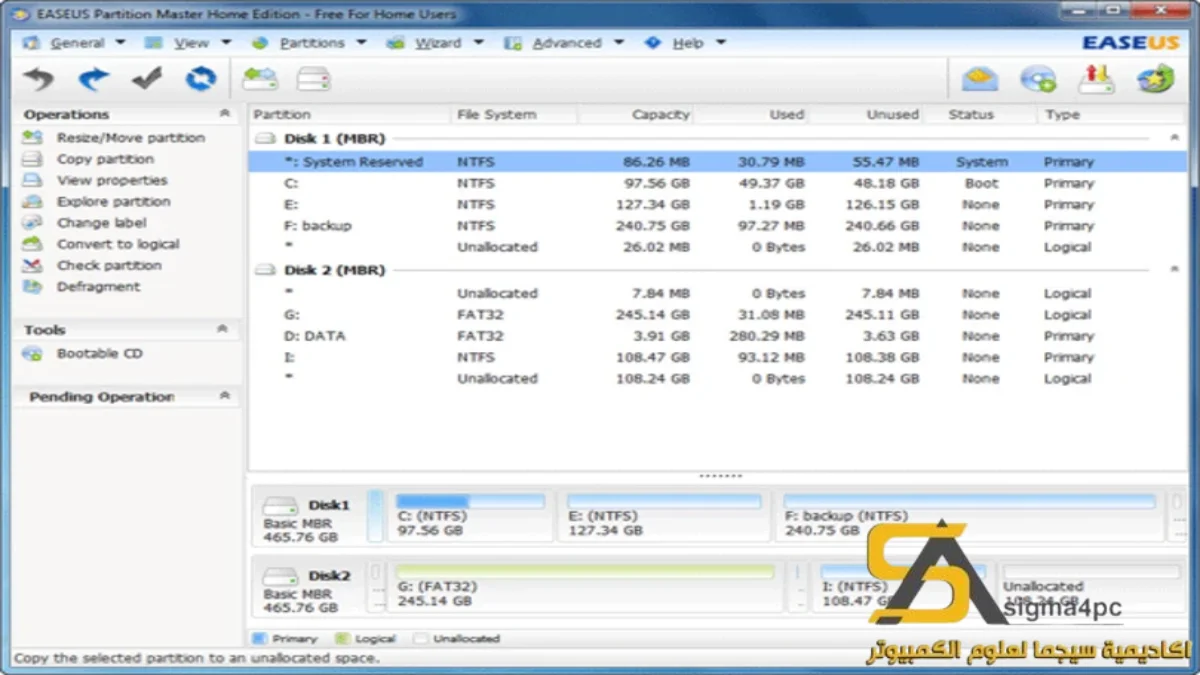
مما يجعل EaseUS Partition Master أداة مثالية للمستخدمين، هو واجهته البسيطة وسهلة الاستخدام، والتي تسمح للمستخدمين من جميع المهارات التقنية بإجراء تغييرات على أقسامهم دون الحاجة إلى معرفة تقنية عميقة. يتم استخدام البرنامج بشكل شامل في مختلف السيناريوهات، حيث يمكن للمستخدمين تحسين تخزين البيانات، إعداد محركات الأقراص لنظام التشغيل، أو ببساطة إدارة الأقراص بطريقة أكثر فعالية. بفضل أدواته الشاملة، يمكن للمستخدمين القيام بأشياء كثيرة مثل نقل نظام التشغيل من محرك أقراص إلى آخر بكفاءة.
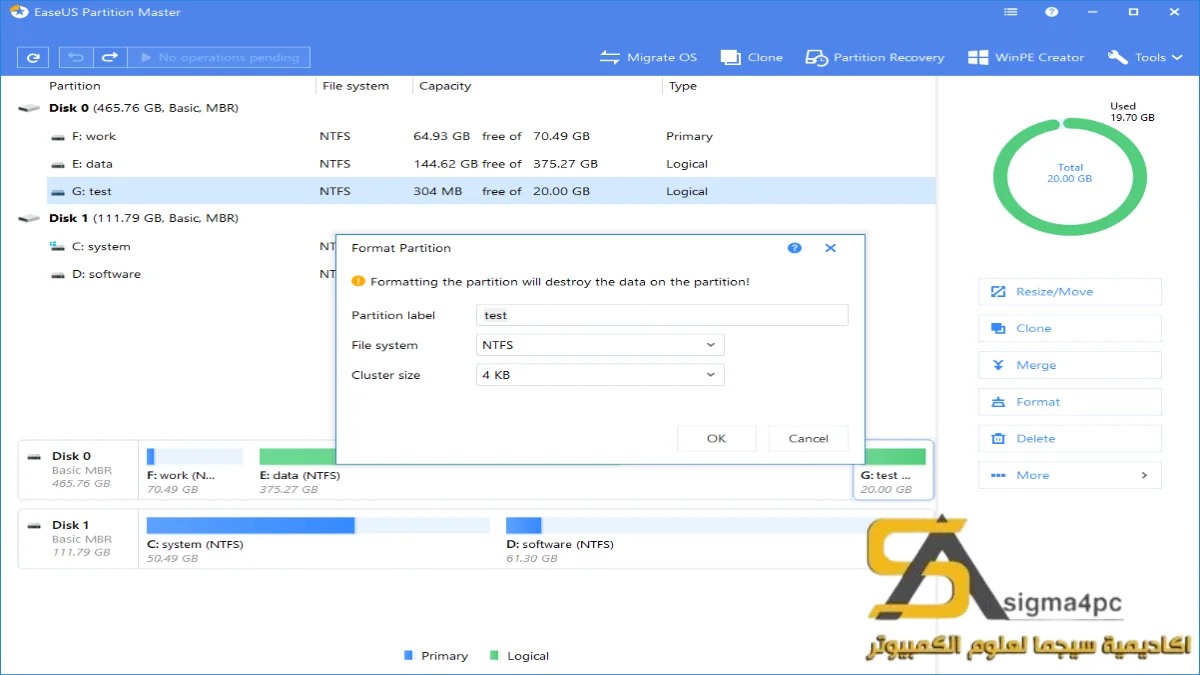
مميزات برنامج EaseUS Partition Master
- إدارة الأقراص بسهولة: يمكنك تقسيم، دمج، أو حماية أقسام محرك الأقراص دون فقدان البيانات.
- تحسين أداء النظام: بفضل إعادة توزيع مساحة التخزين، يعزز البرنامج أداء النظام العام.
- استعادة الأقسام المفقودة: البرنامج يتيح لك استعادة الأقسام المحذوفة أو المفقودة بمرونة.
- نقل نظام التشغيل: يمكنك نقل Windows إلى SSD أو HDD جديد بسهولة وبدون تعقيدات.
- نسخ احتياطي آمن: يوفر البرنامج خيارات لنسخ الأقسام احتياطيًا لتجنب فقدان البيانات.
- قراءة بيانات SMART: يتيح لك البرنامج مراقبة صحة ومحافظات محركات الأقراص وتقديم التنبيهات الاحترازية.
- التنسيق السريع: يمكن للمستخدمين تنسيق الأقسام بسرعة وسهولة دون الحاجة إلى أدوات إضافية.
- التوافق مع أنظمة التشغيل: يعمل مع مختلف إصدارات Windows بما في ذلك Windows 10 وWindows 11.
- واجهة مستخدم سهلة الاستخدام: يتميز البرنامج بواجهة بديهية تجعل من السهل على المستخدمين الجدد التعامل معه.
- دعم متعدد اللغات: يوفر البرنامج خيارات للغات متعددة، مما يجعله متاحًا لجمهور عالمي.
متطلبات تشغيل النظام
- OS: Windows 10 / 11
- CPU: يجب أن يكون المعالج بتردد 1 جيجا هيرتز على الأقل، حيث يُفضل استخدام معالج ثنائي النواة أو أفضل لتحسين الأداء.
- RAM: يتطلب 1 جيجا بايت من الذاكرة RAM كحد أدنى، مع توصية باستخدام 4 جيجا بايت لتحسين الأداء.
- Storage: يحتاج إلى 200 ميجابايت من المساحة المتاحة لتنزيل البرنامج، ويجب أن تكون هناك مساحة كافية على الأقراص لإجراء العمليات.
البدائل والأدوات المشابهة
1. AOMEI Backupper: تعتبر أداة آمنة وفعالة لعمل نسخ احتياطية لمعلوماتك. يستخدمها العديد من المستخدمين لإنشاء نسخ احتياطية لنظام التشغيل والبيانات، مما يضمن عدم فقدان المعلومات في حالة الأعطال. توفر النسخ الاحتياطي المستمر أو المجدول، مما يجعلها مثالية للمستخدمين الذين يحتاجون إلى طمأنينة دائمة حول بياناتهم. يمكنك زيارة AOMEI Backupper للمزيد من المعلومات.
2. Stellar Data Recovery Pro: أداة قوية لاستعادة البيانات المفقودة، يستخدمها الكثير من المستخدمين في حالات فقدان البيانات بسبب الأعطال أو المسح العرضي. تعتبر مثالية للاستخدام المنزلي والمهني، حيث توفر استعادة البيانات من مجموعة متنوعة من الأجهزة. تلبي الاحتياجات المختلفة للمستخدمين بفضل إرشادات الإعداد السهلة. تعرف على المزيد عن Stellar Data Recovery Pro.
3. MiniTool Partition Wizard: أداة شائعة تستخدم لإدارة أجزاء القرص. تتيح للمستخدمين تنفيذ عمليات كتابة البيانات الكثيفة مثل التقسيم والدمج. مع واجهته السهلة، يمكن للمستخدمين إجراء تغييرات على الأقراص بسرعة ويستخدمها الكثيرون في بيئات العمل وأيضًا في الاستخدام المنزلي. يمكنك معرفة المزيد عن MiniTool Partition Wizard.
4. Paragon Partition Manager: أداة أخرى تقدم مجموعة واسعة من الوظائف لإدارة محركات الأقراص. يستخدمها العديد من المحترفين بسبب ميزاتها المتقدمة مثل إجراء تحليلات النظام وتوفير تقارير مفصلة عن أداء الأقراص. تعتبر مثالية لإدارة الأقسام على مستوى الأعمال والكفاءة. للاطلاع على المزيد، يمكنك زيارة Paragon Partition Manager.
كيفية التنزيل والتثبيت EaseUS Partition Master
يمكنك اتباع الخطوات التالية لتحميل وتثبيت البرنامج بسهولة:
- Step 1: انتقل إلى قسم التنزيل في الموقع.
- Step 2: اختر النسخة الصحيحة التي ترغب في تنزيلها.
- Step 3: اضغط على رابط التنزيل.
- Step 4: انتظر حتى يكتمل تحميل الملف.
- Step 5: إذا كانت الملفات مضغوطة، قم بفك ضغطها باستخدام أداة ضغط الملفات.
- Step 6: شغل ملف الإعداد.
- Step 7: اختر مسار التثبيت الذي تريده.
- Step 8: أكمل عملية التثبيت من خلال اتباع التعليمات على الشاشة.
- Step 9: عند الإطلاق الأول، اتبع المعالج الذي سيظهر لإعداد البرنامج بشكل صحيح.
حلول للأخطاء التي تحدث أثناء وبعد التثبيت
❌ الخطأ 1: فشل التثبيت
قد يحدث هذا الخطأ بسبب مشكلات في الاتصال بالإنترنت أو تعارض مع برامج أخرى. للتغلب على ذلك، تأكد من أن اتصالك بالإنترنت مستقر، وأعد محاولة التثبيت بعد تعطيل أي برامج مكافحة الفيروسات.
❌ الخطأ 2: ملفات DLL مفقودة
إذا واجهت هذه المشكلة، فأنت بحاجة إلى تحديث نظام التشغيل أو إعادة تثبيت البرنامج. تحقق أيضًا من توفر جميع التحديثات الضرورية لـ Windows وتثبيتها.
❌ الخطأ رقم 3: البرنامج لا يفتح
قد يسبب عدم إكتمال عملية التثبيت هذه المشكلة. حاول إعادة تشغيل الكمبيوتر ثم أعد فتح البرنامج. في بعض الحالات، قد يكون من الضروري إعادة تثبيت البرنامج لضمان عمله بشكل سليم.
❌ الخطأ 4: تعطل البرنامج أثناء الاستخدام
يمكن أن يحدث هذا بسبب نقص في الذاكرة أو تناقضات في النظام. تأكد من إغلاق البرامج غير الضرورية أثناء استخدام EaseUS Partition Master.
❌ الخطأ 5: أخطاء في الأقراص أثناء التنفيذ
تأكد من عدم وجود أخطاء فنية على القرص الذي تعمل عليه. استخدم أدوات التحقق من الأخطاء داخل Windows لتحديد وإصلاح المشكلات العالقة.
كيفية الاستخدام EaseUS Partition Master
لاستخدام EaseUS Partition Master بشكل فعال، اتبع الخطوات التالية:
- فتح البرنامج: بعد التثبيت، قم بفتح البرنامج وستظهر لك الواجهة الرئيسية. يمكنك رؤية جميع الأقراص المتصلة بجهازك.
- اختيار قسم: من الواجهة، اختر القسم الذي ترغب في إدارته. يمكنك تحديد خيار التقسيم، الدمج أو حتى النقل بناءً على احتياجاتك.
- تنفيذ العمليات: بعد تحديد الخيار، اتبع التعليمات المعروضة على الشاشة. تأكد من التأكيد على جميع التعديلات قبل تطبيقها.
- مراقبة العمليات: يمكنك مراقبة تقدم العملية من خلال الرسالة المنبثقة وفي واجهة البرنامج حتى تكتمل.
- ختم العمل: بمجرد الانتهاء، تأكد من مراجعة البيانات للتأكد من تنفيذ جميع العمليات بشكل صحيح. هذا سيساعدك على تفادي أي أخطاء مستقبلية.
ملاحظات هامة
- تأكد دائمًا من أن لديك النسخ الاحتياطي لبياناتك المهمة قبل إجراء أي تغيير على الأقسام. هذه خطوة حاسمة لتجنب فقدان البيانات.
- يجب عليك استخدام البرنامج بحذر وليس بشكل متكرر، حيث قد تتسبب العمليات المتكررة في عدم استقرار النظام.
- تأكد من أن نظامك محدث بشكل دوري، حيث قد تحتوي التحديثات على تحسينات أمان وأداء للبرنامج.
- في حالة وجود أي مشكلات، يمكنك الرجوع إلى الدعم الفني الخاص بـ EaseUS للحصول على المساعدة المناسبة.
- تجنب إيقاف تشغيل الكمبيوتر أثناء أي عملية جارية، حيث يمكن أن يؤدي ذلك إلى تلف البيانات.
روابط التحميل EaseUS Partition Master
| الحجم | الإصدار | المطور | النوع | التوافق | خيار التنزيل |
|---|---|---|---|---|---|
| 175.1 MB | 20.3.0 Build 202604081519 | EaseUS | برنامج تقسيم | Windows 10 / 11 | Theuser.cloud | Usersdrive |
| 779.8 MB | 20.3.0 Build 202604081519 | EaseUS | برنامج تقسيم WinPE | Windows 10 / 11 | Theuser.cloud | Usersdrive |