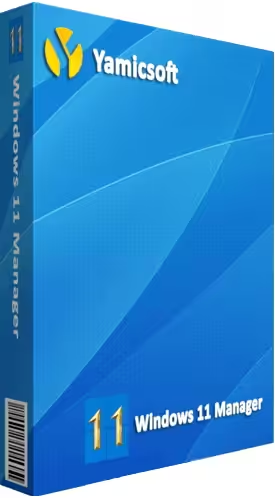
تحميل Yamicsoft Windows Manager للكمبيوتر ويندوز
Yamicsoft Windows Manager هو برنامج متكامل مصمم لتحسين أداء نظام التشغيل ويندوز 10 و11، مما يساعد المستخدمين في إدارة النظام بشكل أكثر كفاءة. يوفر البرنامج أدوات قوية لإدارة إعدادات الويندوز وتخصيصه حسب احتياجات المستخدم، مما يسهل على المستخدمين تبسيط تجربتهم اليومية. النسخة المتاحة تتضمن نسخة مجانية يمكن تجربتها، مما يتيح للمستخدمين تقييم الميزات بدون الحاجة لشراء النسخة الكاملة.
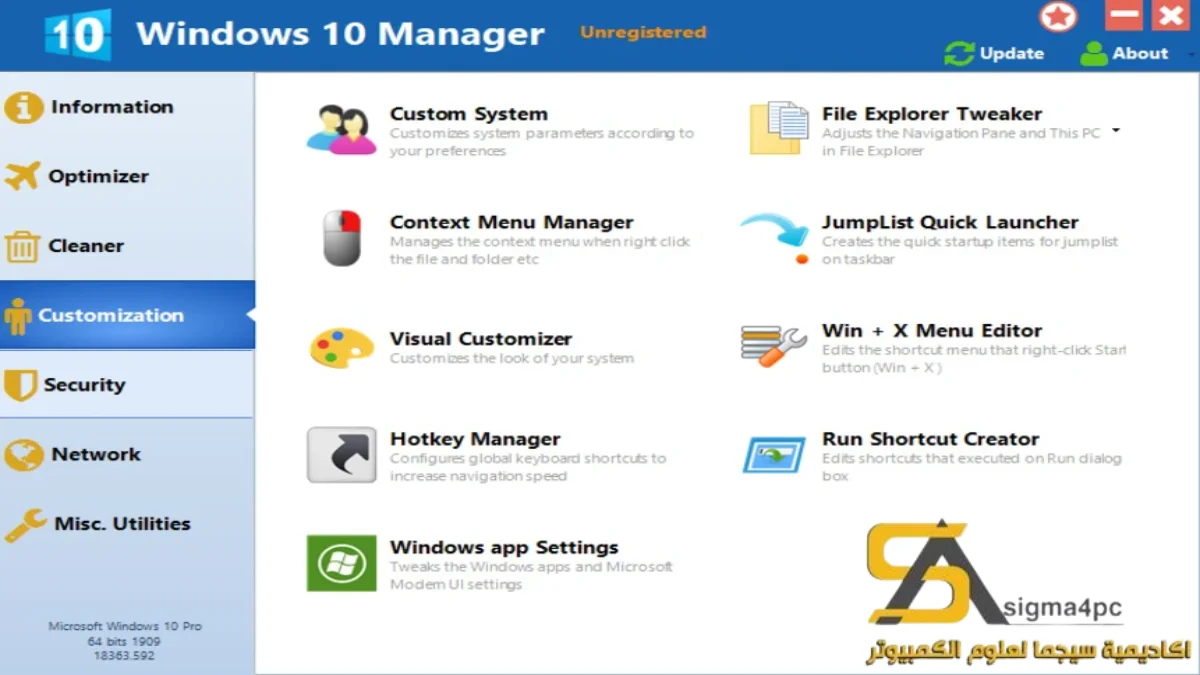
برنامج Yamicsoft Windows Manager يوفر مجموعة من الحلول المفيدة لتحسين الأداء، وصيانة النظام، وحماية الخصوصية. يمكن للمستخدمين الاستفادة من مجموعة متنوعة من الوظائف مثل تنظيف الملفات غير المرغوب فيها، وتحسين إدارة السجلات، والنسخ الاحتياطي، والعديد من الميزات الأخرى. يمكن للمستخدمين الوصول للاحتياجات الأساسية من خلال هذا الرابط.
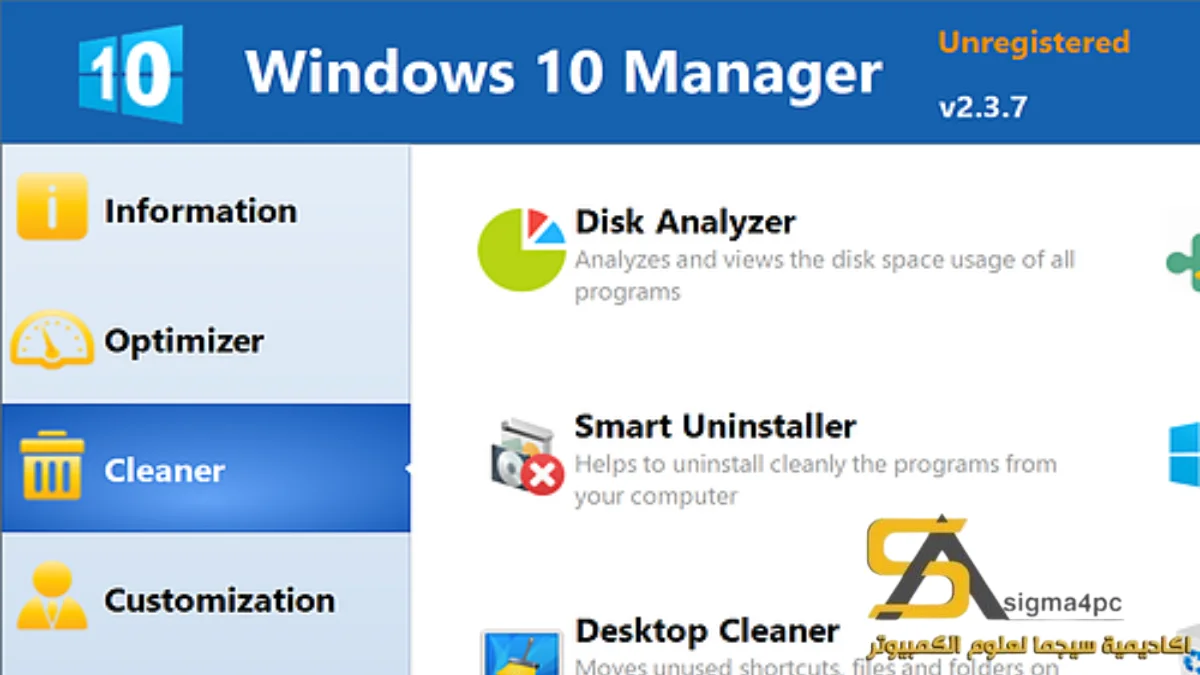
مميزات برنامج Yamicsoft Windows Manager
- تحسين الأداء: يساعدك البرنامج في زيادة سرعة النظام من خلال إدارة موارد النظام وتحسين استخدام الذاكرة، مما يعزز تجربة الاستخدام بشكل عام.
- تنظيف النظام: يوفر أدوات فعالة لتنظيف الملفات غير المرغوب فيها والبيانات المؤقتة، مما يسهم في تحرير مساحة التخزين وتحسين أداء النظام.
- إدارة بدء التشغيل: يمكنك التحكم في البرامج التي تعمل عند بدء تشغيل الويندوز، مما يساعد على تقليل وقت الإقلاع.
- ضبط إعدادات النظام: يوفر خيارات لتخصيص إعدادات ويندوز وإطالة عمر البطارية عبر تحسين الإعدادات.
- تحديثات البرامج: يتيح البرنامج البحث عن التحديثات المهمة للبرامج المثبتة على نظامك، مما يساعد على تحسين الأمان والاستقرار.
- تحسين الأمان: يوفر أدوات لحماية البيانات والخصوصية، بما في ذلك أدوات لإزالة التتبع وملفات السجل.
- النسخ الاحتياطي: يمكنك إجراء نسخ احتياطي لجميع ملفات النظام المهمة بسهولة، مما يسهل استعادة النظام عند الحاجة.
- واجهة مستخدم بسيطة: يتميز البرنامج بواجهة سهلة الاستخدام تجعل التنقل بين الميزات المختلفة بسيطًا.
- تقارير مفصلة: يتيح لك الحصول على تقارير دقيقة حول أداء النظام والملفات غير المرغوب فيها، مما يساعدك في اتخاذ خيارات أفضل.
- تحسين الاسترداد: يوفر أدوات لاستعادة النظام في حالة حدوث أي خطأ أو عطل غير متوقع، مما يحمي بياناتك بشكل فعال.
متطلبات تشغيل النظام
- OS: Windows 10 / 11
- CPU: يجب أن يكون لديك معالج يدعم بنية 64 بت على الأقل لتحسين الأداء والكفاءة.
- RAM: يفضل وجود 4 جيجابايت من الذاكرة العشوائية كحد أدنى لتشغيل جميع ميزات البرنامج بسلاسة.
- Storage: يتطلب البرنامج 36.3 ميجابايت من المساحة الحرة على القرص الثابت لتثبيته.
البدائل والأدوات المشابهة
عندما تبحث عن أدوات لتحسين أداء النظام، هناك بعض البدائل الجيدة التي يمكنك الاستفادة منها.
أداة تحسين الأداء: Glary Utilities Pro
Glary Utilities Pro هو برنامج شامل لتحسين أداء النظام وإدارة المزايا المختلفة. يقدم أدوات لتنظيف القرص، وإدارة الملفات، وتحسين أداء النظام بشكل عام. يستخدمه الكثيرون لتحسين سرعة الجهاز عبر التخلص من الملفات غير المرغوب فيها.
من خلال استخدام Glary Utilities Pro، يمكنك تحسين أداء جهازك بشكل سريع وفعال. يُعتبر خيارًا مثاليًا للمستخدمين الذين يحتاجون إلى حلول متعددة في واجهة بسيطة ومباشرة.
أداة النسخ الاحتياطي: AOMEI Backupper
AOMEI Backupper هو أداة احترافية للنسخ الاحتياطي واستعادة البيانات. يُستخدم بشكل واسع لحماية الملفات الحيوية والبيانات الهامة. يقدم خيارات مرنة لعمل نسخ احتياطية كاملة أو جزئية دون الإضرار بنظام التشغيل.
تتيح لك AOMEI Backupper إجراء نسخ احتياطية دورية لضمان حماية بياناتك. يعد الخيار المثالي للحفاظ على ملفاتك في أمان وتجنب فقدان البيانات.
أداة إزالة البرامج: IObit Uninstaller Pro
IObit Uninstaller Pro هو برنامج مصمم لإزالة البرامج بشكل فعال من جهاز الكمبيوتر. يتميز بقدرته على تنظيف الملفات المتبقية في النظام، مما يساعد على تحسين أداء الجهاز.
يستخدم العديد من المستخدمين هذا البرنامج لاكتساب تحكم كامل في ما يتم تثبيته أو إزالته من النظام، مما يجعله أداة أساسية للمستخدمين الذين يريدون إدارة البرامج بشكل أفضل.
أداة إدارة الملفات: Driver Booster Pro
Driver Booster Pro هو برنامج يركز على تحديث تعريفات الجهاز. يساعد العديد من المستخدمين في تحسين أداء النظام من خلال تحديث تعريفات الهاردوير، مما يقلل من المشاكل المحتملة ويحسن الكفاءة العامة.
باستخدام Driver Booster Pro، يمكنك ضمان تحديث النظام بأحدث التعريفات، مما يسهل على الأجهزة العمل بكفاءة مع التحديثات الحديثة.
أداة مكافحة الفيروسات: SuperAntiSpyware Professional
SuperAntiSpyware Professional هو برنامج مخصص للحماية من البرمجيات الخبيثة والفيروسات. يستخدمه العديد من المستخدمين لضمان سلامة النظام وحمايته من التهديدات المختلفة.
من خلال استخدام هذا البرنامج، يمكنك حماية جهازك من الفيروسات والمخاطر المحتملة، مما يجعله أداة ضرورية لكل مستخدم.
كيفية التنزيل والتثبيت Yamicsoft Windows Manager
- الخطوة 1: اذهب إلى قسم التحميل على الموقع الرسمي للبرنامج.
- الخطوة 2: حدد النسخة الصحيحة التي تناسب نظام التشغيل لديك.
- الخطوة 3: انقر على رابط التحميل المتوفر.
- الخطوة 4: انتظر حتى يتم تحميل الملف كاملاً.
- الخطوة 5: إذا كان الملف مضغوطًا، قم بفك الضغط عنه.
- الخطوة 6: شغل ملف الإعداد.
- الخطوة 7: اختر المسار الذي ترغب بتثبيت البرنامج فيه.
- الخطوة 8: أكمل عملية التثبيت باتباع الإرشادات.
- الخطوة 9: عند أول تشغيل، يمكنك اتباع الإرشادات لإعداد البرنامج بطريقة مثالية.
حلول للأخطاء التي تحدث أثناء وبعد التثبيت
❌ الخطأ 1: فشل التثبيت
مشكلة: تظهر رسالة فشل التثبيت أثناء عملية التثبيت.
سبب: قد يعود السبب إلى إعدادات النظام أو ملفات التحكم المفقودة.
حل: تأكد من تعطيل برامج الحماية وإعادة تشغيل الجهاز ثم حاول مرة أخرى.
❌ الخطأ 2: ملفات DLL مفقودة
مشكلة: ظهور رسالة تفيد بعدم وجود ملفات DLL المطلوبة لتشغيل البرنامج.
سبب: قد تكون الملفات اللازمة مفقودة نتيجة تثبيت غير مكتمل.
حل: قم بإعادة تثبيت البرنامج وتأكد من تحميل جميع الملفات المطلوبة.
❌ الخطأ رقم 3: البرنامج لا يفتح
مشكلة: تظهر رسالة خطأ عند محاولة فتح البرنامج.
سبب: قد يكون السبب عدم توافق نسخة البرنامج مع نظام التشغيل.
حل: تحقق من أنك قد قمت بتحميل النسخة الصحيحة للويندوز، ثم أعد محاولة فتح البرنامج.
❌ الخطأ 4: واجهة المستخدم معطوبة
مشكلة: تظهر واجهة المستخدم بشكل غير صحيح أو متجمد.
سبب: قد يعود إلى نقص المزايا في التعريفات أو البرامج الناتجة عن تحديث النظام.
حل: قُم بتحديث تعريفات الجهاز وتأكد من العودة إلى الإعدادات الافتراضية للبرنامج.
❌ الخطأ 5: فقدان البيانات بعد التثبيت
مشكلة: بعض المستخدمين قد يفقدون البيانات بعد تثبيت البرنامج أو تحديثه.
سبب: قد يكون ذلك بسبب عدم إجراء نسخ احتياطي قبل التثبيت.
حل: احرص دائمًا على إجراءات النسخ الاحتياطي قبل تثبيت أي برنامج جديد.
كيفية الاستخدام Yamicsoft Windows Manager
عند البدء في استخدام Yamicsoft Windows Manager، سيكون لديك الوصول إلى مجموعة من الأدوات المفيدة لتحسين أداء جهاز الكمبيوتر الخاص بك. يمكنك البدء بتنظيف النظام عبر فتح واجهة البرنامج واختيار خيار “تنظيف القرص”. وستظهر لك قائمة بالملفات غير المرغوب فيها.
تابع بالإعدادات الأخرى مثل “إدارة بدء التشغيل” و”تحديثات البرامج”. ستساعدك هذه الاختيارات في تقليل وقت إقلاع النظام وضمان أن جميع البرامج محدثة. يفضل استخدام خيار “النسخ الاحتياطي” بشكل دوري لحفظ جميع بياناتك القيمة.
ملاحظات هامة
- قم بتحديث البرنامج بانتظام للاستفادة من أحدث الميزات والتحسينات.
- احرص على إجراء نسخ احتياطي لملفاتك المهمة قبل إجراء أي تغييرات.
- تأكد من توفر مساحة كافية على القرص الثابت لضمان عدم حدوث مشاكل أثناء عمل البرنامج.
- استخدم دعم العملاء المتوفر عند مواجهة أي مشكلات أو استفسارات حول البرنامج.
روابط التحميل Yamicsoft Windows Manager
| الحجم | الإصدار | المطور | النوع | التوافق | خيار التنزيل |
|---|---|---|---|---|---|
| 36.3 MB | Latest | Yamicsoft | Utility | Windows 10 / 11 | Theuser.cloud, Usersdrive |