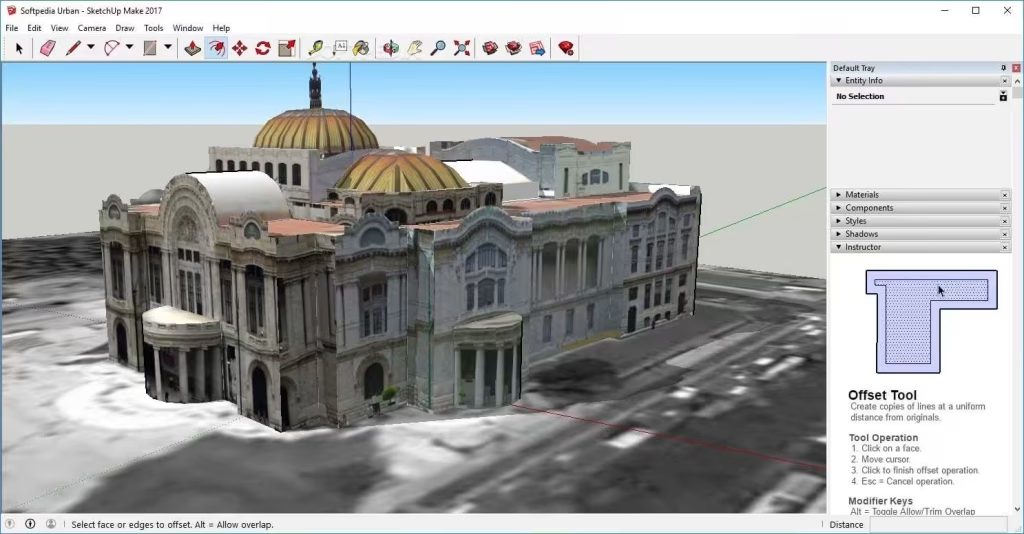
تحميل SketchUp Pro للكمبيوتر ويندوز
برنامج SketchUp Pro هو أداة تصميم ثلاثية الأبعاد متكاملة تُستخدم في مجالات الهندسة المعمارية والتخطيط العمراني والتصميم. يوفر البرنامج للمستخدمين مجموعة متنوعة من الميزات المتقدمة تمكّنهم من إنشاء نماذج مفصلة باستخدام واجهة سهلة الاستخدام. يمكن للمستخدمين العمل على تصميماتهم من خلال إعداد مستقل يمكن تثبيته على أجهزة الكمبيوتر التي تعمل بنظام Windows 10 و Windows 11. كما يتوفر البرنامج لفترة تجريبية مجانية تمكن المستخدمين من تجربة كل إمكانياته قبل الالتزام بشرائه. للحصول على تحميل البرنامج، يمكنك زيارة هذا الرابط.

يعتبر SketchUp Pro الخيار المثالي للمهندسين والمصممين، حيث يوفر بيئة مرنة ومنصة قوية لتصميم المشاريع المختلفة. من رسم الأشكال الأساسية إلى بناء النماذج المتطورة، يساعد البرنامج المستخدمين في تعديلاتهم حتى يصلوا للنتائج المرجوة. العديد من الأفراد والشركات الصغيرة والكبيرة يعتمدون على هذا البرنامج لتقديم رؤيتهم التصميمية، مما يجعله أداة لا غنى عنها في العالم الحديث. في هذا المقال، سوف نستعرض مميزات البرنامج، والمتطلبات النظامية، والبدائل المتاحة، وكيفية تنزيله وتثبيته، بالإضافة إلى التعامل مع المشاكل التي قد تواجه المستخدمين أثناء استخدامه.

مميزات برنامج SketchUp Pro
- سهولة الاستخدام: يأتي SketchUp Pro مع واجهة مستخدم جذابة وبسيطة تسهل على المبتدئين والمحترفين على حد سواء استخدام البرنامج بشكل فعّال.
- أدوات الرسم المتقدمة: يوفر مجموعة متنوعة من أدوات الرسم والتعديل مثل الخطوط، والأشكال، والأبعاد، ممّا يسمح للمستخدمين بإنشاء نماذج ثلاثية الأبعاد دقيقة.
- توافق مع Google Earth: يمكنك استيراد نماذجك إلى Google Earth لرؤية تصاميمك في السياق الحقيقي، مما يساعد على تصور المشروع بشكل أفضل.
- إضافات وخدمات سحابية: يتيح للمستخدمين استيراد وتصدير النماذج عبر خدمات السحابة، مما يسهل مشاركة الأعمال مع الزملاء أو العملاء.
- الموديلات الجاهزة: يحتوي التطبيق على مكتبة كبيرة من الموديلات ثلاثية الأبعاد الجاهزة التي يمكن استخدامها وتخصيصها حسب الحاجة.
- دعم VR: يوفر دعم الواقع الافتراضي، مما يمكن المستخدمين من تجربة التصميم في بيئة ثلاثية الأبعاد تفاعلية.
- تحرير أوتوماتيكي: يمكنك تعديل الأبعاد بسهولة وبشكل فوري، مما يوفر الوقت والجهد أثناء التصميم.
- التصدير إلى تنسيقات مختلفة: يمكن تصدير المشاريع إلى تنسيقات متعددة مثل PNG وJPEG وPDF وغيرها، مما يسهل على المستخدمين مشاركة أعمالهم.
- التحديثات المستمرة: يتلقى البرنامج تحديثات مستمرة تتضمن ميزات جديدة أصلحت الأخطاء السابقة، مما يضمن تجربة مستخدم سلسة.
- مجتمع كبير ودعم فني: تمتلك SketchUp مجتمعاً كبيراً من المستخدمين، مما يسمح بالحصول على الدعم الفني والنصائح من الأعضاء الآخرين.
متطلبات تشغيل النظام
- OS: Windows 10 / 11
- CPU: معالج ثنائي النواة بتردد 2.1 GHz أو أعلى للحصول على أداء سلس أثناء الاستخدام.
- RAM: 8 جيجابايت من الذاكرة العشوائية كحد أدنى، لكن 16 جيجابايت موصى به للعمل على مشاريع كبيرة.
- Storage: يحتاج البرنامج إلى مساحة تخزين لا تقل عن 2 جيجابايت، بالإضافة إلى مساحة إضافية لتخزين المشاريع.
البدائل والأدوات المشابهة
AutoCAD: هو برنامج تصميم شهير يُستخدم بشكل واسع في الهندسة المعمارية والهندسة المدنية. يتميز بقدرته على إنشاء رسومات ثنائية وثلاثية الأبعاد بدقة عالية. يستخدمه المصممون بشكل يومي في مشاريعهم نظرًا للأدوات القوية التي يوفرها. يمكن لمهندسي التصميم أن يستفيدوا من AutoCAD لإنشاء نماذج دقيقة وتفاصيل فنية.
Revit: برنامج متكامل يتخصص في تصميم المباني ويستخدم عادة من قبل المحترفين في مجالات الهندسة المعمارية والهندسة المدنية. يُستخدم Revit لخلق نماذج معلومات البناء (BIM) مما يسمح بالتعاون الفعّال بين الفرق المختلفة. يوفر البرنامج أدوات مميزة لإدارة المشاريع الكبيرة والمعقدة.
SketchUp Free: النسخة المجانية من SketchUp، تتيح للمستخدمين بعض أدوات التصميم الأساسية. تستخدم غالبًا للعاملين على المشاريع الصغيرة أو كمقدمة للمبتدئين الذين يريدون استكشاف إمكانيات البرنامج. تعتبر SketchUp Free خياراً جيداً للمستخدمين الجدد للبدء بالتصميم ثلاثي الأبعاد.
Blender: يعد Blender أداة مفتوحة المصدر توفر مجموعة شاملة من ميزات التصميم ثلاثي الأبعاد، بما في ذلك النمذجة، والتصميم, والتحريك. يتمتع بشعبية كبيرة بين الفنانين والمصممين المستقلين. بسبب مرونته وبساطته في الاستخدام، يُعتبر Blender خياراً ممتازاً للحصول على نتائج احترافية دون الحاجة لاستثمار مالي كبير.
3ds Max: يعتبر من الأدوات الأساسية في مجال النمذجة ثلاثية الأبعاد والرسوم المتحركة. يستخدمه المحترفون في التصميم الهندسي والفني. يوفر 3ds Max مجموعة واسعة من التقنيات المتقدمة التي تساعد المصممين في إنشاء نماذج مذهلة.
كيفية التنزيل والتثبيت SketchUp Pro
لتثبيت برنامج SketchUp Pro على جهاز الكمبيوتر الخاص بك، اتبع الخطوات التالية:
Step 1: انتقل إلى قسم التحميل على الموقع الرسمي للبرنامج أو الرابط المخصص.
Step 2: اختر النسخة الصحيحة المتوافقة مع نظام تشغيلك، تأكد من اختيار نسختك المناسبة.
Step 3: انقر على رابط التحميل لتنزيل الملف.
Step 4: انتظر حتى يكتمل عملية تحميل الملف.
Step 5: إذا كان الملف مضغوطًا، قم بفك الضغط عن الملفات باستخدام أداة فك الضغط المتوفرة.
Step 6: شغل ملف الإعداد للبرنامج لتبدأ عملية التثبيت.
Step 7: اختر مسار التثبيت المفضل، ويفضل أن يكون على القرص الصلب الأساسي.
Step 8: أكمل خطوات التثبيت حسب التعليمات الظاهرة على الشاشة.
Step 9: عند الانتهاء من التثبيت، تابع إرشادات الإطلاق الأول للبرنامج.
حلول للأخطاء التي تحدث أثناء وبعد التثبيت
❌ الخطأ 1: فشل التثبيت
مشكلة: قد تفشل عملية التثبيت فجأة.
سبب: ذلك يمكن أن يكون بسبب مشكلات في الملفات المدخلة أو فقدان اتصال الانترنت.
حل: تأكد من تحميل الملف كاملاً، وأعد تشغيل الكمبيوتر ثم حاول إعادة التثبيت.
❌ الخطأ 2: ملفات DLL مفقودة
مشكلة: رسالة تشير إلى أن ملف DLL مفقود.
سبب: يمكن أن يحدث هذا بسبب خطأ أثناء التثبيت.
حل: حاول إعادة تثبيت البرنامج أو قم بتحميل ملف DLL المفقود من مصادر موثوقة ووضعه في مجلد التثبيت.
❌ الخطأ رقم 3: البرنامج لا يفتح
مشكلة: يتعذر فتح البرنامج بعد التثبيت.
سبب: قد تكون هناك مشكلات توافق مع نظام التشغيل.
حل: تأكد من استخدام أحدث إصدار من البرنامج، وتحقق من توافقه مع نظام التشغيل، وافتح البرنامج كمسؤول.
❌ الخطأ رقم 4: عرض نماذج بطيء
مشكلة: تتعرض نماذج للمشاكل في العرض.
سبب: قد يعود ذلك إلى ضعف مواصفات الجهاز.
حل: تحقق من متطلبات النظام وتحديث جهازك إذا أمكن.
❌ الخطأ رقم 5: مشاكل في الاتصال بالخادم
مشكلة: يتعذر الاتصال بالشبكة أو بالخادم.
سبب: مشكلات في إعدادات الشبكة أو الحماية.
حل: تحقق من إعدادات جدار الحماية، حاول تعطيله مؤقتًا أو التأكد من عدم حظره للبرنامج.
❌ الخطأ رقم 6: لا توجد تحديثات متاحة
مشكلة: الرسالة تفيد بأنه لا توجد تحديثات متاحة.
سبب: قد يكون البرنامج قديمًا أو غير متصل بالإنترنت.
حل: تحقق من اتصال الانترنت، وتأكد من تثبيت النسخة الأحدث من البرنامج.
❌ الخطأ رقم 7: مشاكل في الترخيص/التفعيل
مشكلة: تواجه مشاكل في تنشيط البرنامج.
سبب: قد يعود ذلك لخطأ في إدخال مفتاح الترخيص.
حل: تأكد من كتابة المفتاح بوضوح، أو اتصل بدعم العملاء إن استمرت المشكلة.
كيفية الاستخدام SketchUp Pro
استخدام برنامج SketchUp Pro سهل وبسيط. للبدء، قم بإطلاق البرنامج وفتح مشروع جديد. يمكنك استخدام أدوات الرسم المتعددة لإنشاء شكل أساسي، ثم اضبط الأبعاد لتحقيق الوظائف المطلوبة. يعد رسم الخطوط والأشكال الأساسية هو الخطوة الأولى، ومن ثم يمكنك استخدام أدوات التعديل لتصحيح أو تخصيص التصميم.
كمثال عملي، يمكن لمهندس معماري البدء برسم كتل المباني الأساسية، ثم يستخدم وظائف التعديل لإنشاء النوافذ والأبواب، وفي النهاية إضافة التفاصيل والتشطيبات. يمكنك استخدام مكتبة الموديلات الجاهزة لتوفير الوقت، ثم القيام بتعديلها أو دمجها في مشروعك. نهايات، تأكد من حفظ مشروعك بشكل دوري لتجنب فقدان أي عمل مهم.
ملاحظات هامة
- تأكد من تحديث البرنامج بانتظام للحصول على ميزات جديدة وأمان محسّن.
- استخدم الآليات السحابية لتحقيق تجربة مستخدم سلسة ومشاركة المشاريع بسهولة مع الفريق أو العملاء.
- احرص على عمل نسخ احتياطية من مشاريعك الهامة.
- المراقبة الدائمة لأداء النظام مهم لتجنب أي توقف غير متوقع أثناء الاستخدام.
- حاول الاستفادة من الدروس المتاحة عبر الإنترنت لتحسين مهاراتك في الاستخدام.
روابط التحميل SketchUp Pro
| الحجم | الإصدار | المطور | النوع | التوافق | خيار التنزيل |
|---|---|---|---|---|---|
| 1.9 GB | Latest | Trimble | 3D Design | Windows 10 / 11 | Theuser.cloud |
| 1.9 GB | Latest | Trimble | 3D Design | Windows 10 / 11 | Usersdrive |