تحميل WonderFox HD Video Converter Factory Pro للكمبيوتر ويندوز
يعد WonderFox HD Video Converter Factory Pro برنامجًا متكاملاً يتيح للمستخدمين تحويل الفيديوهات بأكثر من 300 صيغة مختلفة، مما يجعله الخيار الأمثل لمن يبحث عن جودة عالية وسرعة في الأداء. يوفر البرنامج إعدادًا مباشرًا على الكمبيوتر ويعمل بشكل مستقل على أنظمة Windows 10 و Windows 11. يمكن للمستخدمين تجربة النسخة التجريبية المجانية قبل شراء النسخة الكاملة، وهو ما يمنحهم الفرصة لتقييم ميزات البرنامج بشكل فعلي. لمزيد من المعلومات، يمكنك زيارة هذه الصفحة.
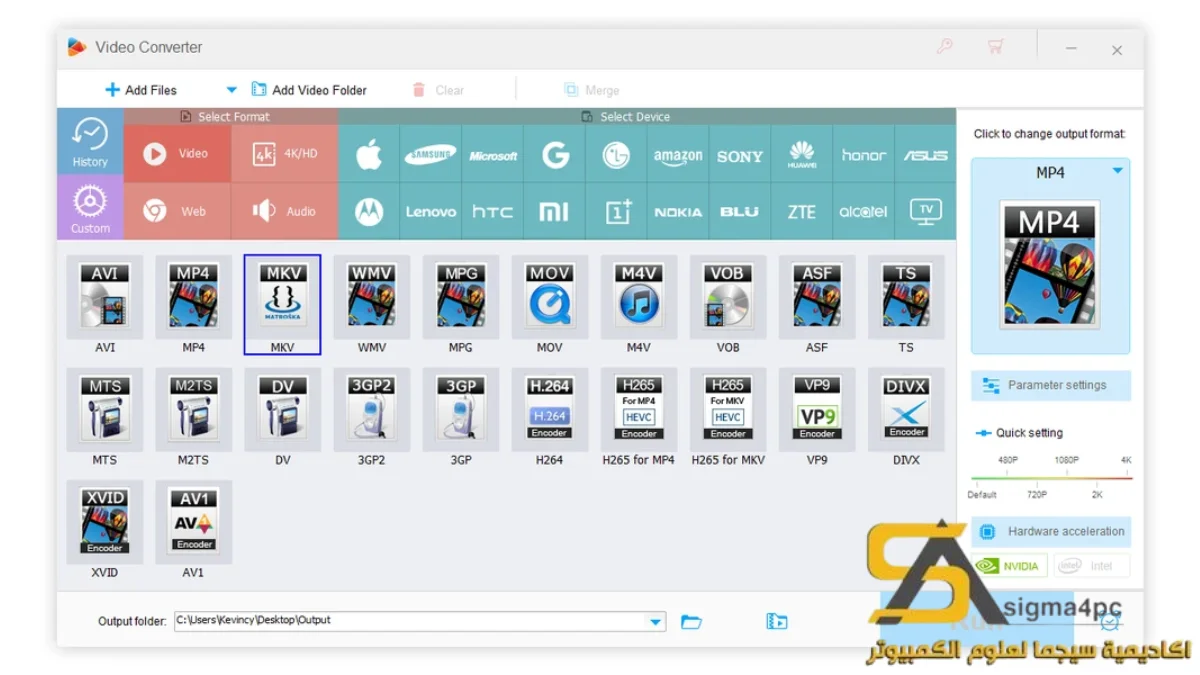
يهدف البرنامج إلى تلبية احتياجات جميع الأشخاص الذين يرغبون في إجراء محولات فيديو بسهولة وسرعة. سواء كنت مستخدمًا عاديًا أو متخصصًا، سيوفر لك برنامج WonderFox الحلول المثلى لتحويل، تحرير، وضغط الفيديو. استخداماته واسعة، تشمل تحميل الفيديوهات من الإنترنت، تعديلها، وتحويلها إلى صيغ مناسبة لأجهزة مختلفة كما يمكنك الاستفادة من تكنولوجيا تحسين الجودة. لذا، يعد خيارًا مثاليًا لكل من يبحث عن تكنولوجيا الفيديو الحديثة.

مميزات برنامج WonderFox HD Video Converter Factory Pro
- تحويل الفيديو إلى أكثر من 300 صيغة: يتيح لك البرنامج تحويل الفيديوهات إلى صيغ متعددة مثل MP4، AVI، MKV، وغيرها.
- دعم تحويل الدفعات: يمكنك تحويل عدة فيديوهات في وقت واحد، ما يوفر الوقت والجهد.
- تحسين جودة الفيديو: يقدم البرنامج خاصية تحسين الجودة، مما يجعله مناسب لتعديل الفيديوهات بدقة عالية.
- تحويل سريع باستخدام تسريع الأجهزة: يستفيد البرنامج من تكنولوجيا تسريع الأجهزة لتحقيق أسرع معدلات التحويل.
- محرر فيديو متكامل: يقدم أدوات تحرير مثل القطع، النسخ، والإضافة النصية، مما يمنحك مرونة كبيرة في التعامل مع المحتوى.
- واجهة مستخدم بسيطة: تتميز واجهته بسهولة الاستخدام، مما يجعل البرنامج مناسبًا للجميع بغض النظر عن مستوى الخبرة.
- تحميل الفيديو من الإنترنت: يمكنك تنزيل مقاطع الفيديو من مواقع مشاركة الفيديو بسهولة.
- وظائف إضافية: مثل إنشاء عرض شرائح وتعديل الصوتيات، مما يضيف قيمة إضافية لمنصة البرامج.
متطلبات تشغيل النظام
- OS: Windows 10 / 11
- CPU: معالج Intel / AMD مع سرعة 1.5 جيجاهرتز أو أعلى.
- RAM: 2 جيجابايت على الأقل، يفضل 4 جيجابايت للحصول على أداء أفضل.
- Storage: 250 ميجابايت على الأقل من المساحة المتاحة على القرص الصلب.
البدائل والأدوات المشابهة
برامج بديلة مثل Aiseesoft Burnova
يعد Aiseesoft Burnova خيارًا ممتازًا للمستخدمين الذين يحتاجون إلى برنامج نسخ DVD احترافي. يسمح لك Burnova بإنشاء أقراص DVD من الفيديوهات الخاصة بك بالإضافة إلى خيارات تحرير متنوعة. يمكنك استخدامه لإنشاء أقراص DVD مخصصة مع القوائم والتأثيرات، وهو مناسب للمستخدمين الذين يرغبون في الحفاظ على ذكرياتهم في شكل مادي. لذا، إذا كنت تبحث عن تحويل فيديوهاتك إلى أقراص DVD بأقل قدر من الجهد، فهذا البرنامج سيدعم احتياجاتك.
يستخدم هذا البرنامج بشكل شائع من قبل الأفراد الذين يرغبون في إنشاء أقراص DVD لأحداث خاصة مثل الأعراس أو الاحتفالات. كما يتوفر على واجهة سهلة الاستخدام تتيح للجميع استخدامه بسهولة سواء كانوا مبتدئين أو محترفين.
برنامج Topaz Video Enhance AI
يعد Topaz Video Enhance AI من الأدوات المتخصصة في تحسين دقة الفيديو. يستخدم تقنيات الذكاء الاصطناعي لتحسين جودة الفيديو، مما يجعلها مناسبة للأشخاص الذين يبحثون عن دقة فيديو أعلى. يمكن للبرنامج معالجة الفيديوهات ذات الجودة الضعيفة وتحويلها إلى دقة عالية، كما أنه مناسب للمحترفين والمخرجين.
يفضل المستخدمون Topaz Video Enhance AI بشكل خاص في صناعات السينما والتلفزيون، حيث الجودة والاستقرار هما الأساس. إنه خيار مثالي لتحسين محتوى الفيديو قبل نشره على منصات عرض متعددة.
برنامج EaseUS Fixo
تعتبر EaseUS Fixo أداة هامة للمستخدمين الذين يسعون لاستعادة الملفات المفقودة والمساعدة في إصلاح مشاكل النظام. يسهل البرنامج على المستخدمين استعادة محتويات الفيديو المفقودة نتيجة لحوادث غير متوقعة أو مشاكل في النظام. إذا كنت مدون فيديو أو مصور محترف، فإن EaseUS Fixo تعتبر أداة مفيدة للغاية.
يستخدم البرنامج على نطاق واسع لاستعادة المحتوى المفقود من التسجيلات الفيديو والمشاريع المحفوظة. إنها قادرة على استعادة البيانات بسرعة تتجاوز التوقعات، مما يجعلها خيارًا موثوقًا.
برنامج Filmora
برنامج Filmora يعد خيارًا شائعًا للمستخدمين الذين يبحثون عن حلاً شاملاً لتحرير الفيديو. تقدم Filmora ميزات متعددة لتحرير الفيديو بجودة عالية، كما أنها سهلة الاستخدام وتتناسب مع جميع مستويات الخبرة. منذ البداية، يمكنك استخدام البرنامج لإنشاء مقاطع فيديو احترافية دون الحاجة لخبرة سابقة.
يتم استخدام Filmora بشكل شائع بين مدوني الفيديو وصناع المحتوى، الذين يحتاجون إلى أدوات قوية وسريعة لتحرير مقاطع الفيديو. يوفر البرنامج القوالب المخصصة والمؤثرات الصوتية، مما يسهل على المستخدمين إنشاء محتوى مثير وجذاب.
برنامج Freemake Video Converter
يعد Freemake Video Converter خيارًا رائعًا للمبتدئين كما أنه يقدم مجموعة من الميزات المثيرة للاهتمام. يدعم تحويل الفيديو إلى أكثر من 500 صيغة، ويمتاز بواجهة بسيطة. يمكنك تحويل ملفات الفيديو سواء لأجهزة كمبيوتر أو أجهزة محمولة بنقرة واحدة.
جرب Freemake Video Converter إذا كنت بحاجة إلى حلاً سريعًا وفعالًا لتحويل مجموعة متنوعة من ملفات الفيديو. يستخدم المستخدمون هذا البرنامج بشكل شائع لتحويل الفيديوهات إلى تنسيقات متوافقة مع الأجهزة المختلفة، لذا فإن الموثوقية والبساطة هي المكونان الرئيسان لتجربتهم الإيجابية.
كيفية التنزيل والتثبيت WonderFox HD Video Converter Factory Pro
خطوات التنزيل والتثبيت ستكون كالتالي:
- اذهب إلى قسم التحميل على الموقع الرسمي.
- اختر النسخة الصحيحة من البرنامج وفقًا لنظام التشغيل الخاص بك.
- اضغط على رابط التنزيل.
- انتظر حتى يتم تنزيل الملف، قد تستغرق هذه العملية بضع دقائق حسب سرعة الإنترنت لديك.
- إذا كان الملف مضغوطًا، قم بفك ضغطه باستخدام أي برنامج لفك الضغط.
- قم بتشغيل ملف الإعداد بعد الضغط المزدوج عليه.
- اختر المجلد الذي ترغب في تثبيت البرنامج فيه.
- انتظر حتى تكتمل عملية التثبيت، سوف يستغرق الأمر بضع دقائق.
- عند تشغيل البرنامج لأول مرة، قد يظهر لك دليل إرشادي لتسهيل الاستخدام.
حلول للأخطاء التي تحدث أثناء وبعد التثبيت
❌ الخطأ 1: فشل التثبيت
مشكلة: عدم قدرة البرنامج على إتمام عملية التثبيت بنجاح.
سبب: قد يكون السبب نقص في المتطلبات النظامية أو فقدان ملفات مهمة.
حل: تأكد من أن جهاز الكمبيوتر يلبي متطلبات النظام، حاول إعادة تثبيت البرنامج بعد إعادة تشغيل الكمبيوتر.
❌ الخطأ 2: ملفات DLL مفقودة
مشكلة: ظهور رسالة تفيد بفقدان ملفات DLL أثناء تشغيل البرنامج.
سبب: قد تعود هذه المشكلة إلى عدم القدرة على العثور على المكتبات اللازمة.
حل: حاول تثبيت حزمة Microsoft Visual C++ Redistributable المناسبة وأعد تشغيل البرنامج.
❌ الخطأ رقم 3: البرنامج لا يفتح
مشكلة: عدم استجابة البرنامج عندما تحاول فتحه.
سبب: قد يكون هناك خطأ في التثبيت أو اختلال في ملفات البرنامج.
حل: قم بإزالة البرنامج ثم قم بتثبيته مرة أخرى من البداية.
❌ الخطأ 4: مشاكل في تحويل الفيديو
مشكلة: تعطل البرنامج عند محاولة تحويل ملفات الفيديو.
سبب: يعزى ذلك عادةً إلى وجود ملفات تالفة أو غير متوافقة.
حل: تأكد من أن ملفات الفيديو التي تقوم بتحويلها تعمل بشكل سليم، أو استخدم ملفات أخرى.
❌ الخطأ 5: فقدان جودة الفيديو المحول
مشكلة: تبدو الفيديوهات منخفضة الجودة بعد عملية التحويل.
سبب: قد تكون إعدادات التصدير غير صحيحة.
حل: تأكد من ضبط إعدادات الجودة بشكل دقيق قبل البدء في تحويل الفيديو.
كيفية الاستخدام WonderFox HD Video Converter Factory Pro
لاستخدام البرنامج بشكل فعال، اتبع هذه الخطوات:
- قم بتشغيل WonderFox HD Video Converter Factory Pro من سطح المكتب.
- قم بإضافة ملفات الفيديو التي ترغب في تحويلها من خلال الضغط على زر “إضافة ملفات”.
- اختر الصيغة المطلوبة من القائمة المنسدلة.
- يمكنك استخدام أدوات التحرير الموجودة إذا كنت بحاجة لتعديل الفيديو قبل التحويل.
- اضغط على زر “تحويل” لبدء العملية.
- انتظر حتى تكتمل عملية التحويل، بعد ذلك يمكنك العثور على الملفات المحولة في المجلد المحدد.
ملاحظات هامة
- تأكد من تحديث البرنامج باستمرار للحصول على أفضل أداء.
- من المفيد إجراء نسخ احتياطي للفيديوهات الأصلية قبل أي عملية تحويل أو تعديل.
- تأكد من وجود مساحة كافية على القرص الصلب قبل بدء العملية.
- تحقق من إعدادات الجودة قبل التحويل للحصول على نتائج مرضية.
روابط التحميل WonderFox HD Video Converter Factory Pro
| الحجم | الإصدار | المطور | النمط | التوافق | خيار التنزيل |
|---|---|---|---|---|---|
| 133.5 MB | Pro | WonderFox | تحويل فيديو | Windows 10 / 11 | Theuser.cloud, Usersdrive |