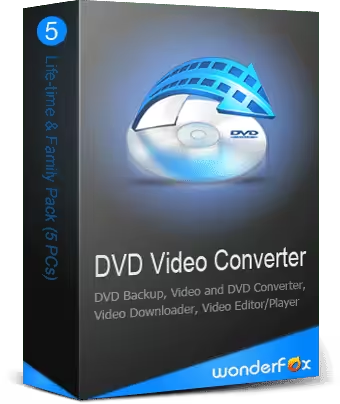
تحميل WonderFox DVD Video Converter للكمبيوتر ويندوز
برنامج WonderFox DVD Video Converter هو أداة قوية ومثالية لتحويل الأقراص المدمجة وأفلام DVD إلى صيغ فيديو مختلفة. بفضل هذا البرنامج، يمكنك استخراج المحتويات من الأقراص القديمة وبدء مشاهدة أفلامك المفضلة على أي جهاز، سواء كان هاتفك الذكي أو حاسوبك الشخصي. يتوفر البرنامج كإعداد محلي يعمل دون الاتصال بالإنترنت، مما يجعله سهل الاستخدام لأي شخص يبحث عن طريقة لتحويل فيديوهات DVD إلى صيغ تفيد في استخدامها عبر الإنترنت وعلى أجهزة متعددة.
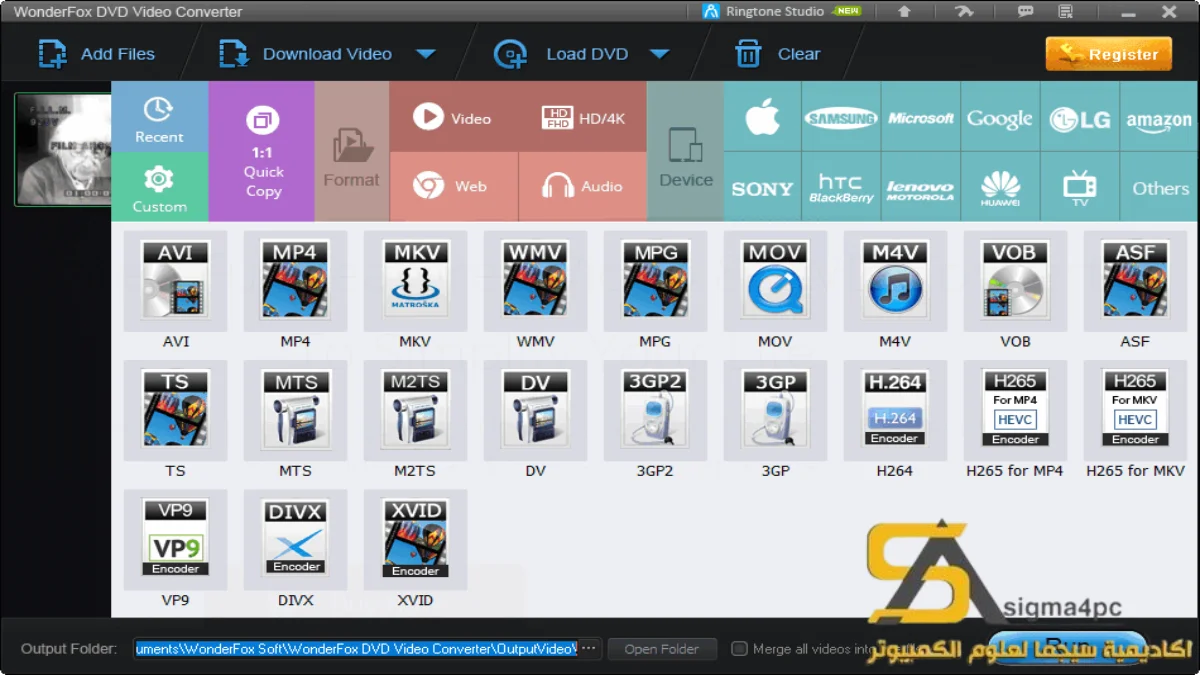
يتوفر WonderFox DVD Video Converter كنسخة تجريبية مجانية، مما يسمح لك باختباره قبل الالتزام بشرائه. يتوافق البرنامج مع نظام التشغيل Windows 10 و Windows 11 ويوفر واجهة مستخدم بسيطة، مما يسهل على المستخدمين الجدد البدء بسرعة. إذا كنت بحاجة إلى أداء قوي في تحويل الوسائط، فأنت بحاجة لتجربة هذا البرنامج الرائع.
مميزات برنامج WonderFox DVD Video Converter
- تحويل سريع: يتميز البرنامج بسرعة عالية في تحويل الفيديو، حيث يمكنك تحويل أقراص DVD إلى صيغ رقمية خلال دقائق.
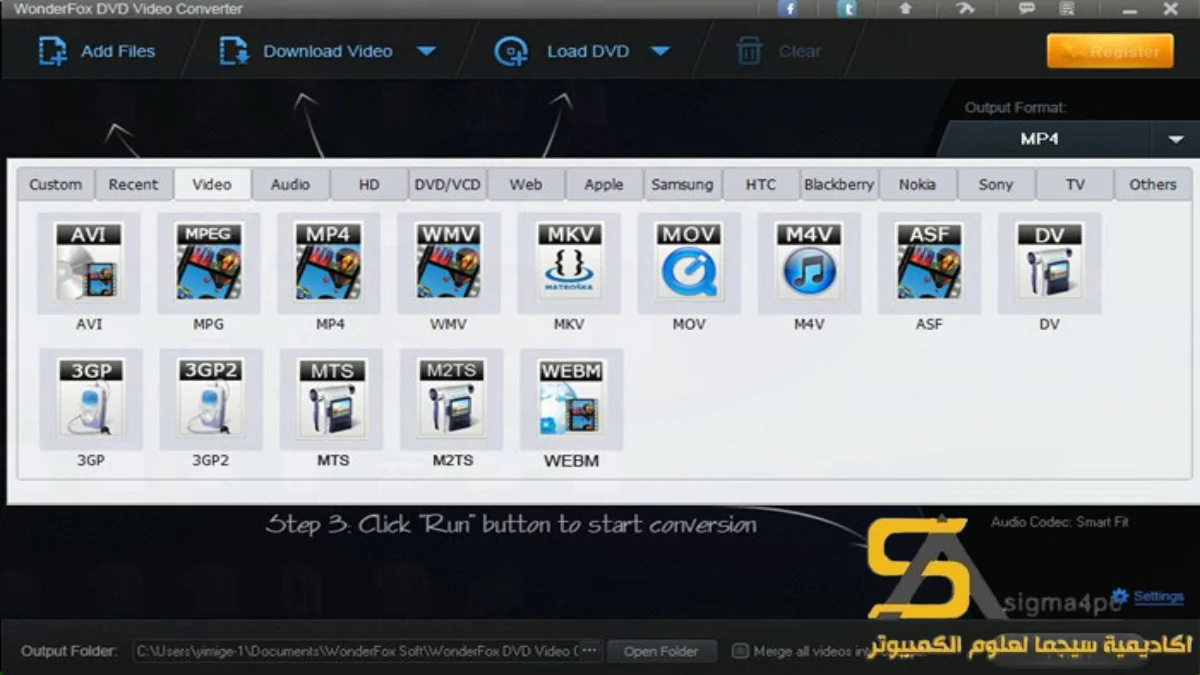
- دعم صياغات متعددة: يدعم تنسيقات فيديو متنوعة مثل MP4 و AVI و WMV و MOV وغيرها، مما يتيح لك اختيار الصيغة المناسبة لاحتياجاتك.
- واجهة مستخدم سهلة: واجهة البرنامج بسيطة ومباشرة، مما يسهل على المستخدمين الجدد فهم كيفية استخدامها دون مشاكل.
- إعدادات متقدمة: يحتوي على خيارات لضبط الجودة والدقة، مما يتيح لك التحكم الكامل في ال Output الخاص بك.
- تحرير الفيديو: يمكنك قص، دمج، أو إضافة تأثيرات إلى مقاطع الفيديو قبل التحويل، مما يتيح لك تخصيص المحتوى بحرية.
- تخصيص إعدادات الإدخال: يمكنك تحديد إعدادات محددة للوظائف مثل الوضوح والصوت، مما يساعد في تحسين جودة الفيديو الناتج.
- تحويل الدفعات: تستطيع تحويل عدة ملفات في وقت واحد، مما يوفر الوقت والجهد عند التعامل مع مكتبات وسائط ضخمة.
- تطبيقات مدمجة: يتضمن البرنامج أدوات لتحميل الفيديو من مواقع الويب، مما يجعله متعدد الاستخدامات.
- توافق مع الأجهزة: يمكن تشغيل الفيديوهات المحولة على معظم الأجهزة المحمولة بما في ذلك الهواتف الذكية وأجهزة التابلت.
- دعم تقنيات DVD الحديثة: يدعم البرنامج تقنيات النسخ الحديثة، مما يسمح بمسح وحفظ البيانات بشكل آمن.
متطلبات تشغيل النظام
- OS: Windows 10 / 11
- CPU: معالج ثنائي النواة على الأقل، ويفضل أن يكون بأداء عالي لتحسين سرعة التحويل.
- RAM: 2 جيجابايت كحد أدنى، و 4 جيجابايت للتجربة الأفضل.
- Storage: مساحة خالية على القرص الصلب تتجاوز 100 ميجابايت للتثبيت، بالإضافة إلى مساحة إضافية لتخزين ملفات الفيديو المحولة.
البدائل والأدوات المشابهة
فيديوهاي بلاير MediaHuman YouTube Downloader
إذا كنت تبحث عن طريقة لتحميل مقاطع الفيديو من اليوتيوب بسهولة، فإن برنامج MediaHuman YouTube Downloader هو الخيار الأمثل. يوفر البرنامج واجهة مستخدم بسيطة وسهلة، مما يجعل عملية تحميل الفيديوهات سريعة وسهلة لأي مستخدم. يمكنك استخدامه لتحميل مقاطع الفيديو بجودات مختلفة، وخاصة الفيديوهات ذات الجودة العالية.
الكثير من المستخدمين يعتمدون على هذه الأداة لتحميل الأغاني والمحتوى التعليمي للاستفادة منه لاحقاً. يمكنك بسهولة استخدام البرنامج لتحميل قوائم التشغيل أيضاً، مما يجعله برنامجًا مفيدًا للذين يحبون جمع وعرض المحتوى الخاص بهم.
عبر Freemake Video Converter
يعتبر Freemake Video Converter أداة شهيرة لتحويل مقاطع الفيديو، ويُستخدم من قبل العديد من الأشخاص لتحويل ملفات الفيديو إلى صيغ مختلفة. يقوم البرنامج بدعم مجموعة متنوعة من تنسيقات الفيديو، ويتميز بتحويل سريع وسهل. كما أن لديه ميزات متعددة، مثل القدرة على تحميل الفيديو من الإنترنت.
الكثير من المستخدمين يفضلون Freemake بسبب واجهته البسيطة وسهولة الاستخدام، وخاصة للمستخدمين الجدد. لذا، يعتبر خياراً ممتازاً إذا كنت تبحث عن بديل بسيط وفعال.
ايتونز iTunes
يُستخدم iTunes بشكل أساسي لتنظيم وتشغيل المحتويات الصوتية والمرئية، لكنه يأتي مع ميزات ضخمة لتحويل الفيديو. يتميز بتصميمه الذكي والواجهة النظيفة، مما يجعله سهل الاستخدام في جميع جوانب إدارة المكتبات الصوتية والفيديوية.
المستخدمون يعتمدون عليه لتجميع الأغاني والأفلام والبرامج التلفزيونية، ويعتبر حلاً متعدد الاستخدامات يتيح لهم تنظيم مكتباتهم بسهولة في مكان واحد. هذا يجعله خيارًا شائعًا بين أصحاب أجهزة Apple.
توباز فيديو إنهانس Topaz Video Enhance AI
يعتبر Topaz Video Enhance AI من البرامج المتقدمة التي تستخدم الذكاء الاصطناعي لتحسين جودة الفيديو بشكل ملحوظ. يتميز بقدرات معالجة فريدة تدعم المستخدمين الذين يسعون لتحقيق مقاطع فيديو بجودة عالية، مما يتيح لهم إمكانية رفع دقة مقاطع الفيديو القديمة وتحسين التفاصيل.
يستخدمه الكثير من المحترفين في مجال الإنتاج السينمائي وأيضًا المستخدمين العاديين الذين يرغبون في الحصول على فيديوهات ذات جودة عالية دون الحاجة لاستوديوهات تصوير محترفة. إذا كنت ترغب في تحسين جودة مقاطع الفيديو، فإن هذا البرنامج يعد خيارًا قويًا.
فيلمورا Filmora
يعتبر Filmora من بين أفضل برامج تحرير الفيديو، حيث يمكّن المستخدمين من تحرير ملفات الفيديو بشكل احترافي. يقدم مجموعة واسعة من الأدوات التي تجعل عملية التحرير أسرع وأسهل، بما في ذلك تأثيرات مختلفة وأدوات قص.
المستخدمون الجدد يمكنهم البدء في استخدامه بسهولة، وتعتبر هذه الأداة خيارًا ممتازًا لصانعي المحتوى وأي شخص يرغب في إنشاء أفلام ومقاطع فيديو خاصة به. الجودة والوظائف المتقدمة تجعل منه خيارًا ذا قيمة عالية.
كيفية التنزيل والتثبيت WonderFox DVD Video Converter
تحتاج إلى اتباع هذه الخطوات البسيطة لتحميل وتثبيت البرنامج:
- Step 1: اذهب إلى قسم التنزيل على الموقع الرسمي.
- Step 2: حدد النسخة الصحيحة المناسبة لجهازك.
- Step 3: اضغط على رابط التنزيل.
- Step 4: انتظر حتى يتم تحميل الملف.
- Step 5: إذا كان هناك حاجة لاستخراج الملفات، قم بذلك.
- Step 6: شغل ملف الإعداد.
- Step 7: اختر مسار التثبيت المفضل لديك.
- Step 8: أكمل عملية التثبيت.
- Step 9: ستظهر لك إرشادات عند فتح البرنامج لأول مرة لمساعدتك على البدء.
حلول للأخطاء التي تحدث أثناء وبعد التثبيت
❌ الخطأ 1: فشل التثبيت
– مشكلة: قد تواجه عدم القدرة على تثبيت البرنامج.
– سبب: قد يكون السبب هو عدم توافق النظام أو عدم وجود صلاحيات كافية.
– حل: تأكد من أنك تستخدم نظام التشغيل المناسب. قم بتشغيل ملف التثبيت كمسؤول.
❌ الخطأ 2: ملفات DLL مفقودة
– مشكلة: ظهور رسالة خطأ بوجود ملفات مفقودة.
– سبب: قد يتسبب عدم تثبيت البرنامج بشكل كامل إلى فقدان بعض الملفات.
– حل: إعادة تثبيت البرنامج بالكامل لحل المشكلة.
❌ الخطأ رقم 3: البرنامج لا يفتح
– مشكلة: عدم فتح البرنامج بعد التثبيت.
– سبب: قد يكون هناك تضارب مع برامج أخرى أو عدم توافق مع النظام.
– حل: تأكد من تحديث جميع التعريفات وأعد تشغيل الكمبيوتر.
❌ الخطأ رقم 4: تأخر في عملية التحويل
– مشكلة: قد تتعرض لتأخير شديد أثناء تحويل الملفات.
– سبب: قد تكون جودة الفيديو عالية جداً.
– حل: جرب تقليل جودة الفيديو أو استخدم إعدادات أقل دقة لتحسين الأداء.
❌ الخطأ رقم 5: مشاكل في تحميل الفيديو من الإنترنت
– مشكلة: قد يحدث فشل في تحميل الفيديو من المواقع.
– سبب: بعض المواقع قد تحظر برامج التحميل أو تكون محمية.
– حل: تحقق من سياسة الموقع وقم بتحديث البرنامج لأحدث إصدار.
كيفية الاستخدام WonderFox DVD Video Converter
استخدام WonderFox DVD Video Converter سهل للغاية، حتى للمبتدئين. إليك دليلًا خطوة بخطوة:
- افتح البرنامج، واختر “تحويل DVD” من الواجهة الرئيسية.
- أضف قرص DVD أو اختر ملف الفيديو المطلوب تحويله.
- اختر الصيغة التي تريد التحويل إليها.
- اضغط على زر “تحويل” وابدأ العملية.
- انتظر حتى ينتهي البرنامج من التحويل، ثم احفظ الملف في مكان تفضله.
يمكنك استخدام إعدادات التحرير المتاحة لتعديل الفيديو بعد التحويل إذا رغبت. بعد الانتهاء، يمكنك مشاركة الفيديو مع أصدقائك أو حفظه لاستخدامك الشخصي.
ملاحظات هامة
- تأكد من تحديث النظام بانتظام لتحسين الأداء وتجربة الاستخدام.
- احتفظ بنسخ احتياطية من ملفات الفيديو المهمة قبل تحويلها.
- استخدام البرنامج على جهاز بموارد جيدة يضمن سرعة وكفاءة أعلى.
- تجنب تشغيل برامج أخرى كثيفة الاستخدام للموارد أثناء تحويل الفيديو.
- استفد من إعدادات البرنامج للحصول على أفضل جودة تحول تلائم احتياجاتك.
روابط التحميل WonderFox DVD Video Converter
| الحجم | الإصدار | المطور | النوع | التوافق | خيار التنزيل |
|---|---|---|---|---|---|
| 93.7 MB | متوفر | WonderFox | تحويل فيديو | Windows 10/11 | Theuser.cloud, Usersdrive |