
تحميل File Viewer Plus للكمبيوتر ويندوز
يعتبر File Viewer Plus أداة قوية تُستخدم لعرض مجموعة واسعة من أنواع الملفات المختلفة، ويتيح للمستخدمين إمكانية فتح مستندات النصوص، الصور، ملفات الصوت والفيديو، وحتى الملفات المضغوطة بكل سهولة. يقوم البرنامج بتوفير واجهة استخدام بسيطة وسهلة مما يساعد في تحسين تجربة المستخدم، خصوصًا لمستخدمي Windows 10 و Windows 11 الذين يبحثون عن برنامج يمكنه العمل بدون اتصال بالإنترنت بعد تثبيته بشكل كامل. كما تقدم الشركة المطورة للبرنامج فرصة تجربة مجانية قبل الشراء، مما يمنح المستخدمين فرصة اختبار جميع الميزات بشكل شامل.
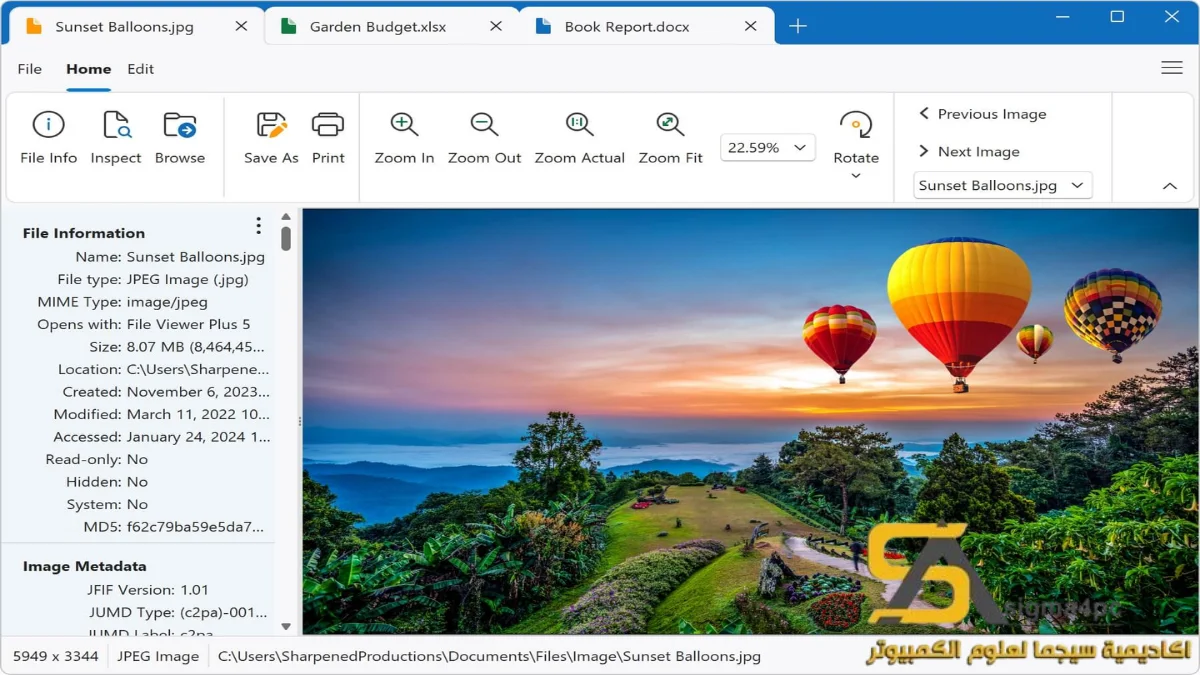
البرنامج مصمم للمستخدمين الذين يحتاجون إلى عرض محتوى متنوع من الملفات دون الحاجة إلى تثبيت عدة برامج مختلفة. يمكن استخدامه من قبل المحترفين والطلاب على حد سواء، حيث يتيح فتح المستندات بصورة سريعة وسلسة، مما يجعل عملية الوصول إلى المعلومات أكثر فاعلية. من خلال هذا الرابط، يمكنكم التعرف على تفاصيل إضافية حول كيفية تعزيز كفاءة عملكم باستخدام هذا البرنامج.
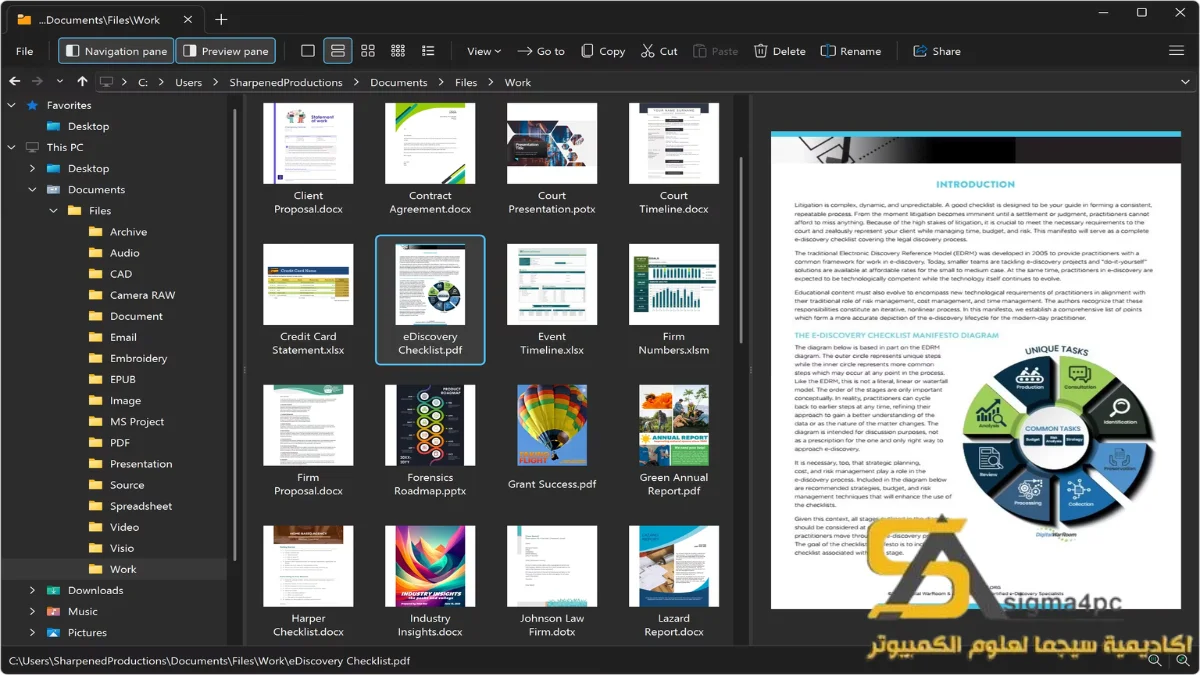
مميزات برنامج File Viewer Plus
- دعم واسع لمجموعة متنوعة من الملفات: يمكن للبرنامج فتح أكثر من 300 نوع مختلف من الملفات، بما في ذلك الصور، النصوص، ملفات PDF، وصوتيات الفيديو.
- واجهة مستخدم بسيطة: يُقدم البرنامج واجهة استخدام مريحة وسهلة، مما يسهل على المستخدمين من مختلف المستويات البدء في العمل معه دون صعوبة.
- إمكانية البحث المتقدم: يحتوي البرنامج على ميزة البحث المتقدم التي تساعد المستخدمين في العثور على الملفات بسرعة ودقة.
- أدوات التعديل الأساسية: يتيح للمستخدمين إجراء بعض التعديلات البسيطة على الملفات مثل الاقتصاص وإعادة التسمية.
- عرض الملفات بصيغة المعاينة: تمكن المستخدمين من عرض الملفات بسرعة دون الحاجة إلى فتحها في برامج أخرى.
- الحفظ بأنواع متعددة: يمكن حفظ التعديلات التي تجريها على الملفات بأنواع متعددة تناسب احتياجات المستخدم.
- التكامل مع أنظمة التشغيل الحديثة: يتوافق البرنامج مع أنظمة Windows 10 و Windows 11، مما يجعله خياراً مثالياً للمستخدمين الذين يستخدمون أنظمة التشغيل الحديثة.
- تحويل الملفات: يوفر البرنامج ميزة تحويل الملفات بين أنواع مختلفة، مما يساهم في تسهيل العمل مع أنواع مختلفة من الملفات.
- إمكانية تخصيص القائمة: يستطيع المستخدمون تنظيم قوائمهم بطرق تسهل الوصول إلى الملفات المستخدمة بشكل متكرر.
- دعم فني متميز: يوفر المطورون دعما فنيا ممتازا للمستخدمين، مما يضمن حل أي مشكلات قد تواجههم أثناء استخدام البرنامج.
متطلبات تشغيل النظام
- OS: Windows 10 / 11
- CPU: يتطلب معالج بتردد 1.5 جيجاهرتز أو أعلى للحصول على أداء أفضل في عرض الملفات.
- RAM: يُوصى بوجود 4 جيجابايت على الأقل من الرام لتحسين الأداء العام وعدم تأخير في فتح الملفات الكبيرة.
- Storage: يحتاج البرنامج إلى مساحة تخزينية قدرها 116 ميجابايت على الأقل، مع الحاجة إلى مساحة إضافية لتحميل الملفات التي تريد فتحها.
البدائل والأدوات المشابهة
إذا كنت تبحث عن بدائل أخرى، إليك بعض الأدوات المشابهة التي يمكن أن تلبي احتياجاتك:
برنامج Stardock Start11
يُعتبر Stardock Start11 من البرامج الرئيسية التي تُعزز من تجربة المستخدم في Windows من خلال تخصيص قائمة البداية. البرنامج يُتيح لك عودة تصميم قائمة البدء في نظام التشغيل Windows 10 و 11 عبر واجهة تقليدية، مما يُحسن التعامل مع المتطلبات اليومية. تُساهم خيارات التخصيص المختلفة في جعل تجربة استخدام النظام أكثر سلاسة وراحة.
يستخدمه العديد من الأشخاص الذين يرغبون في إعادة تصميم واجهتهم إلى الشكل الكلاسيكي. سواء كنت تستعمل جهاز الكمبيوتر في الأعمال أو كنت مستخدمًا للترفيه والمهام الشخصية، فإن Start11 سيكون خيارًا مثاليًا لتحسين الأداء العام لجهازك.
برنامج VMware Workstation Pro
يمكن اعتبار VMware Workstation Pro أداة قوية للمهتمين بتجربة نظم تشغيل مختلفة في بيئة افتراضية. البرنامج يُتيح لك إنشاء وإدارة أجهزة افتراضية على أنظمتك، مما يُعد مثاليًا للمطورين والمهندسين الذين يحتاجون إلى اختبار البرمجيات في بيئات مختلفة دون التأثير على النظام الأساسي. تمكنك خاصية تجهيز النسخ الاحتياطي من البقاء دائمًا جاهزًا لمواجهة أي أخطاء قد تحدث.
تعتبر هذه الأداة مثالية للمستخدمين المحترفين في مجال تكنولوجيا المعلومات، حيث تسهم في توفير الوقت والموارد من خلال دمج الأعمال في نظام عمل افتراضي منظم.
برنامج Topaz Video Enhance AI
إذا كنت تبحث عن أدوات تتعلق بتحسين الفيديو، فإن Topaz Video Enhance AI يعد من البرامج المتخصصة. يتيح لك هذا البرنامج معالجة وتحسين جودة الفيديوهات، مما يجعله خيارًا مثاليًا لصُنّاع المحتوى والمحررين. مع القدرة على تحسين دقة الفيديو ووضوحه باستخدام التقنيات الذكية، يمكنك أن تضمن الحصول على محتوى مرئي عالي الجودة.
تعتبر هذه الأداة خيارًا مثاليًا لمحترفي صناعة السينما أو المبتدئين الذين يسعون إلى تحسين أعمالهم الفوتوغرافية أو المرئية. إنها عملية سريعة وسهلة وتحقق نتائج مُذهلة.
برنامج EaseUS Fixo
إذا كنت تعاني من مشكلات في إصلاح الملفات التالفة، فإن EaseUS Fixo هو الحل المثالي لك. المزايا التي يقدمها البرنامج تشمل القدرة على استعادة الملفات المحذوفة أو التالفة، مما يجعله خيارًا ضروريًا للحفاظ على بياناتك. البرنامج يعمل بسلاسة مع Windows ويجعل من السهل على المستخدمين استرجاع مستنداتهم المفقودة في حالات الطوارئ.
هذا البرنامج مثالي لأي مستخدم يحاول ضمان تجنب فقد البيانات الهامة. توفير أداة موثوقة لإعادة الملفات المفقودة يُعد أمرًا مهمًا، خاصةً في الشركات حيث قد تكون كل دقيقة مهمة.
برنامج Systweak PDF Editor
في عالم اليوم، تعتبر ملفات PDF واحدة من أكثر الصيغ شيوعًا. يوفر لك Systweak PDF Editor أدوات قوية لتعديل مستندات PDF بسهولة ودون الحاجة إلى معرفة عميقة بهذا المجال. البرنامج يتيح لك تعديل النصوص والصور بكل مرونة، والاستفادة من خيارات كثيرة مثل إضافة تعليقات أو ملاحظات على الملفات. يسمح هذا للمستخدمين بتحسين قدراتهم في الإنجازات المهنية.
تُستخدم هذه الأداة من قبل المحترفين والطلاب الذين يحتاجون إلى أدوات مرنة لتحرير PDF بسرعة، مما يساعدهم على الحفاظ على تنظيم مستنداتهم وتوفير الوقت والجهد.
كيفية التنزيل والتثبيت File Viewer Plus
إذا كنت ترغب في تنزيل وتثبيت File Viewer Plus، اتبع الخطوات التالية:
- Step 1: انتقل إلى قسم التنزيلات في الموقع الرسمي.
- Step 2: حدد النسخة الصحيحة المناسبة لجهازك.
- Step 3: انقر على رابط التنزيل لبدء تحميل البرنامج.
- Step 4: انتظر حتى يكتمل تحميل الملف.
- Step 5: إذا كانت الملفات مضغوطة، قم بفك الضغط عن الملفات قبل تشغيلها.
- Step 6: شغل ملف الإعداد لبدء عملية التثبيت.
- Step 7: اختر مسار التثبيت الذي يناسبك.
- Step 8: أكمل عملية التثبيت عن طريق اتباع التعليمات على الشاشة.
- Step 9: بعد التثبيت، ستظهر لك إرشادات الاستخدام عند أول تشغيل للبرنامج.
حلول للأخطاء التي تحدث أثناء وبعد التثبيت
❌ الخطأ 1: فشل التثبيت
– مشكلة: لا يتمكن المستخدم من تثبيت البرنامج.
– سبب: قد يكون السبب في وجود مساحة تخزينية غير كافية أو وجود برنامج آخر يعمل بنفس الوقت.
– حل: تأكد من وجود مساحة كافية على القرص الصلب وأغلق أي تطبيقات مستخدمة ثم أعد المحاولة.
❌ الخطأ 2: ملفات DLL مفقودة
– مشكلة: تظهر رسالة خطأ تفيد بفقدان ملفات DLL.
– سبب: قد يكون ذلك ناتجًا عن تثبيت غير مكتمل أو تلف في ملفات النظام.
– حل: تحميل الملفات المفقودة من الموقع الرسمي أو إعادة تثبيت البرنامج بشكل كامل.
❌ الخطأ رقم 3: البرنامج لا يفتح
– مشكلة: عدم القدرة على فتح البرنامج بعد التثبيت.
– سبب: يمكن أن يكون السبب في مشكلات توافقية مع النظام أو ملفات تالفة.
– حل: تأكد من التوافق مع نظام التشغيل وجرّب إعادة تثبيت البرنامج.
❌ الخطأ رقم 4: تأخر في فتح الملفات
– مشكلة: البرنامج يفتح الملفات ببطء.
– سبب: يمكن أن يكون السبب في مشكلة في نظام التشغيل أو نقص الرام.
– حل: تأكد من إغلاق التطبيقات غير الضرورية، وزيادة الرام إذا كانت لا تكفي.
❌ الخطأ رقم 5: عدم وجود استجابة
– مشكلة: البرنامج يتجمد ولا يستجيب.
– سبب: قد يحدث ذلك بسبب عدم توافق البرنامج مع النسخة الحالية من النظام.
– حل: حاول إعادة تشغيل البرنامج أو تحديثه لأحدث إصدار.
كيفية الاستخدام File Viewer Plus
للاستخدام الفعّال لـ File Viewer Plus، اتبع الخطوات التالية:
- فتح البرنامج: بعد التثبيت، افتح البرنامج من سطح المكتب أو قائمة ابدأ.
- اختيار الملف: انقر على زر “فتح” واختر الملف الذي ترغب في تصفحه، سواء كان مستند نصي أو صورة أو أي نوع آخر من الملفات المدعومة.
- استخدام أدوات المعاينة: بمجرد فتح الملف، يمكنك استخدام أدوات المعاينة الموجودة في البرنامج لتعديل أو حفظ الملف حسب الحاجة. تتضمن هذه الأدوات خيارات قص وتعديل النصوص والصور.
- حفظ الملفات: بعد الانتهاء من التعديلات، اختر خيار “حفظ” لتخزين التغييرات التي أجريتها على الملف.
- استكشاف الميزات الأخرى: استكشف مختلف الميزات الأخرى مثل البحث وتحويل الملفات للحصول على أفضل استفادة من البرنامج.
ملاحظات هامة
- تأكد من تحديث البرنامج بانتظام للحصول على أحدث التحسينات والتحديثات الأمنية.
- تجنب فتح ملفات من مصادر غير موثوقة لتجنب التعرض لمخاطر الفيروسات والبرمجيات الضارة.
- احرص على عمل نسخ احتياطية للملفات الهامة لتفادي فقدان البيانات.
- لا تنس التحقق من متطلبات النظام لضمان أداء البرنامج بكفاءة.
روابط التحميل File Viewer Plus
| الحجم | الإصدار | المطور | النوع | التوافق | خيار التنزيل |
|---|---|---|---|---|---|
| 116.0 MB | Latest | File Viewer Plus | Software | Windows 10 / 11 | Theuser.cloud | Usersdrive |