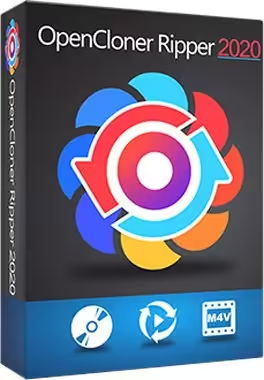
تحميل OpenCloner Ripper للكمبيوتر ويندوز
برنامج OpenCloner Ripper هو أداة قوية ومتخصصة في استخراج ملفات الفيديو من الأقراص المضغوطة (CDs) والأقراص الرقمية (DVDs) وتحويلها إلى تنسيقات رقمية حديثة. يتميز بإمكانية البدء في العملية بكل سهولة ودون الحاجة لتثبيت إضافات معقدة، حيث يمكنك تحميل النسخة المستقلة على جهاز الكمبيوتر الخاص بك. يدعم البرنامج أنظمة التشغيل Windows 10 وWindows 11، ويمكنك تجربة النسخة التجريبية المجانية أو الوصول الرسمي الكامل له من خلال ازدواج الروابط. يوفر هذا البرنامج حلاً مثالياً لمن يحتاجون إلى نقل محتويات الأقراص إلى حالات رقمية أكثر مرونة.
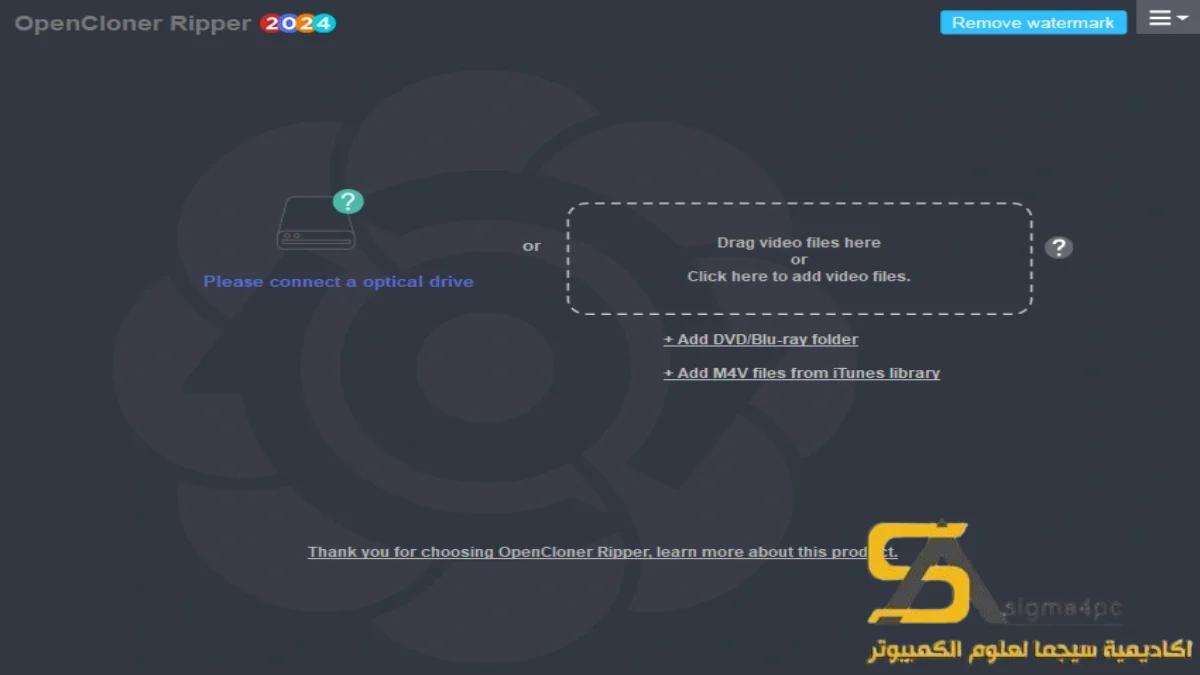
تزايد الاستهلاك الرقمي للمحتوى الإعلامي في العصر الحالي يجعل الحاجة إلى برنامج مثل OpenCloner Ripper دافعة لتسريع عمليات التحويل والحماية. سواء كنت ترغب في حفظ مجموعة أفلام على قرص DVD، أو نسخ محتوى سريعًا لمشاركته، فإن البرنامج مصمم ليفي بتلك الاحتياجات. عندما يتعلق الأمر بالتجهيزات الشخصية أو التجارية، يمكن أن يكون OpenCloner من الأدوات الأساسية لمدراء الوسائط والمحتوى، ويمكنك التعرف على تفاصيل إضافية عن أداة OpenCloner Ripper في الموقع.
مميزات برنامج OpenCloner Ripper
- تحويل شامل: يمكن للبرنامج تحويل ملفات الفيديو إلى مجموعة واسعة من التنسيقات مثل MP4, AVI, MKV، مما يسهل تشغيلها على مختلف الأجهزة.
- واجهة مستخدم بسيطة: يسهل استخدام واجهة البرنامج، مما يجعله مثاليًا للمبتدئين والمحترفين على حد سواء.
- سلاسة الأداء: يقدم البرنامج سرعة عالية في عملية التحويل، مما يوفر لك الوقت والجهد.
- جودة عالية: يحافظ البرنامج على جودة الفيديو أثناء تحويله، مما يضمن لك الحصول على نتائج مرضية.
- دعم الأقراص المحمية: يمكن للبرنامج التعامل مع الأقراص المحمية وإزالة الحماية اللازمة لتحويل المحتويات.
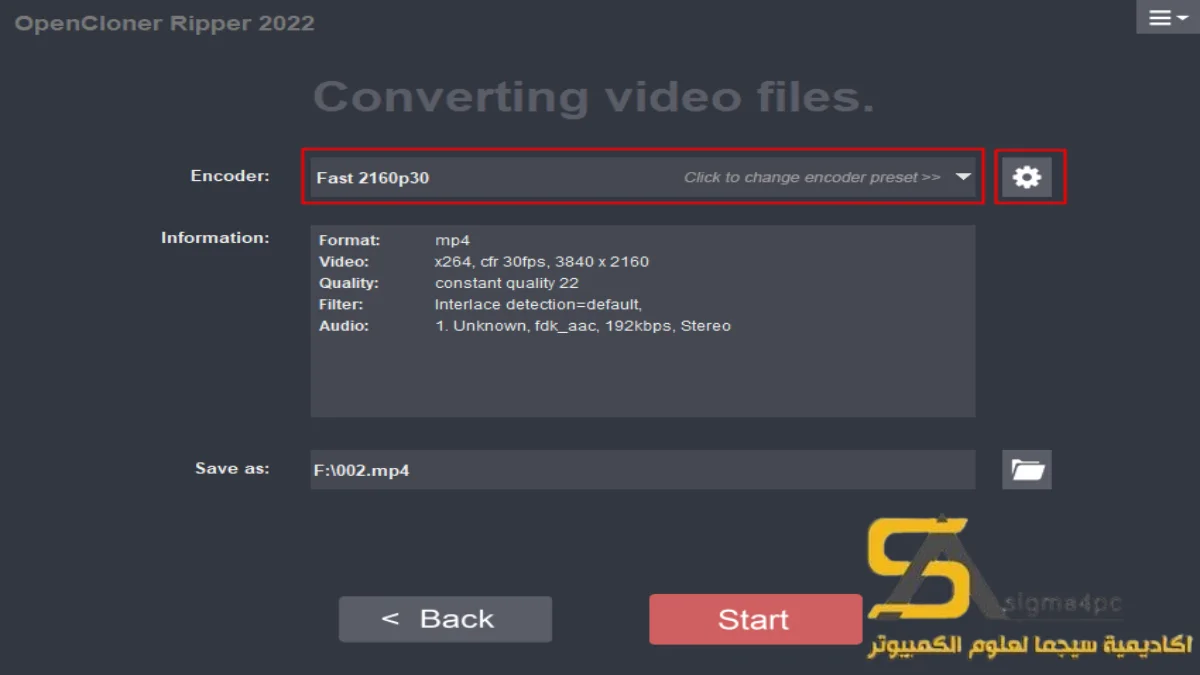
- إمكانية التحكم في الإعدادات: يمكنك ضبط إعدادات الفيديو وجودته حسب رغبتك، مما يوفر لك تحكمًا كاملاً في العملية.
- خاصية إضافة الترجمة: يتيح لك البرنامج إمكانية إضافة ترجمات إلى مقاطع الفيديو المحولة، مما يعزز تجربة المشاهدة.
- التحديثات المنتظمة: يتلقى البرنامج تحديثات دورية لتحسين الأداء وإضافة ميزات جديدة.
- التوافق مع الأجهزة المتعددة: يمكن استخدام الفيديوهات المحولة على مجموعة واسعة من الأجهزة الإلكترونية، بما في ذلك الهواتف الذكية والأجهزة اللوحية.
- الدعم الفني السريع: يوفر فريق الدعم الفني مساعدة سريعة للمستخدمين المتواجدين في العالم.
متطلبات تشغيل النظام
- OS: Windows 10 / 11
- CPU: معالج ثنائي النواة على الأقل بسرعة 2 GHz, مما يضمن معالجة سريعة لعملية التحويل.
- RAM: 4 GB كحد أدنى للحصول على أداء مرضٍ خلال الاستخدام، خاصة عند التعامل مع فيديوهات عالية الجودة.
- Storage: يجب توفر مساحة تخزين 1 GB على الأقل لتثبيت البرنامج، بالإضافة إلى مساحة إضافية تخزين الملفات المحولة.
البدائل والأدوات المشابهة
WonderFox DVD Video Converter هو بديل شهير يتيح لك تحويل ملفات DVD إلى تنسيقات رقمية متعددة. يُستخدم بشكل واسع من قبل المستخدمين الذين يحتاجون إلى تحويل محتويات الأقراص بسهولة وسرعة. برنامج WonderFox يقوم بإخراج ملفات عالية الجودة، مما يجعله خياراً ممتازاً. غالبا ما يستخدمه الأفراد والمستخدمون التجاريون على حد سواء لتحويل مكتباتهم من الأقراص إلى تنسيقات تُستخدم بشكل يومي. يمكنك زيارة المزيد من تفاصيله من خلال الرابط WonderFox DVD Video Converter.
DVDFab يعد أداة متعددة الاستخدامات، حيث يمكنه نسخ، وتحويل، وأيضاً إدارة ملفات الفيديو. المستخدمون يفضلونه بسبب قدرته على التعامل مع مجموعة واسعة من تنسيقات الفيديو والأقراص. يستخدم بشكل واسع من قبل محبي الأفلام الذين يرغبون في حفظ مكتباتهم الرقمية. DVDFab يمكنه مساعدتك في إدارة ملفات وسائطك بكفاءة وفعالية، لمزيد من التفاصيل عن هذا البرنامج قم بزيارة DVDFab.
Freemake Video Converter هو برنامج يُستخدم كثيرًا في تحويل ملفات الفيديو من وإلى العديد من التنسيقات. يتيح لك العديد من الخيارات مثل التحرير والإخراج. يعتبر خيارًا شائعًا للأشخاص الذين يرغبون في تعديل فيديوهاتهم أو تحويلها لكافة الأجهزة. استخدام Freemake Video Converter يتميز بسهولته ويمكن الوصول له من خلال الرابط Freemake Video Converter.
AnyBurn هو برنامج آخر رائع يعمل على نسخ وتحويل الأقراص بشكل سريع وآمن. يُستخدمه الكثيرون لإنشاء نسخ احتياطية من بياناتهم أو لتحويل الملفات. يعتبر خيار جيد للمستخدمين الذين يبحثون عن أداة مرنة وسهلة الاستخدام. تفقد المزيد من المعلومات حول AnyBurn من AnyBurn.
Stellar Data Recovery هو برنامج يهدف إلى استعادة البيانات المفقودة، بما في ذلك الملفات من الأقراص المفقودة. يُعتبر هذا البرنامج خياراً فعالًا للأشخاص الذين يواجهون مشاكل في الوصول إلى ملفاتهم. بالإضافة إلى ذلك، يمكن الاعتماد عليه لاسترداد الملفات بشكل فائق السرعة. تعزيز لمعرفتك به، انقر على Stellar Data Recovery.
كيفية التنزيل والتثبيت OpenCloner Ripper
إليك خطوات بسيطة لتكون قادرًا على تنزيل وتثبيت البرنامج، مما يسهل عليك البدء في استخدامه بسرعة.
- Step 1: اذهب إلى قسم التحميل في الموقع الرسمي حيث يتوفر البرنامج.
- Step 2: اختر النسخة الصحيحة التي تلبي احتياجاتك، سواء كانت النسخة التجريبية أو النسخة الكاملة المدفوعة.
- Step 3: انقر على رابط التحميل لبدء تنزيل الملف على جهازك.
- Step 4: انتظر حتى تكتمل عملية تنزيل الملف ثم انتقل إلى المجلد الذي تم حفظ الملف فيه.
- Step 5: إذا كان هناك حاجة لفك الضغط عن الملفات، استخدم برنامج لفك الضغط مثل WinRAR أو 7-Zip.
- Step 6: قم بتشغيل ملف التثبيت بالنقر المزدوج عليه.
- Step 7: اختر مسار التثبيت الذي تود حفظ البرنامج فيه أو اترك الإعدادات الافتراضية.
- Step 8: أكمل عملية التثبيت بالضغط على زر “التالي” حتى انتهاء العملية.
- Step 9: بعد اكتمال التثبيت، قم بتشغيل البرنامج لأول مرة واكتشف واجهته وأدواته.
حلول للأخطاء التي تحدث أثناء وبعد التثبيت
❌ الخطأ 1: فشل التثبيت
مشكلة: يتعرض المستخدمون أحيانًا لرسالة فشل خلال عملية التثبيت.
سبب: هذه المشكلة قد تكون نتيجة لعدم توافر مساحة كافية على القرص الصلب.
حل: تأكد من وجود مساحة كافية على القرص الصلب ثم حاول إعادة تثبيت البرنامج. يمكنك القيام بحذف الملفات المؤقتة أو غير الضرورية.
❌ الخطأ 2: ملفات DLL مفقودة
مشكلة: ظهور رسالة عن ملفات DLL مفقودة عند تشغيل البرنامج.
سبب: قد يعني ذلك أن البرنامج يحتاج إلى مكتبات إضافية غير مثبتة على جهازك.
حل: حاول تثبيت Visual C++ Redistributable من موقع Microsoft الرسمي ثم أعد تشغيل البرنامج.
❌الخطأ رقم 3: البرنامج لا يفتح
مشكلة: أحيانًا، عند محاولة فتح البرنامج، قد لا يستجيب أو يظهر خطأ.
سبب: قد يكون هناك تعارض بين البرنامج وتطبيقات أخرى مثبتة على جهازك.
حل: قم بتشغيل البرنامج في الوضع الآمن أو قم بإلغاء تثبيت التطبيقات الاخري التي قد تتعارض.
❌ الخطأ رقم 4: عدم القدرة على تحويل الملفات
مشكلة: عدم قدرة البرنامج على بدء عملية التحويل.
سبب: قد يكون عدم توافق امتداد الملف أو وجود مشاكل في ملف المصدر.
حل: تحقق من تنسيق الملف وتأكد من أنه مدعوم، وأعد المحاولة مع ملف آخر للتأكد من عدم وجود مشكلة.
❌ الخطأ رقم 5: مشاكل الاتصال بالشبكة
مشكلة: ظهور مشكلة عند محاولة تحديث البرنامج.
سبب: قد يرجع ذلك إلى عدم وجود اتصال قوي بالإنترنت.
حل: تحقق من الاتصال بالإنترنت وحاول إعادة المحاولة بعد تحسين اتصالك.
كيفية الاستخدام OpenCloner Ripper
لاستخدام برنامج OpenCloner Ripper بشكل فعال، يمكنك اتباع خطوات بسيطة لتحويل ملفات الفيديو.
ابدأ بتشغيل البرنامج ومن ثم افتح قرص DVD أو استيراد الملف الذي ترغب في تحويله. بعد ذلك، اختر التنسيق المطلوب لعملية التحويل من القائمة المتاحة. يمكن أن تتنوع الخيارات وهو ما يُعطيك تحكمًا أكبر في الفيديو النهائي. بمجرد ضبط الإعدادات، اضغط على زر “ابدأ” للبدء في عملية التحويل. بعد الانتهاء، انتظر حتى تكون الملفات جاهزة، ثم استعرضها في المجلد الذي اخترته.
ملاحظات هامة
- احرص على تحديث البرنامج من حين لآخر لتجنب أي مشاكل تتعلق بالأداء.
- يُنصح باستخدام برنامج مكافحة الفيروسات لضمان حماية جهازك أثناء التعامل مع الملفات المحولة.
- في حالة فقدان أي ملفات أثناء التحويل، تحقق من الإعدادات وملفات القرص الأصلي.
- تأكد من توفر مساحة كافية على القرص الصلب لتخزين الملفات المحولة.
روابط التحميل OpenCloner Ripper
| الحجم | الإصدار | المطور | النوع | التوافق | خيار التنزيل |
|---|---|---|---|---|---|
| 53.3 MB | Version not mentioned | OpenCloner | Utility | Windows 10 / 11 | Theuser.cloud |
| 53.3 MB | Version not mentioned | OpenCloner | Utility | Windows 10 / 11 | Usersdrive |