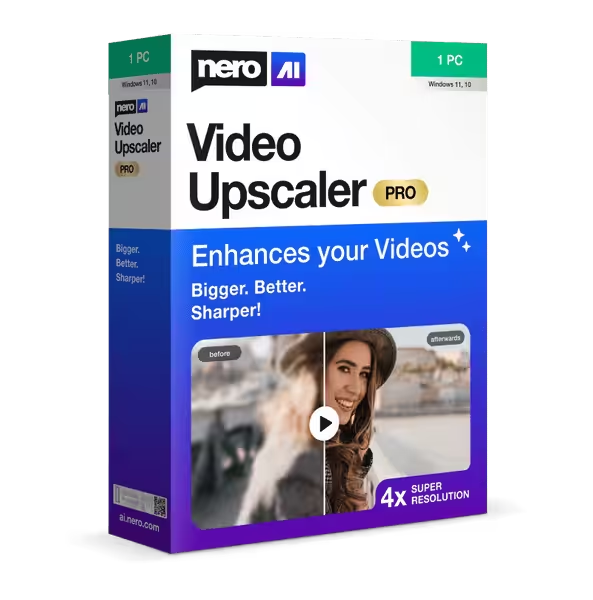
تحميل Nero AI Video Upscaler Pro للكمبيوتر ويندوز
برنامج Nero AI Video Upscaler Pro هو أداة متطورة تستخدم تقنيات الذكاء الاصطناعي لتحسين جودة الفيديوهات. يتمتع البرنامج بقدرات استثنائية في تكبير الصور والفيديوهات بشكل واضح واحترافي. يتيح لك البرنامج تحسين دقة الفيديوهات القديمة أو ذات الجودة المنخفضة بحيث يتمكن المستخدمون من الاستمتاع بمحتوياتهم المفضلة بأفضل جودة ممكنة. يوفر البرنامج أيضاً تجربة مستخدم سهلة ومباشرة من خلال تثبيت مستقل يمكن استخدامه على أنظمة تشغيل Windows 10 و Windows 11، مع إمكانية تجربة مجانية تتيح لك الوصول الرسمي إلى ميزاته القوية.
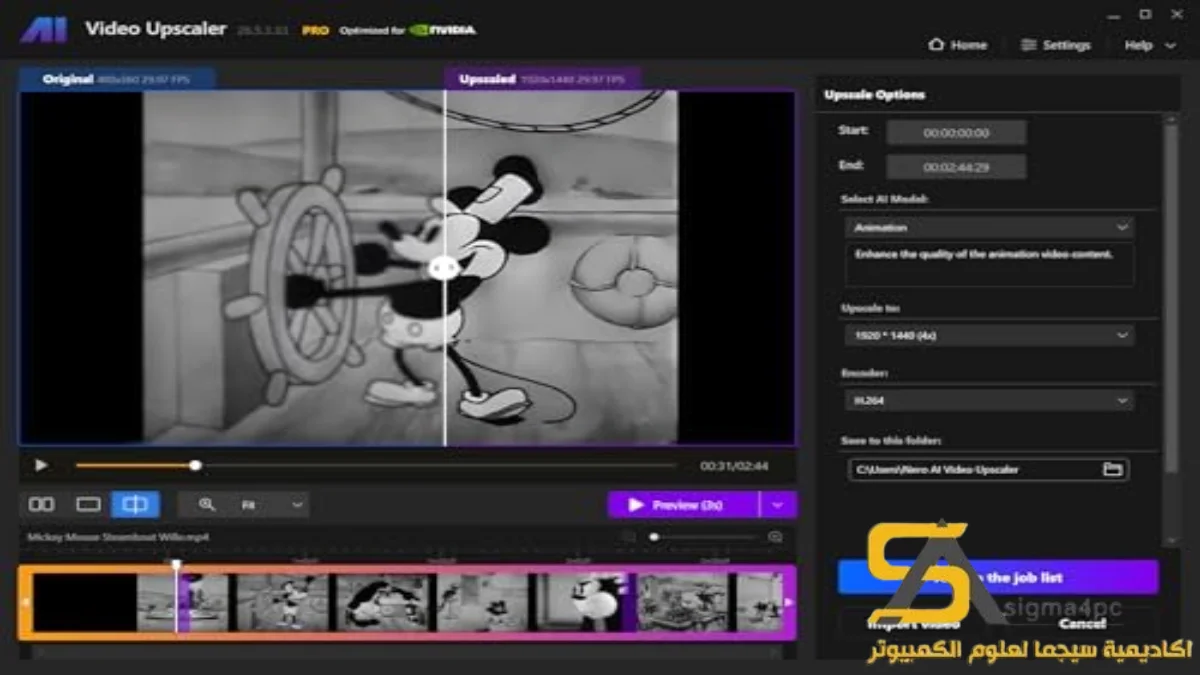
يستخدم البرنامج في مجموعة متنوعة من السيناريوهات، سواء كنت تعمل في إنتاج الفيديو، أو ترغب في تحسين محتوى قديم لتحميله عبر الإنترنت، أو حتى ترغب في تحسين مقاطع فيديو العائلة. يعتبر تحسين الفيديو جزءًا أساسيًا من الحفاظ على ذكرياتك، وهذا البرنامج يمثل الحل الأمثل لتحقيق ذلك. إذا كنت مهتمًا بمزيد من البرامج المماثلة، يمكنك الاطلاع على Topaz Video Enhance AI.
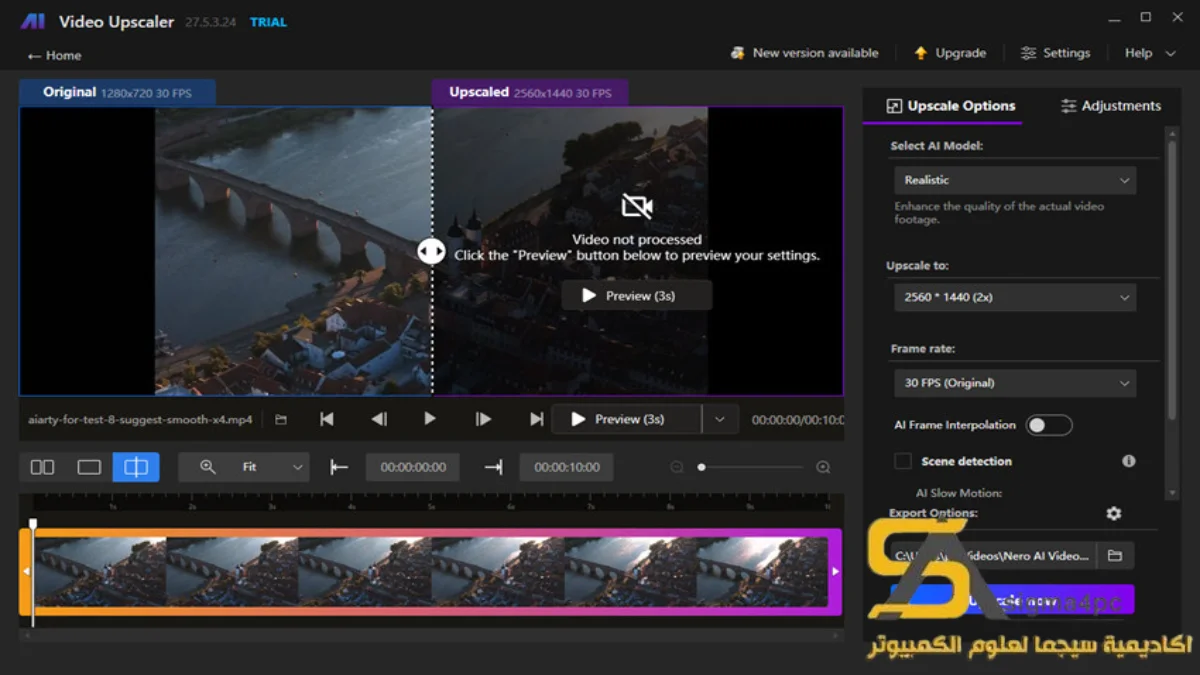
مميزات برنامج Nero AI Video Upscaler Pro
- تحسين جودة الفيديو: يقوم البرنامج بزيادة دقة الفيديوهات بشكل ملحوظ باستخدام تقنيات ML (Machine Learning). هذا يحسن من وضوح الصورة وجودتها.
- واجهه مستخدم بسيطة: يتميز البرنامج بواجهة مستخدم سهلة الاستخدام، مما يسهل على حتى المبتدئين التعامل معه دون أي تعقيدات.
- سرعة المعالجة: يتمتع Nero AI Video Upscaler Pro بسرعات معالجة عالية، حيث يمكنك تحسين videos بسرعة كبيرة مقارنة بالبرامج الأخرى التقليدية.
- إمكانية معالجة دفعات متعددة: يمكنك معالجة عدة فيديوهات في وقت واحد، مما يوفر الوقت والجهد.
- دعم تنسيقات متعددة: يدعم البرنامج مجموعة واسعة من تنسيقات الفيديو، مما يجعله مرنًا لاستخدامه مع أي محتوى لديك.
- خيارات تخصيص متنوعة: يمكنك ضبط معايير التحسين وفقًا لاحتياجاتك، من دقة الصورة إلى تحسين الألوان.
- تقنيات AI حديثة: يعتمد البرنامج على أحدث تقنيات الذكاء الاصطناعي، مما يضمن نتائج دقيقة وواقعية.
- تصدير بجودة عالية: بعد تحسين الفيديو، يمكنك تصديره بجودة عالية دون خسارة التفاصيل.
- فحص مباشر للنتائج: يوفر لك البرنامج مشاهدة مباشرة لجودة الفيديو قبل وبعد التحسين، لمساعدتك في اتخاذ القرار المناسب.
- دعم فني ممتاز: يقدم فريق الدعم الفني المساعدة في حال واجهت أي مشكلات أثناء الاستخدام.
متطلبات تشغيل النظام
- OS: Windows 10 / 11
- CPU: يجب أن يكون معالجك من الجيل الأحدث لتحقيق أداء جيد؛ يفضل معالج بمعمارية 64-بت.
- RAM: يفضل وجود على الأقل 8 جيجابايت من الذاكرة لتحسين الأداء أثناء معالجة الفيديوهات.
- Storage: يحتاج البرنامج إلى مساحة تخزين لا تقل عن 500 ميجابايت، بالإضافة إلى المساحة اللازمة للفيديوهات التي ستقوم بتحسينها.
البدائل والأدوات المشابهة
برنامج Topaz Video Enhance AI
برنامج Topaz Video Enhance AI يعد من أبرز البدائل لبرنامج Nero AI Video Upscaler Pro. يقدم مزايا متقدمة في تحسين الفيديو بمساعدة الذكاء الاصطناعي، مما يمنح المستخدمين إمكانية تحسين الجودة بشكل مذهل. غالبا ما يستخدم في صناعة السينما والتلفزيون، حيث يتم تحسين الفيديوهات القديمة للاستفادة منها بطريقة جديدة.
يستخدمه المحترفون لتحسين لقطات تاريخية أو إعلانات فيديو مميزة. يجعل من السهل تحويل الفيديو إلى مستوى أعلى من الجودة، إذ توفر واجهته استخدامًا سهلًا يوفر للمستخدمين إمكانية تصدير المشاريع بجودة عالية. يمكن للمستخدمين زيارة Topaz Video Enhance AI لمزيد من المعلومات.
برنامج EaseUS Video Editor
يعتبر برنامج EaseUS Video Editor أداة مزدوجة لتحرير الفيديو وتحسين الجودة. يتيح لك تحسين وتعديل الفيديوهات بطريقة شاملة، مما يجعله خيارًا مثاليًا لمن يبحثون عن أدوات تحسين وتحرير في نفس الوقت. غالبًا ما يستخدم من قبل المبتدئين والمحترفين، حيث يتمتع بواجهة سهلة الاستخدام وأدوات قوية.
يستفيد مستخدمو وسائل التواصل الاجتماعي من هذا البرنامج بشكل كبير، حيث يمكنهم تعديل الفيديوهات لجعلها أكثر جاذبية. لمزيد من التفاصيل، يمكنك زيارة EaseUS Video Editor.
برنامج Ashampoo Video Optimizer Pro
Ashampoo Video Optimizer Pro هو برنامج يركز على تحسين الفيديو من جميع النواحي. يوفر أدوات لتحسين الإضاءة والألوان، بالإضافة إلى تقنيات تحسين دقة الفيديو. يعد الخيار المناسب للمستخدمين الذين يرغبون في معالجة الفيديوهات قبل نشرها على الإنترنت.
يستخدمه المصورون والمحررون لتحسين جودة الفيديو قبل إصداره، إذ يتيح لهم العمل على مقاطعهم بشكل احترافي. يمكن للمستخدمين معرفة المزيد عبر زيارة Ashampoo Video Optimizer Pro.
يعتبر برنامج Wondershare Filmora من أدوات تحرير الفيديو الشهيرة التي تأتي مع ميزات تحسين الفيديو. فهو يجمع بين أدوات التحرير القوية وتحسين الجودة، مما يضمن الحصول على نتائج احترافية. يعتمد عليه الكثير من مستخدمي المنصات الاجتماعية لصناعة محتوى جذاب.
يمكن للمستخدمين استخدام Filmora لتحسين الفيديوهات الخاصة بهم قبل نشرها، مما يضمن أن تتحقق جودة عالية. لمزيد من المعلومات، يمكن زيارة Wondershare Filmora.
برنامج Stellar Video Repair
يساعدك Stellar Video Repair في إصلاح الفيديوهات التالفة وتحسين جودتها. يعد خيارًا رائعًا لمن لديهم فيديوهات قديمة أو تالفة ويرغبون في استعادتها. يأتي مع واجهة سهلة الاستخدام، مما يتيح لمستخدميه إصلاح الفيديو دون الحاجة إلى خبرة تقنية كبيرة.
يتم استخدامه بشكل شائع من قبل أولئك الذين لديهم ذكريات قيمة يريدون إنقاذها، بما في ذلك العائلات والأفراد. للمزيد من التفاصيل، يمكن زيارة Stellar Video Repair.
كيفية التنزيل والتثبيت Nero AI Video Upscaler Pro
اتبع الخطوات التالية لتنزيل وتثبيت Nero AI Video Upscaler Pro:
- الخطوة 1: اذهب إلى قسم التحميل على الموقع.
- الخطوة 2: اختر النسخة الصحيحة للنظام الذي تستخدمه.
- الخطوة 3: انقر على رابط التنزيل.
- الخطوة 4: انتظر حتى يتم تحميل الملف.
- الخطوة 5: إذا كان الملف مضغوطًا، قم بفك ضغطه.
- الخطوة 6: شغّل ملف الإعداد.
- الخطوة 7: اختر مسار التثبيت المناسب.
- الخطوة 8: أكمل عملية التثبيت.
- الخطوة 9: استمتع بإرشادات التشغيل عند الإطلاق الأول.
حلول للأخطاء التي تحدث أثناء وبعد التثبيت
❌ الخطأ 1: فشل التثبيت
مشكلة: عدم القدرة على تثبيت البرنامج.
سبب: قد يكون بسبب عدم توافق النظام أو وجود ملفات معطوبة.
حل: تحقق من توافق النظام وقم بإعادة تحميل الملف من الموقع الرسمي وتأكد من عدم وجود برامج مكافحة الفيروسات التي تعيق العملية.
❌ الخطأ 2: ملفات DLL مفقودة
مشكلة: ظهور رسائل تشير إلى أن بعض ملفات DLL مفقودة.
سبب: قد تكون المشكلة ناتجة عن تثبيت غير مكتمل أو ملفات نظام مفقودة.
حل: قم بتثبيت حزمة إعادة توزيع Visual C++ التي تتناسب مع إصدار الويندوز الخاص بك.
❌ الخطأ 3: البرنامج لا يفتح
مشكلة: البرنامج لا يفتح بعد التثبيت.
سبب: قد يكون السبب خلل في ملف التثبيت أو تعارض مع برامج أخرى.
حل: حاول تشغيل البرنامج كمسؤول، وإذا استمر الخطأ، قم بإعادة تثبيت البرنامج بعد حذف النسخة الحالية.
❌ الخطأ 4: بطء العمليات
مشكلة: بطء أثناء معالجة الفيديوهات.
سبب: قد يكون عدم كفاية موارد النظام، مثل الذاكرة أو المعالج.
حل: تأكد من أغلاق التطبيقات الأخرى المستخدمة. قد يكون من المفيد أيضًا زيادة RAM الخاصة بجهازك.
❌ الخطأ 5: جودة الفيديو السلبية
مشكلة: الفيديو بعد التحسين ليس بالجودة المطلوبة.
سبب: قد يكون تفعيل خيارات غير مناسبة أثناء التحسين.
حل: تأكد من ضبط خيارات جودة الفيديو بشكل صحيح قبل بدء العملية.
كيفية الاستخدام Nero AI Video Upscaler Pro
لاستخدام Nero AI Video Upscaler Pro بشكل فعال وتحقيق أفضل النتائج، اتبع الخطوات التالية:
- فتح البرنامج: بعد تثبيت البرنامج، افتح الواجهة الرئيسية حيث سترى خيارات متعددة.
- اختيار الملف: انقر على زر “استيراد” لتحميل الفيديو الذي ترغب في تحسينه.
- تحديد الإعدادات: قم بتحديد الإعدادات المرغوبة لمعالجة الفيديو مثل الدقة، الإطار الزمني، وغيرها قبل البدء في التحسين.
- بدء التحسين: اضغط على زر “تحسين” لبدء العملية. يمكنك متابعة تقدم العملية خلال التطبيق.
- مراجعة النتيجة: بعد الانتهاء، ستظهر لك مقارنة بجودة الفيديو قبل وبعد التحسين، يمكنك حفظ النتائج النهائية.
باستخدام هذا البرنامج، يمكنك تحسين وإنتاج مقاطع الفيديو بجودة عالية، مما يجعل ذكرياتك تحيا بصريًا على نحو أفضل.
ملاحظات هامة
- تأكد دائمًا من تحميل البرنامج من مصادر موثوقة لتجنب الفيروسات والمشاكل.
- يستحسن تجربة النسخة التجريبية أولاً قبل شراء النسخة الكاملة لتعرف مدى توافقه مع احتياجاتك.
- قم بتحديث البرنامج بانتظام للاستفادة من أحدث الميزات والتحسينات.
- اتبع توجيهات الدعم الفني في حال遇到任何问题.
روابط التحميل Nero AI Video Upscaler Pro
| الحجم | الإصدار | المطور | النوع | التوافق | خيار التنزيل |
|---|---|---|---|---|---|
| 474.2 MB | غير محدد | Nero | أداة تحسين الفيديو | Windows 10 / 11 | Theuser.cloud | Usersdrive |