
تحميل NCH Prism Plus للكمبيوتر ويندوز
NCH Prism Plus هو برنامج متقدم لتحويل الفيديو، والذي يسمح للمستخدمين بتحويل وتحرير فيديوهاتهم بسهولة وبدون تعقيد. البرنامج يعمل كجهاز مستقل يوفر مجموعة متنوعة من الأدوات لتحويل الملفات إلى صيغ مختلفة، مما يجعله الخيار المثالي لكل من يرغب في جعل محتواه مرئيًا وجاهزًا للنشر. يمكن للمستخدمين زيارة الموقع الرسمي للحصول على نسخة تجريبية مجانية من البرنامج، وهو متوافق مع أنظمة تشغيل ويندوز 10 و Windows 11. البرنامج متاح بتركيب مباشر ولا يحتاج لأي خطوات معقدة عند التثبيت.
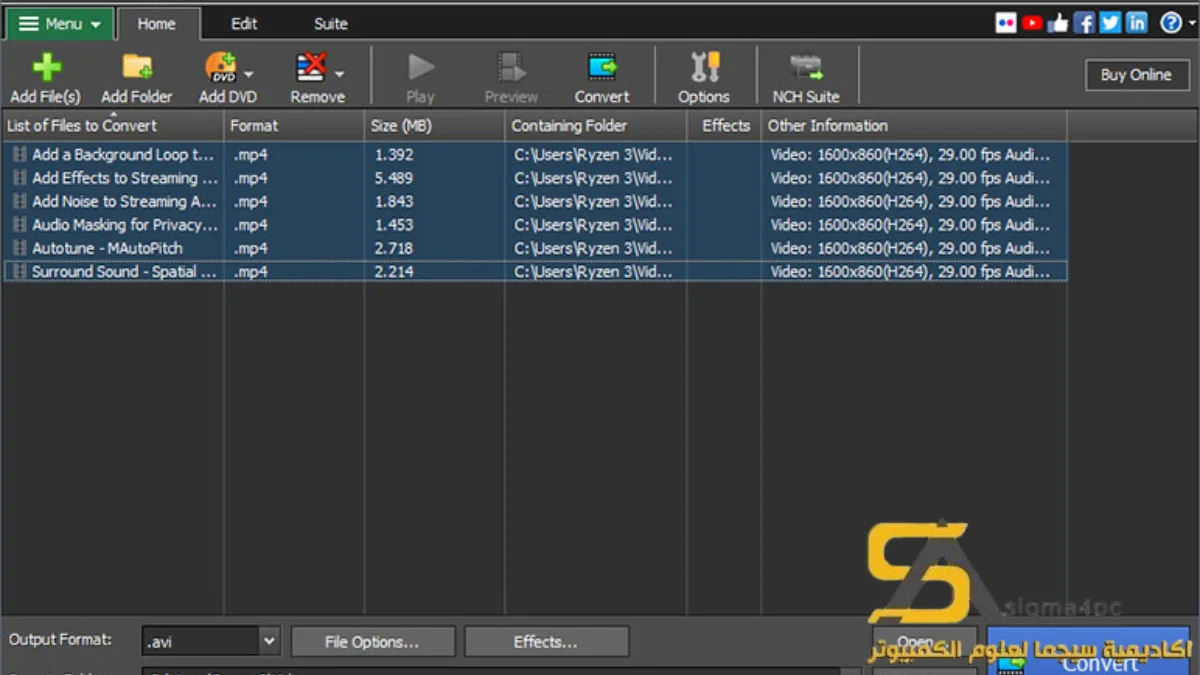
إن الهدف من استخدام NCH Prism Plus هو تيسير عملية التحرير والإخراج للفيديو، فبفضل واجهته السهلة والعملية، يمكن للمستخدمين تعديل فيديوهاتهم بطرق متعددة، سواء لتحسين الجودة أو لإضافة تأثيرات خاصة. يستخدمه العديد من صانعي المحتوى لتنسيق المواد الإعلامية الخاصة بهم، مما يساهم في زيادة احترافية المحتوى المرئي. يمكن العثور على المزيد من المعلومات حول أدوات مشابهة على هذا الرابط.
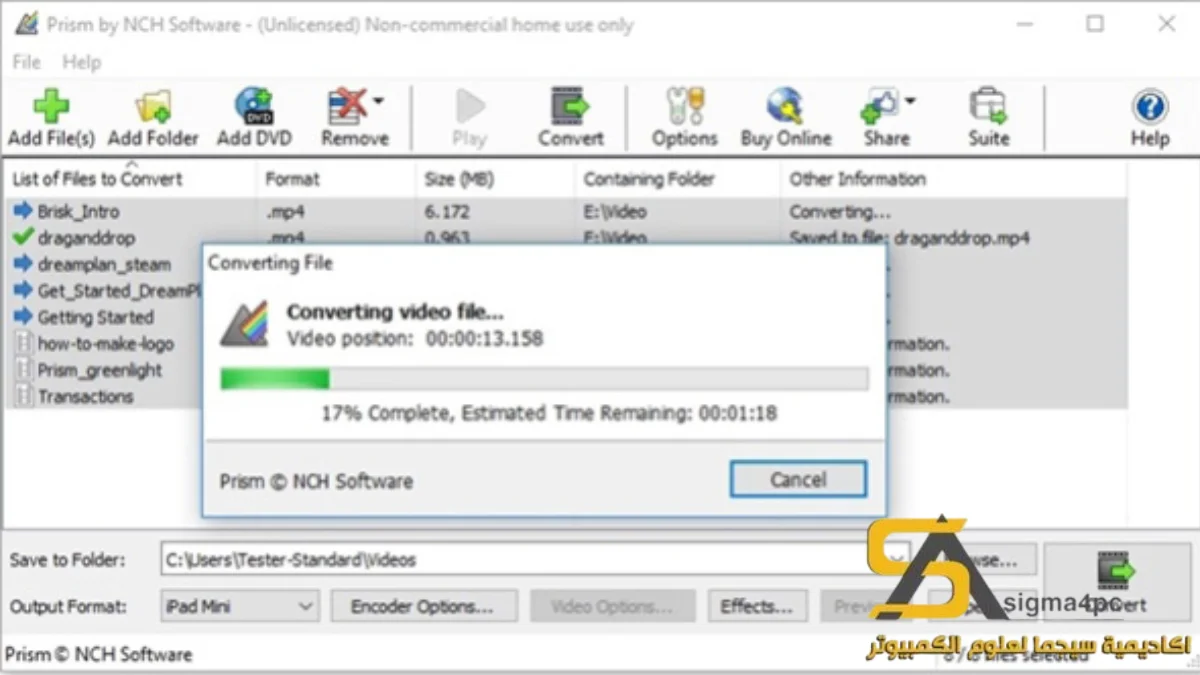
مميزات برنامج NCH Prism Plus
- واجهة مستخدم سهلة: يتمتع البرنامج بواجهة بديهية تسهل على المستخدمين الجدد الوصول إلى كافة وظائف البرنامج بسرعة.
- تحويل سريع: يوفر NCH Prism Plus سرعة تحويل مرضية، مما يقلل من وقت الانتظار لملفات الفيديو الكبيرة.
- دعم متعدد للصيغ: يدعم البرنامج تحويل الفيديو من وإلى مجموعة واسعة من الصيغ، مثل MP4 و AVI و MKV وغيرها.
- تحرير أساسي: يمكن للمستخدمين إضافة نصوص، وتعديل الألوان، وتطبيق التأثيرات بسهولة على فيديوهاتهم.
- إضافة الصوت: يتيح للمستخدمين إضافة مسارات صوتية جديدة أو تعديل الصوت الموجود في الفيديو دون الحاجة لمزيد من البرامج.
- صورة بجودة عالية: يضمن NCH Prism Plus أن جودة الصورة تبقى عالية بعد عملية التحويل.
- تخصيص حجم الفيديو: يمكّن المستخدمين من ضبط حجم الإخراج النهائي للفيديو حسب احتياجاتهم الشخصية أو متطلبات المنصة المستهدفة.
- مشاركة مباشرة: يتيح البرنامج مشاركة الفيديو المحول مباشرة عبر الانترنت أو على منصات التواصل الاجتماعي.
متطلبات تشغيل النظام
- OS: Windows 10 / 11
- CPU: معالج ثنائي النواة أو أعلى بسعة 1GHz على الأقل لضمان تشغيل سلس.
- RAM: يجب أن تكون الذاكرة العشوائية 1GB على الأقل، ويفضل 2GB لتحسين الأداء العام.
- Storage: يتطلب مساحة تخزين حرة تبلغ 100MB على الأقل لتثبيت البرنامج، ويفضل تجهيز المزيد لتخزين الملفات المحولة.
البدائل والأدوات المشابهة
1. VMware Workstation Pro
VMware Workstation Pro هو برنامج للأفراد والمحترفين يقوم بتسهيل إدارة الأنظمة الافتراضية. بفضل واجهته القابلة للتخصيص، يمكن للمستخدمين تشغيل عدة أنظمة والتبديل بينها بسلاسة. يعتبر الخيار المثالي للمطورين الذين يحتاجون لتجربة أنظمة تشغيل متعددة دون الحاجة لتغيير الأجهزة.
يمكن استخدام VMware في بيئات العمل لاختبار التطبيقات الجديدة أو لتعليم مفاهيم تكنولوجيا المعلومات بشكل فعال. يوفر أيضًا خيارات أمان قوية، مما يجعله اختياراً موثوقًا لمهمة الأعمال الشاقة.
2. Topaz Video Enhance AI
Topaz Video Enhance AI هو برنامج معتمد على الذكاء الاصطناعي يقوم بتحسين جودة الفيديوهات القديمة وتحويل المحتوى منخفض الدقة إلى عالي الدقة. يستخدمه العديد من المخرجين والمصورين لتحسين أعمالهم الفنية، نظرًا لقدرته على إضافة تفاصيل دقيقة أثناء تحويل الجودة.
تعتبر هذه الأداة مثالية لأغراض الاسترجاع، حيث يمكن تعديل وتحسين محتوى الفيديو الأدنى جودة باستخدام تقنيات متقدمة تجعل الفيديو أقرب للجودة الأصلية.
3. EaseUS Fixo
EaseUS Fixo هو أداة رائعة لاسترداد الملفات المفقودة وتصحيح المشكلات المرتبطة بالملفات المفقودة. يعد خيارًا مثاليًا للمستخدمين الذين فقدوا ملفاتهم نتيجة للأخطاء التقنية أو الحذف غير المقصود. يوفر البرنامج واجهة سهلة تجعل استعادة البيانات تجربة سريعة وفعالة.
يمتلك البرنامج قدرات عالية على استرداد الملفات من مختلف المصادر، مما يجعله ضروريًا للمهنيين الذين يعملون في مجالات تتطلب حفظ ونقل البيانات الدقيقة.
4. Stardock Start11
Stardock Start11 يمنح المستخدمين القدرة على تخصيص قائمة ابدأ في Windows 10 و11. توفر الأداة واجهة مستخدم مرنة يمكن استخدامها لتعديل التصميم، مما يسهل الوصول إلى التطبيقات والمحتويات المفضلة للمستخدمين.
يستفيد العديد من المستخدمين من هذه الأداة لتحسين تجربة المستخدم الخاصة بهم. تعد الأداة مثالية لمن يرغبون في تعزيز إنتاجيتهم من خلال تنظيم الوصول إلى التطبيقات بشكل مناسب.
5. Ashampoo Driver Updater
Ashampoo Driver Updater يعتبر من الأدوات الحيوية للحفاظ على تحديث جميع تعريفات النظام. يوفر البرنامج تقنية تسهيل إدارة وتحديث التعريفات للحصول على أفضل أداء للكمبيوتر. بفضل عمله التلقائي، يمكن للمستخدمين التأكد من أن أجهزتهم تعمل بكفاءة وسلاسة.
يمكن أن يؤدي تحديث التعريفات بشكل دوري إلى تعزيز الأداء العام للجهاز ويجنب المشاكل المترتبة على التحديثات القديمة. يعتبر Ashampoo خيارًا مثاليًا للمستخدمين الغير مطلعين على القضايا التقنية المتعلقة بتعريفات النظام.
كيفية التنزيل والتثبيت NCH Prism Plus
إليك خطوات بسيطة لتنزيل وتثبيت NCH Prism Plus على جهاز الكمبيوتر الخاص بك:
- Step 1: توجه إلى قسم التنزيل في موقع البرنامج المخصص.
- Step 2: اختر الإصدار المناسب لجهازك (32 بت أو 64 بت).
- Step 3: انقر على رابط التحميل.
- Step 4: انتظر حتى تكتمل عملية تحميل الملف.
- Step 5: في حالة الحاجة، قم بفك ضغط الملفات.
- Step 6: شغل ملف التثبيت الذي تم تنزيله.
- Step 7: اختر مسار التثبيت الذي تفضله.
- Step 8: انتظر حتى تكتمل عملية التثبيت.
- Step 9: عند الفتح الأول، اتبع الإرشادات الإرشادية المعروضة لإعداد البرنامج وفقًا لاحتياجاتك.
حلول للأخطاء التي تحدث أثناء وبعد التثبيت
❌ الخطأ 1: فشل التثبيت
– مشكلة: قد يواجه المستخدمون مشكلة عدم القدرة على تثبيت البرنامج.
– سبب: قد يكون السبب عدم توافر المتطلبات الأساسية للنظام.
– حل: تحقق من متطلبات النظام، قم بإيقاف أي تطبيقات تعمل في الخلفية، ثم حاول التثبيت مرة اخرى.
❌ الخطأ 2: ملفات DLL مفقودة
– مشكلة: عند محاولة تشغيل البرنامج، قد تظهر رسالة تفيد بغياب ملف DLL معين.
– سبب: في الغالب يكون بسبب عدم تثبيت حزمة النظام المطلوبة.
– حل: قم بتنزيل وتثبيت الحزمة المطلوبة للملفات المفقودة أو إعادة تثبيت البرنامج من جديد.
❌ الخطأ رقم 3: البرنامج لا يفتح
– مشكلة: في بعض الأحيان، يكون البرنامج غير قادر على الفتح بعد التثبيت.
– سبب: قد يشير هذا إلى وجود ملفات تالفة أو غير مكتملة.
– حل: حاول إعادة تثبيت البرنامج أو التحقق من تحديث نظام التشغيل لديك.
❌ الخطأ 4: توقف البرنامج أثناء التشغيل
– مشكلة: يتوقف البرنامج فجأة دون أي تحذير.
– سبب: قد يكون ناتجًا عن تحميل جهاز الكمبيوتر بشكل زائد.
– حل: تأكد من عدم وجود برامج أخرى تستهلك الموارد، ثم أعد تشغيل البرنامج.
❌ الخطأ 5: عدم التعرف على صيغ الملفات
– مشكلة: قد لا يتعرف NCH Prism Plus على بعض صيغ الفيديو.
– سبب: الصيغة المستخدمة قد تكون غير مدعومة من قبل البرنامج.
– حل: تأكد من استخدام صيغ مدعومة، أو تحويل الملفات إلى صيغة أخرى باستخدام أدوات التحويل الأخرى.
❌ الخطأ 6: التحديث غير مكتمل
– مشكلة: قد يواجه المستخدم مشكلة في تحقيق التحديثات اللازمة.
– سبب: قد يكون الجهاز غير متصل بشكل مناسب بالإنترنت.
– حل: تحقق من اتصال الإنترنت وحاول التحديث مرة أخرى.
❌ الخطأ 7: تعذر الوصول إلى المكونات الإضافية
– مشكلة: تظهر رسالة تفيد بعدم القدرة على الوصول إلى مكونات إضافية باستخدام البرنامج.
– سبب: ربما لم يتم تثبيت الإضافات الضرورية بشكل صحيح.
– حل: تحقق من تثبيت جميع المكونات الإضافية الضرورية واحرص على إعادة تثبيتها إذا لزم الأمر.
كيفية الاستخدام NCH Prism Plus
للتمكن من استخدام NCH Prism Plus بشكل فعال، إليك دليل للمبتدئين:
- الخطوة 1: افتح البرنامج بعد الانتهاء من التثبيت.
- الخطوة 2: اختر خيار “إضافة ملفات” لاستيراد الفيديو أو الصوت الذي ترغب في تحويله.
- الخطوة 3: قم بتحديد الصيغة التي ترغب في تحويل الملفات إليها من القائمة المتاحة.
- الخطوة 4: اضغط على زر “تحويل” لبدء عملية التحويل.
- الخطوة 5: انتظر حتى تنتهي العملية، ثم قم بمراجعة المخرجات النهائية.
- الخطوة 6: يمكنك استخدام أدوات التحرير المدمجة لتحرير الفيديوهات بشكل أعمق إذا رغبت في ذلك، مثل إضافة النصوص أو التأثيرات.
هذه العملية برمتها تسهل على المبتدئين العمل على مشاريع الفيديو بسهولة، مما يجعل NCH Prism Plus الخيار المثالي للمستخدمين.
ملاحظات هامة
- تأكد من تثبيت تحديثات البرنامج بشكل دوري لتحسين الأداء وإصلاح الأخطاء.
- احرص على حفظ النسخ الاحتياطية من ملفاتك قبل البدء في أي عملية تحويل.
- تحقق دائمًا من توافق الصيغ قبل محاولة التحويل لتفادي أي أخطاء محتملة.
- استفد من الخصائص الإضافية مثل تخصيص الإعدادات للحصول على أفضل النتائج لكل مشروع.
روابط التحميل NCH Prism Plus
| الحجم | الإصدار | المطور | النوع | التوافق | خيار التنزيل |
|---|---|---|---|---|---|
| 5.9 MB | نسخة مجانية | NCH Software | تحويل فيديو | Windows 10, 11 | Theuser.cloud |
| 5.9 MB | نسخة مجانية | NCH Software | تحويل فيديو | Windows 10, 11 | Usersdrive |