تحميل n-Track Studio Suite للكمبيوتر ويندوز
برنامج n-Track Studio Suite هو أداة متكاملة لتسجيل وتحرير الصوت، متاحة بنظام تثبيت غير متصل للكمبيوتر، مما يسمح للمستخدمين بتثبيته بدون الحاجة للاتصال بالإنترنت. يتوافق هذا البرنامج مع كل من نظامي ويندوز 10 و11، مما يجعله مثاليًا للمهتمين بمجال الموسيقى والإنتاج الصوتي، سواءً للمبتدئين أو المحترفين. يتضمن البرنامج إمكانية الوصول إلى تجربة مجانية، مما يتيح للمستخدمين اكتشاف كافة خصائصه الرسمية قبل الشراء. إذا كنت تبحث عن احترافية في إنشاء الموسيقى، فإن n-Track Studio Suite هو الخيار المثالي.

هذا البرنامج يتميز بأدوات متقدمة تتيح لك تسجيل الصوت بدقة وجودة عالية، بالإضافة إلى مجموعة متنوعة من الميزات مثل إضافة التأثيرات، تحرير الصوت، والتعامل مع المسارات المتعددة. سواء كنت ترغب في إنتاج أغاني خاصة، أو مشاريع في مجال البودكاست، أو حتى إنشاء محتوى صوتي لمشاريع تجارية، فإن n-Track Studio Suite يلبي جميع احتياجاتك. يتمتع المستخدمون بإمكانية الإدارة السهلة للمشاريع الموسيقية، مما يجعل من السهل العمل من أي مكان وفي أي وقت.
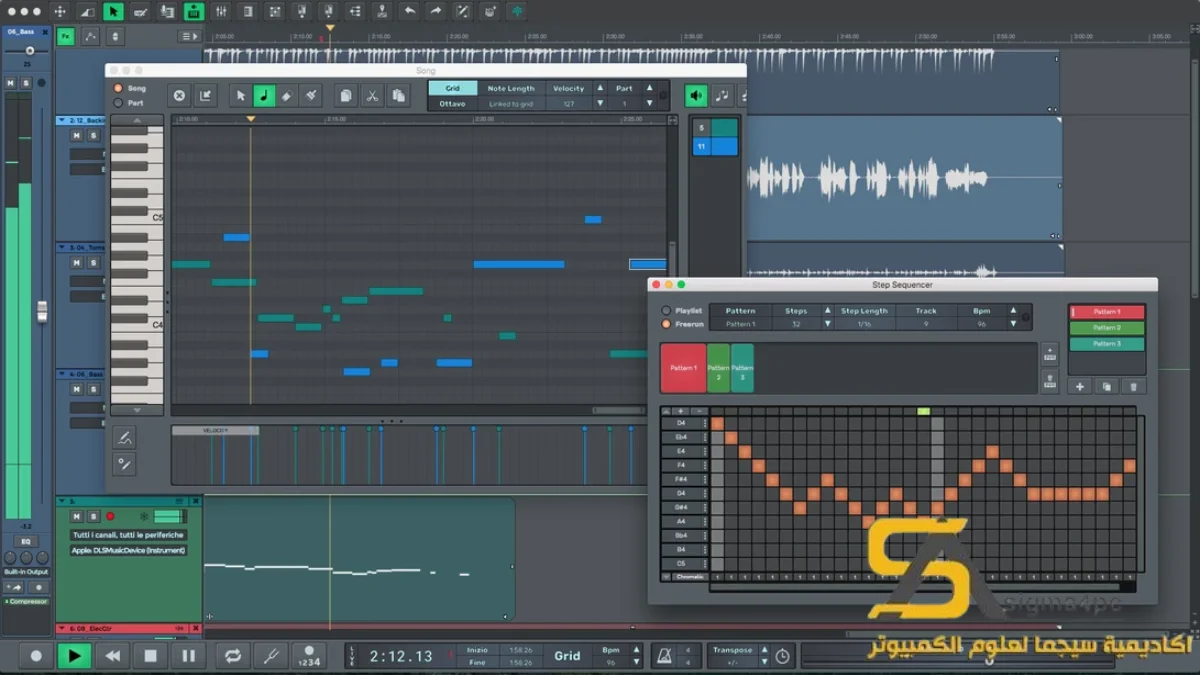
مميزات برنامج n-Track Studio Suite
- واجهة المستخدم البسيطة: يتميز البرنامج بتصميم سهل الاستخدام، مما يسهل على المبتدئين والمحترفين العمل عليه.
- تسجيل متعدد المسارات: يمكنك تسجيل عدة مصادر صوتية في وقت واحد، مما يدعم المشاريع الموسيقية المعقدة.
- تحرير الصوت المتقدم: يحتوي على أدوات شاملة لتحرير الصوت تشمل القص، اللصق، والمزج.
- تأثيرات صوتية متنوعة: يوفر مجموعة كبيرة من التأثيرات مثل الصدى، والانحناءات، وغيرها ما يسمح بإبداع صوتي كبير.
- دعم مكونات خارجية: يمكنك استخدام مكونات VST المختلفة لزيادة إمكانيات البرنامج.
- تصدير بجودة عالية: يمكنك تصدير المشاريع بدقات مختلفة تناسب مختلف الوسائط، مما يضمن جودة الصوت الممتازة.
- محتوى مجاني: يوفر البرنامج العديد من العناصر الموسيقية المجانية التي يمكن استخدامها في المشاريع.
- التوافق مع أجهزة MIDI: يدعم العمل مع أجهزة MIDI، مما يساعد في توسيع إمكانية الإبداع.
- تحديثات منتظمة: يحصل البرنامج على تحديثات دورية لتعزيز الأداء وإضافة ميزات جديدة.
- المساعدة والدعم الفني: يوفر البرنامج موارد تعليمية ودعماً تقنياً للمستخدمين لضمان تجربة استخدام سلسة.
متطلبات تشغيل النظام
- OS: Windows 10 / 11
- CPU: معالج بسرعة 2.0 GHz أو أفضل مطلوب لتحصيل أداء جيد.
- RAM: 4 GB على الأقل، ويفضل 8 GB لضمان تشغيل سلس عند التعامل مع مشاريع موسيقية كبيرة.
- Storage: مساحة خالية تصل إلى 500 MB لتثبيت البرنامج و200 MB للمشاريع الموسيقية، يفضل وجود مساحة أكبر لمكتبات الصوت.
البدائل والأدوات المشابهة
1. Cockos Reaper
برنامج Cockos Reaper هو أداة قوية لتسجيل وتحرير الصوت، يوفر مجموعة متكاملة من الميزات التي تجعل منه خيارًا مثاليًا للموسيقيين والمحررين الصوتيين. تستخدمه العديد من الأستوديوهات المحترفة بفضل أدائه الفائق وسرعته في التعامل مع المقاطع الصوتية. يتميز بواجهة استخدام بسيطة وسهلة، مما يجعله جذابًا للمبتدئين أيضًا.
يستخدم Cockos Reaper في مجموعة متنوعة من السيناريوهات، حيث يمكنك إنشاء مسارات موسيقية، تسجيل البودكاست، وتحرير الصوت بفسم بسيط وسلس. بفضل قدرته العالية على استيعاب الإضافات المختلفة، يتناسب مع احتياجات المستخدمين المختلفة بشكل رائع، مما يجعله أداة رئيسية في مجال الإنتاج الصوتي.
2. NCH MixPad
برنامج NCH MixPad هو أداة لتسجيل وتحرير الصوت توفر واجهة بسيطة ومرنة للمستخدمين. يتميز البرنامج بقدرته على التعامل مع عدد كبير من المسارات الصوتية ويجعل عملية المزج سهلة وسلسة. يعتمده الكثير من المبتدئين لسهولة استخدامه، ويمكنه أيضًا تلبية احتياجات المستخدمين المحترفين.
يمكن استخدام NCH MixPad في مجموعة واسعة من التطبيقات، بدءًا من الموسيقى الشخصية إلى المشاريع التجارية. حيث يمكن للمستخدمين تسجيل المقاطع الصوتية، إضافة تأثيرات مختلفة، ومزج صوتيات متعددة بطريقة مرنة وسريعة. يتوفر أيضًا كمكون إضافي للمتخصصين في التحرير الصوتي.
3. TechSmith Camtasia
برنامج TechSmith Camtasia ليس فقط لتحرير الفيديو ولكنه يوفر أيضًا ميزات قوية لتحرير الصوت، مما يجعله خيارًا ممتازًا لصناع المحتوى. يوفر للمستخدمين أدوات لتسجيل الشاشة والمحتوى الصوتي معًا، ما يجعله مثاليًا لخلق محتوى تعليمي أو مواد تسويقية.
يعتبر TechSmith Camtasia خيارًا شائعًا لمستخدمي البودكاست ومنتجي الفيديو، حيث يمكنهم دمج الصوت مع الفيديو بسهولة. يتميز البرنامج بواجهة مرنة وسهلة الاستخدام، مما يسهل على الجميع البدء في التحرير دون الحاجة إلى خبرة كبيرة.
4. Nero Burning ROM
يعتبر Nero Burning ROM أداة مرنة تسمح لك بحرق الأقراص وتحرير الصوت، وتحرير المشاريع الموسيقية بطريقة احترافية. تعتمد مجموعة أدواته على الحفاظ على الجودة العالية للصوتيات، مما يجعله خيارًا موثوقًا للمستخدمين الذين يحتاجون إلى استعراض مشاريعهم.
استخدام Nero Burning ROM يكون فعالاً عند الحاجة لحرق الموسيقى على الأقراص، أو حفظ الأعمال على وسائط مادية. حيث يقدم خطوات بسيطة لرؤية النتائج النهائية بسهولة، مما يساعد في تعزيز تجربة الاستخدام بشكل عام.
5. Aiseesoft Burnova
برنامج Aiseesoft Burnova هو أداة متعددة الاستخدامات تتيح للمستخدمين إنشاء أقراص DVD/Blu-ray مع مقاطع صوتية مأخوذة من مشاريع. يمكن للمستخدمين دمج الصوت مع الفيديو، مما يجعله خيارًا مثيرًا لتحرير مختلف الوسائط.
يستخدم Aiseesoft Burnova بشكل بارز من قبل منتجي المحتوى، حيث يحتاجون إلى دمج المقاطع الصوتية والفيديو في مشروع واحد. يسهل البرنامج هذه العملية بفضل مساحة العرض المرنة والأدوات الشاملة، مما يجعل تجربة العمل ممتعة.
كيفية التنزيل والتثبيت n-Track Studio Suite
لتحميل n-Track Studio Suite وتثبيته، اتبع الخطوات التالية:
- Step 1: توجه إلى قسم التنزيل على موقع البرنامج.
- Step 2: اختر النسخة الصحيحة التي تناسب جهازك.
- Step 3: اضغط على رابط التنزيل.
- Step 4: انتظر حتى يتم تنزيل الملف.
- Step 5: إذا كان هناك حاجة لاستخراج الملفات، قم بذلك.
- Step 6: شغل ملف إعداد البرنامج.
- Step 7: اختر مسار التثبيت الذي ترغب فيه.
- Step 8: أكمل عملية التثبيت.
- Step 9: اتبع إرشادات الإطلاق الأولى لضبط إعدادات البرنامج.
حلول للأخطاء التي تحدث أثناء وبعد التثبيت
❌ الخطأ 1: فشل التثبيت
– المشكلة: تواجه صعوبة في تثبيت البرنامج على جهاز الكمبيوتر الخاص بك.
– السبب: قد يكون السبب في ذلك مشاكل توافق مع النظام أو عدم كفاية مساحة التخزين.
– الحل: تأكد من أن جهازك يلبي المتطلبات الدنيا، وتحقق من توفر مساحة كافية، ثم حاول إعادة تثبيت البرنامج.
❌ الخطأ 2: ملفات DLL مفقودة
– المشكلة: ظهور رسالة خطأ تفيد بعدم وجود ملفات DLL.
– السبب: قد تكون هذه الملفات مضروبة أو مفقودة بسبب عملية النقل أو التثبيت.
– الحل: قم بإعادة تثبيت البرنامج أو استعد الملفات من نسخ احتياطية إذا كانت متاحة.
❌ الخطأ رقم 3: البرنامج لا يفتح
– المشكلة: عدم القدرة على فتح البرنامج بعد التثبيت.
– السبب: قد يكون ذلك بسبب وجود تعارض مع برامج أخرى أو مشكلات في التوافق.
– الحل: حاول تشغيل البرنامج كمسؤول أو تحقق من تحديث جميع برامج التشغيل اللازمة.
❌ الخطأ 4: مشاكل في الصوت
– المشكلة: مشاكل في جودة الصوت أو عدم سماع الصوت أثناء التشغيل.
– السبب: قد يكون السبب في إعدادات الصوت على النظام أو البرنامج نفسه.
– الحل: تحقق من إعدادات الصوت في النظام وداخل البرنامج، وقم بتجربة أجهزة صوت أخرى للتأكد.
❌ الخطأ 5: بطء في الأداء
– المشكلة: البرنامج يعمل ببطء شديد.
– السبب: قد يكون الحمل الزائد على الكمبيوتر أو نقص في الموارد.
– الحل: أغلق البرامج الأخرى غير الضرورية، ثم حاول إعادة تشغيل البرنامج بعد ذلك.
كيفية الاستخدام n-Track Studio Suite
لبدء استخدام n-Track Studio Suite بشكل فعال، اتبع الخطوات التالية:
- الخطوة 1: فتح البرنامج من خلال أيقونة الاختصار على الشاشة.
- الخطوة 2: اختيار مشروع جديد من القائمة الرئيسية.
- الخطوة 3: تحديد نوع المشروع الذي ترغب فيه، مثل تسجيل صوت أو مزج.
- الخطوة 4: إضافة مسارات الصوت عن طريق الضغط على زر “إضافة مسار”.
- الخطوة 5: ابدأ في تسجيل الصوت باستخدام الميكروفون أو إضافة ملفات صوتية موجودة.
- الخطوة 6: استخدم أدوات التحرير المتاحة لضبط الصوتيات والمزج بين المسارات.
- الخطوة 7: بعد الانتهاء من التحرير، قم بتصدير المشروع بتنسيق الصوت المفضل لديك.
هذه العملية تتيح لك استخدام كل الأدوات المتوافرة في البرنامج لتطوير وإنتاج الموسيقى الخاصة بك، وتساعدك على الحصول على سيناريو عمل واقعي تستطيع من خلاله بناء مشاريعك بمرونة وسلاسة.
ملاحظات هامة
- أداء البرنامج: ينبغي أن يتوافر لديك موارد نظام جيدة لضمان تجربة استخدام سلسة.
- التحديثات الدورية: تأكد من تحديث البرنامج بانتظام للاستفادة من تحسينات الأداء والميزات الجديدة.
- النسخ الاحتياطي للمشاريع: يجب عليك الاحتفاظ بنسخ احتياطية من مشاريعك لحماية البيانات الخاصة بك.
- التوافق مع الإضافات: تأكد من استخدام إضافات متوافقة مع البرنامج للحصول على أقصى استفادة.
- تعليمات الاستخدام: استفد من موارد التعلم المتاحة في البرنامج لتسهيل رحلة التعلم لديك.
روابط التحميل n-Track Studio Suite
| الحجم | الإصدار | المطور | النوع | التوافق | خيار التنزيل |
|---|---|---|---|---|---|
| 296.2 MB | الأحدث | n-Track | تسجيل الصوت والموسيقى | Windows 10 / 11 | Theuser.cloud, Usersdrive |