
تحميل Camtasia 8 للكمبيوتر ويندوز
برنامج Camtasia هو أداة متكاملة لتسجيل الشاشة وتحرير الفيديو. يتيح هذا البرنامج للمستخدمين إنشاء مقاطع فيديو احترافية بسهولة، سواء لأغراض تعليمية أو تسويقية. يمكن لمستخدمي Windows 10 و Windows 11 تثبيته عبر إعداد أوفلاين مستقل، مما يجعل عملية التثبيت أكثر سهولة وسلاسة. يوفر نسخة تجريبية مجانية للمستخدمين حتى يتمكنوا من استكشاف الخصائص المختلفة قبل اتخاذ قرار الشراء. يمكنك الحصول على المزيد من التفاصيل حول البرنامج من خلال [هذا الرابط].
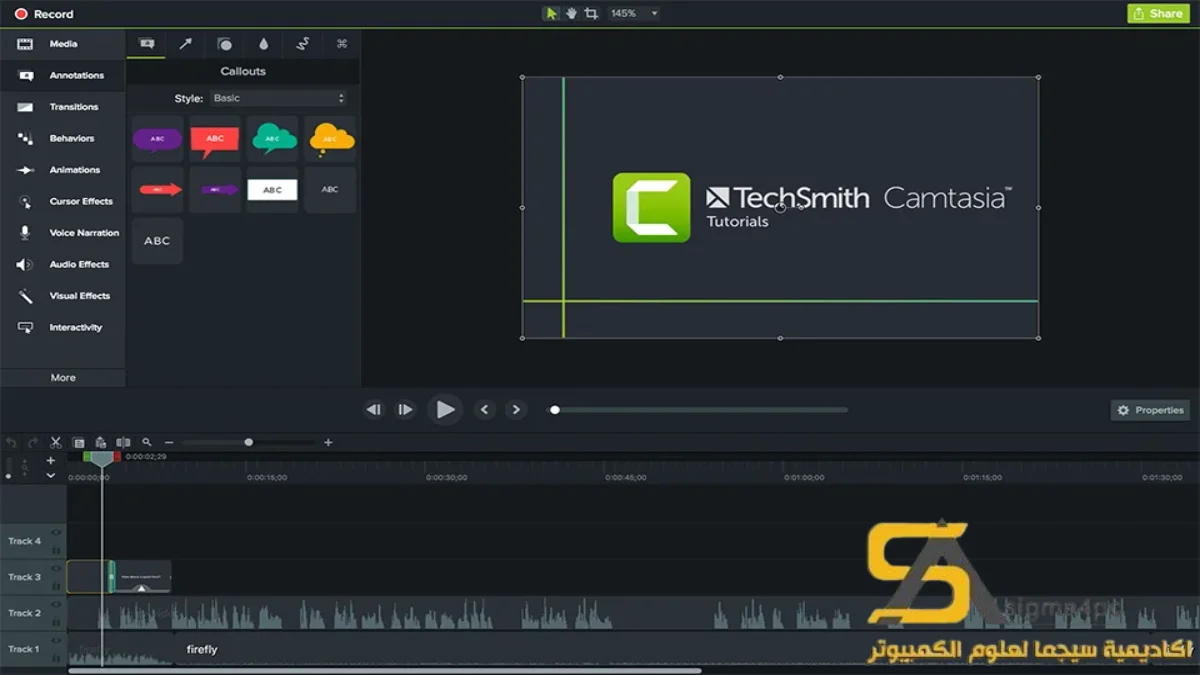
يحتاج صانعو المحتوى، والمعلمون، ومدربو الشركات إلى Camtasia لتبسيط عمليات الإنتاج الخاصة بهم. يساعد البرنامج على تقديم المعلومات بطريقة مبتكرة وجذابة، حيث يمكن للمستخدمين إضافة تعليقات توضيحية، وتحرير الصوت، واستخدام تأثيرات بصرية متنوعة لجعل المحتوى أكثر تفاعلية. سواء كنت تقوم بإعداد دروس تعليمية عبر الفيديو، أو مواد دعائية، أو حتى محتوى على وسائل التواصل الاجتماعي، فإن Camtasia يوفر لك الأدوات اللازمة لجعل موادك تبدو احترافية وجذابة.

مميزات برنامج Camtasia
- تسجيل الشاشة: يتيح لك البرنامج تسجيل الشاشة بأكملها أو جزء معين منها، مما يوفر لك القدرة على تسجيل العروض التقديمية أو دورات التعلم.
- تحرير الفيديو المتقدم: يحتوي Camtasia على أدوات تحرير قوية تسمح لك بقص ودمج المقاطع مع إضافة نصوص وتأثيرات بصرية.
- تأثيرات الانتقال: يوفر مئات التأثيرات الانتقالية بين المقاطع، مما يجعل الفيديوهات أكثر سلاسة وجاذبية.
- الرسوم المتحركة: يمكنك إضافة رسوم متحركة للعناصر داخل الفيديو لزيادة تفاعل المشاهدين.
- إضافة محتوى تفاعلي: يدعم إضافة أسئلة واستطلاعات داخل مقاطع الفيديو لتشجيع المشاهدة التفاعلية.
- دروس تعليمية من خلال الفيديو: يمكنك استخدام البرنامج لإنشاء محتوى تعليمي شامل مع توضيحات ملحوظة.
- التصدير إلى صيغ متعددة: يدعم تصدير الفيديو إلى عدة صيغ، بما في ذلك MP4 وWMV، مما يسهل مشاركتها.
- دعم الصوت والنصوص: يمكنك إضافة صوتيات ونصوص توضيحية لزيادة توصيل المعلومات.
- واجهة مستخدم سهلة الاستخدام: يتمتع البرنامج بواجهة بديهية تجعل من السهل تعرف الوظائف واستخدامها حتى للمبتدئين.
- دروس تعليمية مدمجة: يقدم البرنامج دروسًا تعليمية مدمجة لمساعدتك على التعرف على الميزات المختلفة.
متطلبات تشغيل النظام
- OS: Windows 10 / 11
- CPU: معالج ثنائي النواة بسرعة 2.0 GHz أو أعلى لتشغيل البرنامج بشكل سلس.
- RAM: يوصى بتوفر 4 جيجابايت على الأقل من الذاكرة، ويفضل 8 جيجابايت لتحسين الأداء عند تحرير الفيديوهات الكبيرة.
- Storage: يحتاج البرنامج إلى مساحة تخزين حرة بحجم 1 جيجابايت على الأقل لتثبيت البرنامج وبيانات المشروع.
البدائل والأدوات المشابهة
1. Start11
برنامج Start11 يعد من الأدوات القوية لتخصيص قائمة البداية في ويندوز. يسمح للمستخدمين بتحسين تجربة الاستخدام من خلال تخصيص واجهة المستخدم بأسلوب يناسب احتياجاتهم الخاصة. يعود استخدامه بنفع كبير على أولئك الذين يجدون أن قائمة ابدأ التقليدية غير كافية.
مع ظهور ويندوز 11، قد يجد بعض المستخدمين أن واجهة المستخدم الجديدة ليست ملائمة لتجاربهم الشخصية. لذا، يأتي Start11 للإنقاذ، حيث يمكن للمستخدمين استعاد بناء قائمة البداية القديمة أو تخصيصها لتناسب رغباتهم. الأمر الذي يجعل من السهل الوصول إلى التطبيقات المفضلة بسرعة وفعالية.
2. VMware Workstation Pro
يعتبر VMware Workstation Pro أداة قوية لتشغيل بيئات افتراضية على نظام ويندوز. تلك الأداة تجعل من السهل لأي مطور أو مختبري البرامج أن يعملوا على الأنظمة المتعددة دون الحاجة لتغيير أو إعداد الأنظمة الفعلية بشكل مستمر. يوفر البرنامج القدرة على تثبيت نظام تشغيل آخر داخل حاسوبك كمستخدم افتراضي.
الوضع المثالي لاستخدام VMware Workstation Pro هو عند اختبار التطبيقات أو تطوير البرمجيات عبر أنظمة تشغيل متعددة. هذا يوفر للمستخدمين الوقت والجهد، كما أنه يسمح بتجربة التحديثات والبرامج الجديدة دون التضحية بنظام التشغيل الرئيسي.
3. Topaz Video Enhance AI
أداة Topaz Video Enhance AI تعتبر مثالية لتحسين جودة الفيديوهات بشكل آلي باستخدام الذكاء الاصطناعي. هذا البرنامج مفيد جدًا لمحرري الفيديو الذين يعملون مع محتوى قديم أو منخفض الجودة. يغنيك عن الذهاب إلى استوديوهات متخصصة لتحسين الجودة.
كمستخدم، يمكنك ببساطة سحب وإسقاط الفيديو إلى البرنامج وستقوم خوارزميات الذكاء الاصطناعي بتحسين الجودة تلقائيًا. لذا، يعد هذا البرنامج خيارًا مثاليًا لأي شخص يبحث عن تحسين جودة محتواه دون الحاجة للتعامل مع تعقيدات التحرير اليدوي.
4. EaseUS Fixo
EaseUS Fixo هو أداة ممتازة لإصلاح مشاكل الكمبيوتر وإزالة الملفات الغير هامة. في أحيان كثيرة قد يواجه المستخدمون مشاكل تتعلق بالأداء، وهذا البرنامج يوفر حلولاً سريعة لتسريع النظام وتحسين أداءه بشكل عام. تعد هذه الأداة مثالية لمستخدمي ويندوز الذين يرغبون في الحفاظ على تجربة استخدام سلسة.
يركّز EaseUS Fixo على توفير أدوات تنظيف خفيفة وسهلة الاستخدام لجعل الكمبيوتر في أفضل حالة. بغض النظر عن مدى جودة الهاردوير لديك، فإن استخدام هذه الأداة يمكن أن يحدث فرقًا ملحوظًا في الأداء.
5. Systweak PDF Editor
برنامج Systweak PDF Editor يقدم مجموعة من الأدوات التي تجعل من السهل تحرير المستندات PDF بشكل فعال. يمكن للمستخدمين إدخال النصوص، وتعديل الصور بداخل المستند، وإضافة التعليقات، وكل ذلك بطريقة مباشرة وسهلة.
هذا البرنامج يعتبر مثاليًا لطلاب الجامعات، والمحترفين، وجميع من يحتاج إلى طريقة مرنة لتحرير الوثائق. إن توفير أدوات تحرير PDF بضغطة زر يجعل Systweak PDF Editor خيارًا مثاليًا لتلبية احتياجات المستخدمين المتزايدة.
كيفية التنزيل والتثبيت Camtasia
- قم بزيارة قسم التنزيل في الموقع الرسمي.
- حدد النسخة المناسبة لجهازك.
- اضغط على رابط التنزيل.
- انتظر حتى يتم تنزيل الملف على جهاز الكمبيوتر الخاص بك.
- إذا كنت بحاجة لفك ضغط الملفات، قم بذلك.
- قم بتشغيل ملف الإعداد.
- اختر موقع التثبيت الذي تفضله.
- أكمل عملية التثبيت.
- ستظهر لك إرشادات عند فتح البرنامج لأول مرة لمساعدتك على البدء.
حلول للأخطاء التي تحدث أثناء وبعد التثبيت
❌ الخطأ 1: فشل التثبيت
مشكلة: يحدث فشل في التثبيت أثناء العملية.
سبب: قد يرجع ذلك إلى عدم توفر مساحة كافية على القرص.
حل: تأكد من توفر مساحة خالية كافية على القرص الصلب ثم حاول التثبيت مرة أخرى.
❌ الخطأ 2: ملفات DLL مفقودة
مشكلة: يظهر تحذير بخصوص ملفات DLL مفقودة عند تشغيل البرنامج.
سبب: يحدث هذا بسبب مشكلة في التثبيت أو إذا تم حذف الملف.
حل: قم بإعادة تثبيت البرنامج وتأكد من عدم وجود أي برامج مكافحة فيروسية تعطل التثبيت.
❌ الخطأ رقم 3: البرنامج لا يفتح
مشكلة: بعد التثبيت، البرنامج لا يفتح أو يتعطل عند البدء.
سبب: قد يكون ذلك نتيجة عدم توافق البرنامج مع أنظمة التشغيل المعينة.
حل: تحقق من متطلبات النظام وتأكد من وجود آخر تحديث للبرنامج.
❌ الخطأ 4: تأخر الأداء
مشكلة: البرنامج يواجه تأخيرات أثناء الاستخدام.
سبب: من المحتمل أن السبب هو عدم كفاية الموارد System.
حل: تأكد من وجود الحد الأدنى من متطلبات التشغيل وتحديث التعريفات قبل بدء الاستخدام.
❌ الخطأ 5: عدم توافق الفيديو
مشكلة: مواجهة صعوبات في تصدير الفيديو بسبب مشاكل التوافق.
سبب: قد يكون السبب عدم توافق تنسيق الفيديو مع البرنامج.
حل: استخدم برنامج تحويل الفيديو لتحويل الملفات إلى الصيغة المدعومة قبل الاستخدام في Camtasia.
كيفية الاستخدام Camtasia
عندما تبدأ باستخدام Camtasia، ستجد واجهة سهلة الفهم. أول خطوة هي تشغيل البرنامج وبدء مشروع جديد. يمكنك من هنا البدء بتسجيل الشاشة، حيث يمكنك اختيار ما إذا كنت تريد تسجيل الشاشة بالكامل أو جزء معين. بعد الانتهاء من التسجيل، ستنتقل إلى مرحلة التحرير حيث يمكنك إضافة النصوص، وتأثيرات الانتقال، والصوتيات لتحسين جودة الفيديو.
على سبيل المثال، إذا كنت تقوم بإعداد دورة تعليمية، يمكنك إضافة التعليقات التوضيحية أثناء الفيديو لمساعدة الطلاب في فهم النقاط الرئيسية. بعد الانتهاء من التعديلات، يمكنك تصدير الفيديو إلى عدة صيغة لمشاركته على منصات متعددة، مما يجعله دليلاً شاملًا لصنع محتوى احترافي وجذاب.
ملاحظات هامة
- تأكد دائمًا من تحديث البرنامج للحصول على أحدث الميزات والتحسينات.
- تأكد من وجود مساحة كافية على القرص الصلب لتخصيصها لملفات الفيديو الكبيرة.
- استخدم دعم العملاء في حالة مواجهة أي مشكلات تقنية.
- كن واعيًا لمتطلبات النظام قبل تثبيت البرنامج لتجنب مشكلات الأداء.
- قم بإجراء نسخ احتياطية لمشاريعك ولا تحفظها على القرص الرئيسي فقط.
روابط التحميل Camtasia
| الحجم | الإصدار | المطور | النوع | التوافق | خيار التنزيل |
|---|---|---|---|---|---|
| 323.8 MB | 8 | TechSmith | برمجيات تحرير الفيديو | Windows 10 / 11 | Theuser.cloud, Usersdrive |