تحميل Blumentals WeBuilder للكمبيوتر ويندوز
برنامج Blumentals WeBuilder هو أداة متكاملة لتطوير وتصميم مواقع الويب، مقدمة للمطورين والمصممين عبر توفير بيئة عمل تفاعلية ومرنة. يتميز البرنامج بقدرته على دعم لغات برمجة متعددة بما في ذلك HTML وCSS وJavaScript وPHP وغيرها، ما يجعله خيارًا مثاليًا لكل من ينشد تصميم مواقع تفاعلية وعصرية بدون الحاجة إلى خبرة عميقة في البرمجة. تتيح النسخة التجريبية المجانية للمستخدمين تجربة البرنامج قبل الشراء، ويعمل على أنظمة تشغيل Windows 10 وWindows 11، مع إمكانية التثبيت كبرنامج مستقل دون الحاجة لبرامج إضافية. يمكنك قراءة المزيد عن البرنامج من خلال هذا الرابط هنا.
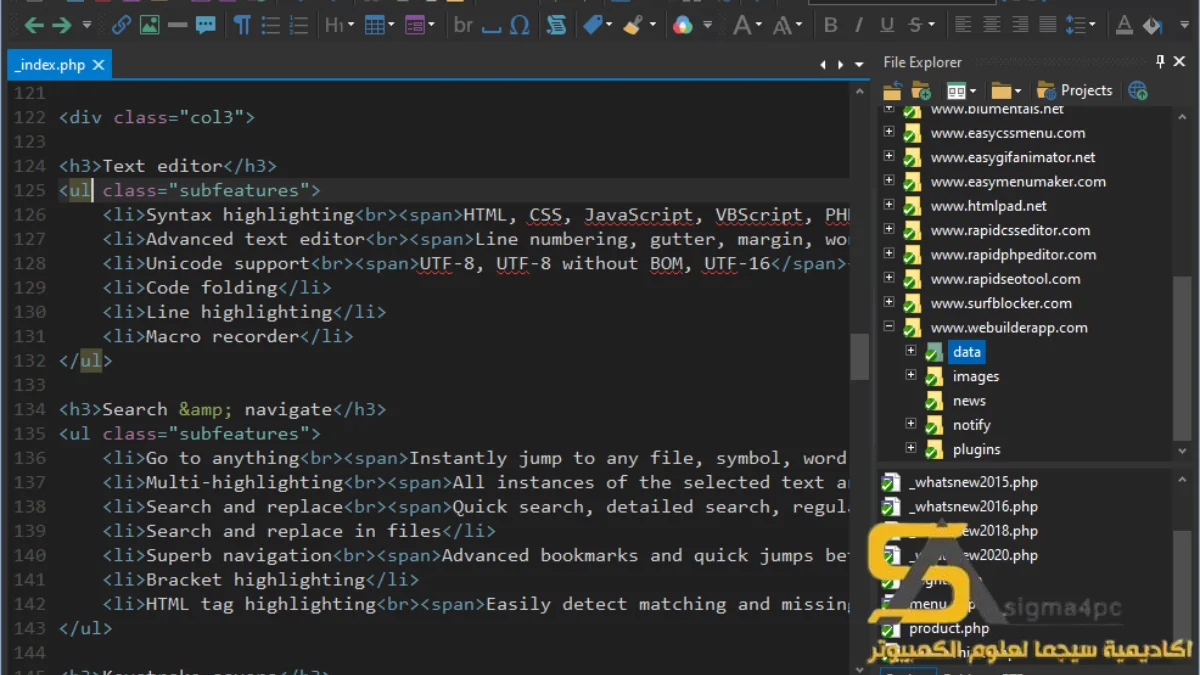
تعد واجهة المستخدم في برنامج Blumentals WeBuilder واحدة من أقوى النقاط التي تميز البرنامج، حيث تجمع بين سهولة الاستخدام ومرونة العمل، مما يتيح للمستخدمين إدارة المشاريع بكفاءة عالية. يستخدمه المطورون في مختلف المشاريع، سواء كانت بسيطة أو معقدة، لأن البرنامج يحتوي على أدوات مساعدة كثيرة تقدم دعمًا حقيقيًا في كتابة الكود، تصحيحه، واكتشاف الأخطاء. إن الحاجة المتزايدة لتطوير المواقع تضع هذا البرنامج أمام جميع المطورين الذين يرغبون في رفع مستوى كفاءتهم وجودتهم في إنتاج المواقع.
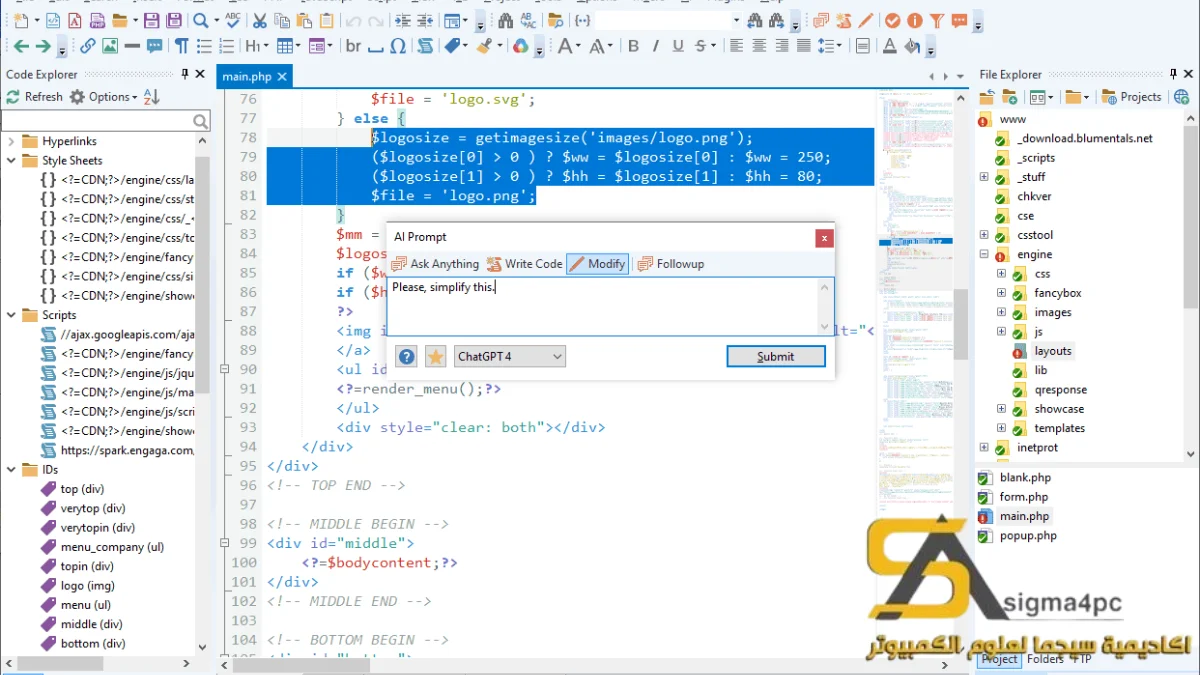
مميزات برنامج Blumentals WeBuilder
- يدعم لغات متعددة: يتيح لك البرنامج العمل مع HTML وCSS وJavaScript وPHP، مما يجعله متوافقاً مع معظم مشاريع تطوير الويب.
- واجهة مستخدم مرنة: تصميم سهل الاستخدام يسمح للمطورين بالتجول بين المميزات واستخدام الأدوات بسرعة وفعالية.
- محرر كود متطور: يدعم التكميل التلقائي للكود ويشمل خصائص تحديد الأخطاء، مما يساعد التجارة وسهولة الكود للبرمجة.
- التعاون السهل: إمكانية مشاركة المشاريع مع الزملاء بسهولة تعمل على زيادة كفاءة الفريق.
- مآخذ مفيدة: يحتوي البرنامج على مجموعة من المآخذ الجاهزة مما يوفر الوقت والجهد عند تطوير مشاريع جديدة.
- تخصيص عالي: يمكنك تخصيص الواجهة والأدوات وفقاً لاحتياجاتك الخاصة، مما يزيد من مرونة الاستخدام.
- دعم لعمليات الـ FTP: يمكنك تحميل وتحديث المشاريع مباشرة على الخادم من خلال بروتوكول نقل الملفات.
- دروس تعليمية: يوفر البرنامج مجموعة من الدروس التعليمية المدمجة لمساعدتك على استكشاف جميع الميزات بسهولة.
- تحسين الأداء: البرنامج متوافق مع أنظمة Windows 10 و11، ويقدم أداءً عالياً دون التأثير على موارد النظام.
- دعم التكنولوجيا الحديثة: يتضمن ميزات تدعم التقنيات الحديثة، مما يجعل تطوير مواقع الويب أكثر فعالية.
متطلبات تشغيل النظام
- OS: Windows 10 / 11
- CPU: معالج بسرعة 1 GHz أو أعلى، معالجات متعددة النواة يفضلها لتجربة أكثر سلاسة.
- RAM: 4 جيجابايت على الأقل، ويفضل 8 جيجابايت لتحسين الأداء أثناء العمل على مشاريع كبيرة.
- Storage: تحتاج إلى مساحة خالية 120 ميجابايت على الأقل لتثبيت البرنامج بشكل صحيح.
البدائل والأدوات المشابهة
Stardock Fences هو برنامج يسهل تنظيم أيقونات سطح المكتب بشكل مرتب. يمكن أن تكون هذه الأداة مفيدة لأغراض تنظيم العمل والبرامج. يقوم المستخدمون بترتيب أيقوناتهم وفقًا لفئات معينة، مما يسرع عملية الوصول إلى الملفات الهامة. يتجنب المستخدمون الفوضى والعشوائية في سطح المكتب، مما يتيح لهم التركيز على المهام الهامة. لمزيد من المعلومات يمكنك زيارة الرابط Stardock Fences.
إذا كنت تبحث عن أداة لتحرير الفيديو، فإن TechSmith Camtasia تعد خياراً ممتازاً. يتيح لك هذا البرنامج إنشاء مقاطع فيديو احترافية مع أدوات تحرير متقدمة، مما يجعله مثالياً لتطوير المحتوى التعليمي والتسويقي. يستخدمه الملايين حول العالم نظرا لسهولة استخدامه وخصائصه القوية. للمزيد من المعلومات، يمكنك زيارة الرابط TechSmith Camtasia.
وبالنسبة لمن يبحث عن برنامج لتحسين إدارة البيانات، فإن EaseUS Partition Master هو خيار جيد. يتيح لك إدارة الأقراص بشكل مرن وسهل، ويستخدمه الكثيرون في الأعمال اليومية لتحسين الأداء والنظام. تضمن واجهته الواضحة سهولة الاستخدام حتى للمبتدئين. للمزيد من التفاصيل يمكن زيارة الرابط EaseUS Partition Master.
في حال كنت مهتمًا بتقنيات تحويل الملفات، فإن WonderFox HD Video Converter Factory Pro يعد خياراً مثالياً. يستطيع تحويل الملفات إلى أي صيغة تسهل عملية المشاهدة والمشاركة. يتميز البرنامج بسرعة التنفيذ وجودة عالية، مما يجعله محبوباً بين المستخدمين. لمزيد من المعلومات، يمكنك زيارة الرابط WonderFox HD Video Converter Factory Pro.
وأخيراً، إذا كنت تبحث عن أداة قوية لإنشاء النسخ الاحتياطية، فإن AOMEI Backupper هو الخيار الأمثل. يمكنك من إنشاء نسخ احتياطية لمساعدتك في حماية بياناتك الشخصية. يستخدمه الكثير من المستخدمين للمحافظة على الملفات الضرورية من الفقدان. للزيارة، يمكنك الدخول على الرابط AOMEI Backupper.
كيفية التنزيل والتثبيت Blumentals WeBuilder
Step 1: انتقل إلى قسم التحميل على موقع البرنامج.
Step 2: اختر النسخة المناسبة لك، سواء كانت التجريبية أو الكاملة.
Step 3: اضغط على رابط التحميل.
Step 4: انتظر حتى يكتمل تحميل الملف.
Step 5: إذا كان الملف مضغوطًا، قم باستخراج الملفات.
Step 6: قم بتشغيل ملف التثبيت.
Step 7: اختر مسار التثبيت حسب رغبتك.
Step 8: أكمل عملية التثبيت باتباع الإرشادات على الشاشة.
Step 9: بعد اكتمال التثبيت، قم بتشغيل البرنامج وتمتع بواجهة البرنامج المثيرة.
حلول للأخطاء التي تحدث أثناء وبعد التثبيت
❌ الخطأ 1: فشل التثبيت
مشكلة: تظهر رسالة خطأ تفيد بفشل عملية التثبيت.
سبب: قد يكون بسبب عدم توافق البرنامج مع نظام التشغيل الخاص بك أو نقص في الموارد.
حل: تأكد من توافق المتطلبات، وأعد تشغيل الكمبيوتر قبل المحاولة مرة أخرى.
❌ الخطأ 2: ملفات DLL مفقودة
مشكلة: تظهر رسالة خطأ تفيد بأن ملف DLL مفقود.
سبب: قد يكون الملف قد تم حذفه بشكل غير مقصود أو لم يتم تثبيته بشكل صحيح.
حل: قم بإعادة تثبيت البرنامج أو ابحث عن الملف المفقود وأعده للمسار المطلوب.
❌ الخطأ 3: البرنامج لا يفتح
مشكلة: عدم قدرة البرنامج على الفتح بعد التثبيت.
سبب: قد يكون ناتجًا عن نقص في حقوق الوصول أو ملف تالف.
حل: تأكد من وجود صلاحيات المسؤول على الكمبيوتر، أو حاول إعادة تثبيته من جديد.
❌ الخطأ 4: تعطل البرنامج أثناء الاستخدام
مشكلة: يتعطل البرنامج فجأة أثناء العمل عليه.
سبب: يمكن أن يكون ناتجًا عن كون البرنامج يتطلب موارد أكثر مما هو متاح لجهازك.
حل: حاول إغلاق التطبيقات الأخرى قبل تشغيل البرنامج لزيادة سرعة الأداء.
❌ الخطأ 5: عدم توافق الملفات المكتوبة مع النسخة
مشكلة: تظهر رسائل خطأ عند فتح ملفات PHP أو HTML.
سبب: قد يكون بسبب وجود إصدار قديم من البرنامج.
حل: تأكد من تحديث البرنامج لأحدث إصدار متاح.
كيفية الاستخدام Blumentals WeBuilder
للبدء في استخدام برنامج Blumentals WeBuilder، افتح البرنامج على جهاز الكمبيوتر الخاص بك. ستظهر لك واجهة مستخدم سهلة الاستخدام مع أدوات متاحة في الشريط الجانبي. يمكنك البدء بإنشاء مشروع جديد من خلال الضغط على “مشروع جديد”. عندها، ستتمكن من اختيار نوع المشروع والمجلدات المتعلقة به.
استخدم المحرر المتطور لكتابة الكود الخاص بك. استغل الميزات مثل الإكمال التلقائي والتنسيق التلقائي للحصول على كود نظيف ومنظم. بعد الانتهاء من كتابة كودك، استخدم ميزة المعاينة لرؤية كيف سيظهر الموقع على الويب. إذا كنت بحاجة إلى مساعدة، فإن الدروس المتاحة داخل البرنامج ستقدم لك شروحات واضحة لخصائص مختلفة، مما يسهل عليك التعلم.
ملاحظات هامة
- استمرار التحديث: تأكد من تحديث البرنامج بشكل دوري للحصول على أحدث الميزات والأمن.
- النسخ الاحتياطي: احرص على إجراء نسخ احتياطي لمشاريعك المهمة باستمرار.
- المشاركة: يمكنك بالطبع مشاركة مشاريعك مع الزملاء للحصول على آراء بناءة.
- مقاطع الفيديو التعليمية: يستحسن متابعة الدروس المتاحة لتحسين مهاراتك بسرعة.
- المساعدة التقنية: لا تتردد في طلب الدعم من فريق الدعم الفني عندما تواجه مشاكل.
روابط التحميل Blumentals WeBuilder
| الحجم | الإصدار | المطور | النوع | التوافق | خيار التنزيل |
| 118.5 MB | أحدث إصدار | Blumentals Software | تطوير ويب | Windows 10 / 11 | Theuser.cloud | Usersdrive |