تحميل Broadgun pdfMachine للكمبيوتر ويندوز
برنامج Broadgun pdfMachine هو تطبيق فعال يقوم بإنشاء وتحرير مستندات PDF بطريقة مريحة وسهلة. يأتي البرنامج بإعداد ثابت يمكن تثبيته على نظام التشغيل Windows، بما في ذلك Windows 10 وWindows 11، مما يجعله مناسبًا لمعظم المستخدمين. يوفر هذا البرنامج نسخة تجريبية مجانية تتيح للمستخدمين تجربة العديد من الميزات خلال فترة معينة قبل اتخاذ القرار النهائي. لمزيد من المعلومات حول التطبيقات المفيدة الأخرى، يمكنك زيارة Systweak PDF Editor.
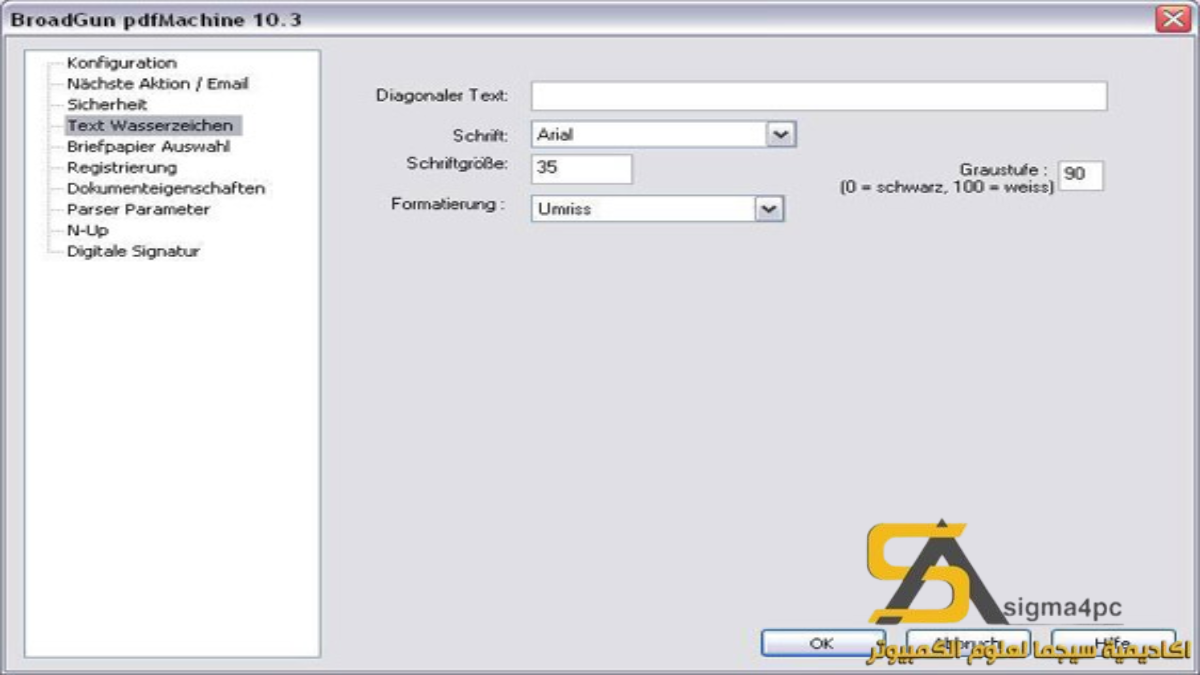
يهدف Broadgun pdfMachine إلى تبسيط معاملات تحرير وتعديل ملفات PDF، سواء كنت مستخدمًا عاديًا أو محترفًا. يُستخدم البرنامج بفاعلية من قبل الأفراد والشركات على حد سواء لتحرير النصوص، إضافة التعليقات، وتوقيع المستندات، مما يجعله أداة لا غنى عنها في الأعمال المكتبية الحديثة. بفضل واجهته البسيطة، يمكن للمستخدمين التعامل مع الملفات بسهولة ودون تعقيد.
مميزات برنامج Broadgun pdfMachine
- سهولة الاستخدام: البرنامج يقدم واجهة مستخدم سهلة وبسيطة تتيح للمستخدمين الوصول إلى جميع الميزات بسهولة وفعالية.
- تحرير النصوص: يسمح لك بتعديل النصوص الموجودة في ملفات PDF بسهولة، مما يجعله مثاليًا لتصحيح الأخطاء أو تحديث المعلومات.
- إضافة التعليقات: يمكنك إضافة ملاحظات وتعليقات على المستندات الخاصة بك، مما يسهل عملية التعاون مع الآخرين.
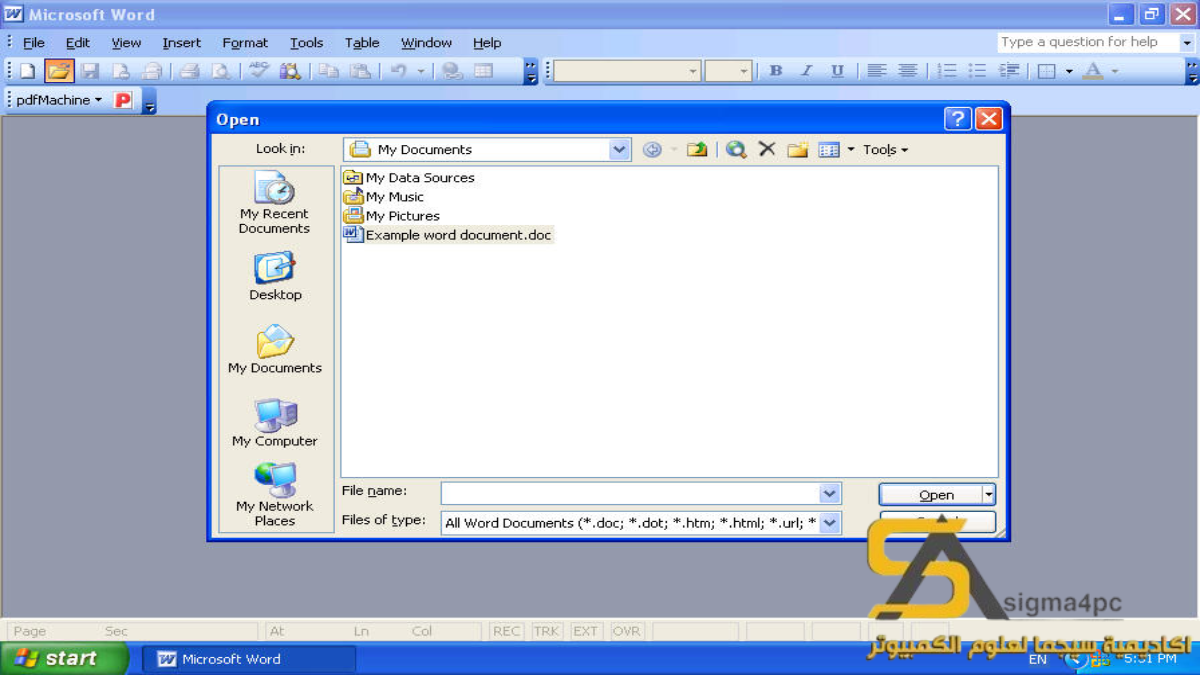
- إنشاء ملفات PDF: يمكنك إنشاء مستندات PDF جديدة بسهولة من التطبيقات المختلفة مثل Word أو Excel.
- تحويل الملفات: يدعم البرنامج تحويل المستندات من وإلى تنسيقات أخرى مثل Word وExcel، مما يوفر لك المرونة في العمل.
- التحكم في الأمان: يمكنك حماية مستندات PDF بكلمات مرور وتحديد أذونات الوصول، مما يوفر مستوى إضافي من الأمان.
- الطباعة عالية الجودة: يوفر البرنامج خيارات طباعة متقدمة تتيح للمستخدمين طباعة PDF بجودة عالية.
- التوافق الواسع: يتوافق البرنامج مع مجموعة كبيرة من أنظمة التشغيل والبرامج، مما يجعله مناسبًا للاستخدام على نطاق واسع.
- تحديثات دورية: يوفر مطوروه تحديثات مستمرة لتحسين الأداء وإضافة ميزات جديدة بناءً على مراجعات المستخدمين.
متطلبات تشغيل النظام
- OS: Windows 10 / 11
- CPU: يجب أن يكون لديك معالج بسرعة لا تقل عن 1 غيغاهرتز لضمان أداء سلس.
- RAM: الحد الأدنى المعتمد هو 2 غيغابايت من الذاكرة العشوائية، ويفضل 4 غيغابايت لتحسين الأداء.
- Storage: يتطلب البرنامج مساحة تخزين تصل إلى 22.1 ميغابايت، لذا تأكد من وجود مساحة كافية على القرص الصلب.
البدائل والأدوات المشابهة
برنامج PDF-XChange Editor
برنامج PDF-XChange Editor هو أداة غنية بالميزات تسمح بتحرير ملفات PDF بطريقة مرنة. يستخدم بشكل أساسي من قبل المحترفين الذين يحتاجون إلى أدوات متقدمة لتعديل المستندات، مثل إضافة التعليقات أو إنشاء نماذج قابلة للتعبئة. يتضمن البرنامج أدوات رسم متعددة تسمح لك بتخصيص المستندات حسب احتياجاتك.
العديد من الشركات تعتمد على PDF-XChange Editor لتسهيل توسعة الأعمال من خلال تقديم مستندات تحتوي على تفاصيل دقيقة. سواء كنت في مجال التعليم أو المحاسبة، يمكنك استخدام هذا البرنامج لتحسين تدفق العمل وتسهيل عملية تقديم المستندات.
برنامج PDF Annotator
برنامج PDF Annotator يمكن المستخدمين من إضافة التعليقات والتوضيحات على ملفات PDF بسهولة. يفضل استخدام هذا البرنامج من قبل الطلاب والمعلمين الذين يحتاجون إلى إبداء الآراء أو إضافة ملاحظات على المستندات التعليمية، مما يسهل عملية التعلم.
الهيكل سهل الاستخدام يجعل من السهل على المستخدمين الجدد البدء بسرعة. يمكن للمعلمين تخصيص الملاحظات ومشاركتها مع الطلاب، مما يزيد من تفاعل الطلاب. يعد PDF Annotator خيارًا مثاليًا لأي شخص يسعى لتحسين طريقة قراءة المستندات.
برنامج Master PDF Editor
برنامج Master PDF Editor يقدم مجموعة شاملة من ميزات تحرير ملفات PDF. يُستخدم بشكل واسع في الشركات لما يقدمه من أدوات احترافية تتضمن تحرير النص، إضافة الصور، والتوقيع على الملفات. تعتبر هذه الميزات مثالية لمن يحتاجون إلى التحكم الكامل في مستنداتهم.
الشركات التي تتعامل مع وثائق قانونية أو عقود تحتاج إلى أدوات قوية لتعديل المستندات بأمان وكفاءة، مما يجعل Master PDF Editor خيارًا ممتازًا ومناسبًا جدًا.
برنامج Soda PDF
Soda PDF هو برنامج متعدد الاستخدامات يسمح لك بإنشاء ملفات PDF، وتحريرها، وتحويل المستندات بين التنسيقات المختلفة. يتم استخدامه بشكل واسع من قبل المستخدمين الذين يحتاجون إلى بيئة عمل مرنة مع أدوات متقدمة للتحرير.
تساعد ميزات التحويل والتعديل على تحسين سير العمل بشكل كبير، مما يجعل المشروع أسهل وأقل تعقيدًا. يُعتبر Soda PDF مثاليًا للشركات الصغيرة التي تبحث عن أداة فعالة لإنهاء مهامها بأسرع وقت ممكن.
برنامج PDF Architect
برنامج PDF Architect هو أداة مرنة تسمح بإجراء تعديلات مفصلة على ملفات PDF، مما يجعله مثاليًا للمسوقين والمصممين الذين يتعاملون مع مستندات معقدة. يوفر البرنامج واجهات سهلة الاستخدام، مما يسهل على الجميع الوصول للميزات.
يتم استخدام PDF Architect بشكل جيد من قبل الفرق الإبداعية التي تحتاج إلى التعاون في تطوير المستندات. التعديلات الفورية والملاحظات تساعد على تحسين عملية الإبداع والإنتاج.
كيفية التنزيل والتثبيت Broadgun pdfMachine
خطوة 1: اذهب إلى قسم التحميل على الموقع الرسمي.
خطوة 2: اختر النسخة الصحيحة التي تناسب نظامك التشغيل.
خطوة 3: انقر على رابط التنزيل.
خطوة 4: انتظر حتى يتم تنزيل الملف.
خطوة 5: إذا لزم الأمر، قم بفك ضغط الملفات.
خطوة 6: قم بتشغيل ملف التثبيت.
خطوة 7: اختر مسار التثبيت الذي تفضله.
خطوة 8: أكمل عملية التثبيت.
خطوة 9: اتبع خطوات الإطلاق الأول في البرنامج لتضبط الإعدادات الأساسية.
حلول للأخطاء التي تحدث أثناء وبعد التثبيت
❌ الخطأ 1: فشل التثبيت
مشكلة: قد يواجه المستخدمون ترميز خطأ أثناء تثبيت البرنامج.
سبب: يعود ذلك إلى عدم توافق النسخة مع نظام التشغيل أو مشاكل في ملفات التثبيت.
حل:
- تأكد من أنك تحمل النسخة الصحيحة المناسبة لنظامك.
- قم بإيقاف تشغيل أي برامج أمان قد تعوق عملية التثبيت.
- قم بإعادة تشغيل الكمبيوتر وحاول التثبيت مرة أخرى.
❌ الخطأ 2: ملفات DLL مفقودة
مشكلة: أخطاء مرتبطة بملفات DLL قد تظهر أثناء تشغيل البرنامج.
سبب: يمكن أن تحدث هذه المشكلة بسبب تلف الملفات أو عدم تثبيت العناصر الضرورية.
حل:
- قم بإعادة تثبيت البرنامج لمحاولة استعادة الملفات المفقودة.
- يمكنك البحث عن ملفات DLL المفقودة عبر الإنترنت ومن ثم حفظها في مجلد البرنامج.
- تأكد من تحديث نظام التشغيل لديك للأحدث.
❌ الخطأ رقم 3: البرنامج لا يفتح
مشكلة: عند محاولة فتح البرنامج، لا يحدث أي شيء.
سبب: يمكن أن تكون هناك مشاكل في التثبيت أو توافق البرنامج مع النظام.
حل:
- تأكد من تثبيت جميع التحديثات اللازمة للبرنامج والنظام.
- أعد تثبيت البرنامج وتحقق من إكمال جميع الخطوات بدقة.
- قم بتشغيل البرنامج كمسؤول من خلال النقر بالزر الأيمن واختيار خيار “تشغيل كمسؤول”.
❌ الخطأ رقم 4: تحديثات مفقودة
مشكلة: قد تفشل التحديثات في التنزيل أو التثبيت.
سبب: مشاكل في الاتصال بالإنترنت أو تعارض مع برنامج الحماية.
حل:
- تحقق من اتصال الإنترنت لديك.
- قم بتعطيل أي برنامج للمكافحة يحجب الاتصالات.
- قم بتحديث البرنامج يدويًا عبر الموقع الرسمي.
❌ الخطأ رقم 5: المشكلة في الطباعة
مشكلة: قد يواجه المستخدمون تحديات في الطباعة من البرنامج.
سبب: يمكن أن يكون السبب نقص في إعدادات الطباعة أو عدم توافق مع الطابعة.
حل:
- تحقق من إعدادات الطابعة وتأكد من أنها متصلة بشكل صحيح.
- قم بإعادة تشغيل الطابعة ثم حاول الطباعة مرة أخرى.
- تأكد من تحديث تعريفات الطابعة إلى أحدث إصدار.
كيفية الاستخدام Broadgun pdfMachine
استخدام برنامج Broadgun pdfMachine سهل للغاية، خاصة للمبتدئين. بعد فتح البرنامج، يمكنك البدء بتحميل ملف PDF من خلال خيار “فتح” الموجود في الصندوق الرئيسي. بمجرد تحميل الملف، يمكنك استخدام أدوات التحرير المتاحة لتعديل النصوص أو إضافة تعليقات. على سبيل المثال، إذا كنت ترغب في إضافة ملاحظات على مستند، يمكنك استخدام خيار “إضافة تعليق” والضغط على المكان المطلوب في الملف لإدراج التعليق.
إذا كنت تحتاج إلى تحويل ملف PDF إلى تنسيق آخر، يمكنك استخدام خيار “تحويل” المتاح. ستقوم باختيار صيغة الملف المرغوبة، وبعد ذلك يمكنك تحديد مكان حفظ الملف الناتج. تعتبر هذه العمليات بسيطة وفعالة، مما يساعدك على إنجاز العمل بشكل أسرع ودون أي تعقيدات.
ملاحظات هامة
- قم دائمًا بتحديث البرنامج لأحدث إصدار لضمان الحصول على أفضل أداء وأحدث ميزات.
- تأكد من حفظ الملفات الخاصة بك بشكل دوري لتجنب فقدان البيانات في حال حدوث أخطاء بالبرنامج.
- من المهم استخدام البرنامج مع نظام تشغيلي متوافق لضمان الأداء الجيد.
- تجنب استخدام أكثر من تطبيق لضغط الملفات في نفس الوقت، فقد يؤثر ذلك على الأداء العام للجهاز.
روابط التحميل Broadgun pdfMachine
| الحجم | الإصدار | المطور | النوع | التوافق | خيار التنزيل |
|---|---|---|---|---|---|
| 22.1 MB | Latest | Broadgun | PDF Editor | Windows 10 / 11 | Theuser.cloud, Usersdrive |