برنامج Tenorshare 4DDiG هو أداة قوية مصممة لاسترجاع البيانات المفقودة من أجهزة الكمبيوتر وأجهزة التخزين المختلفة. يُستخدم البرنامج لاستعادة الملفات المحذوفة أو المفقودة بسبب الصدمات، الفيروسات، أو حتى الأخطاء البشرية. يدعم البرنامج استعادة البيانات من مختلف أنواع الوسائط بما في ذلك القرص الصلب، USB، والكاميرات الرقمية. يمكن للمستخدمين الاستفادة من النسخة التجريبية المجانية للحصول على بعض الوظائف الأساسية قبل اتخاذ قرار الشراء. يتيح هذا التطبيق إمكانية الوصول الرسمي للتجربة، ويمكنك العثور على المزيد من المعلومات عبر الرابط هنا.
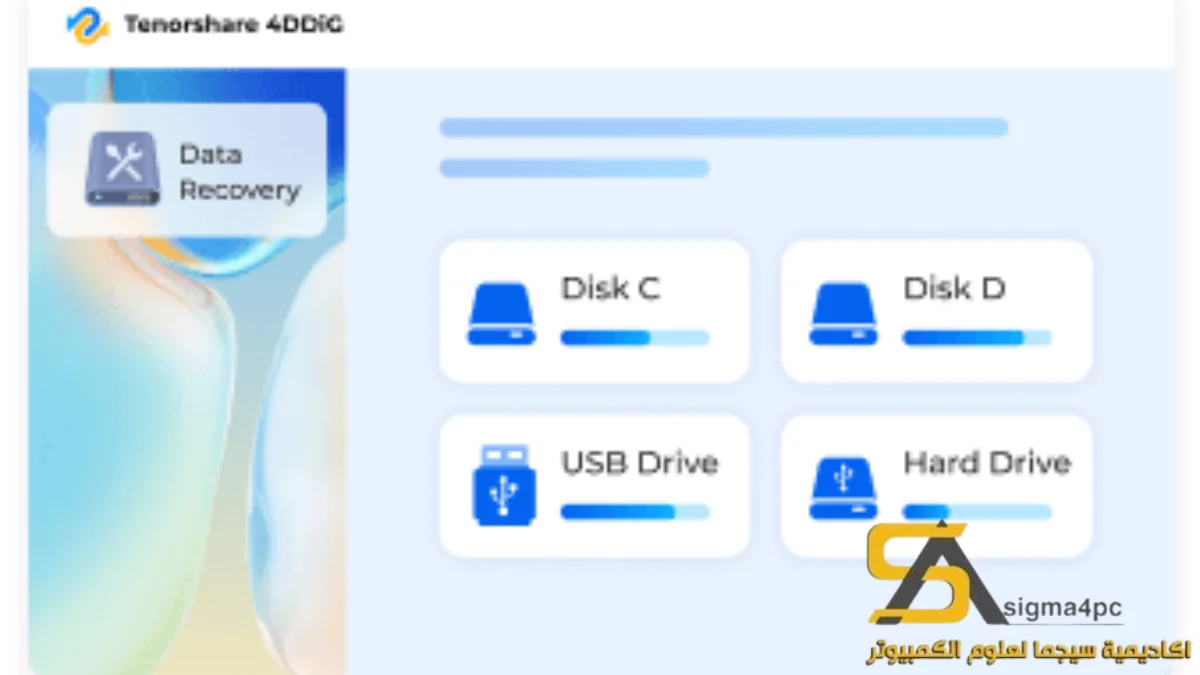
عند التعامل مع فقدان البيانات، يعتبر Tenorshare 4DDiG الخيار المثالي للمستخدمين سواء كانوا مبتدئين أم خبراء. الوجهة الرئيسية للبرنامج هي تسهيل عملية استرجاع البيانات بطريقة سلسة وآمنة. يتميز بواجهة مستخدم سهلة الفهم، مما يجعل عملية الاسترجاع بسيطة وسريعة دون الحاجة الى خلفية تقنية قوية. هذا يجعل البرنامج مهمًا للأفراد والشركات على حد سواء الذين يعانون من فقدان البيانات الهامة التي قد تكون سببت لهم مشاكل كبيرة في العمل أو الحياة اليومية.
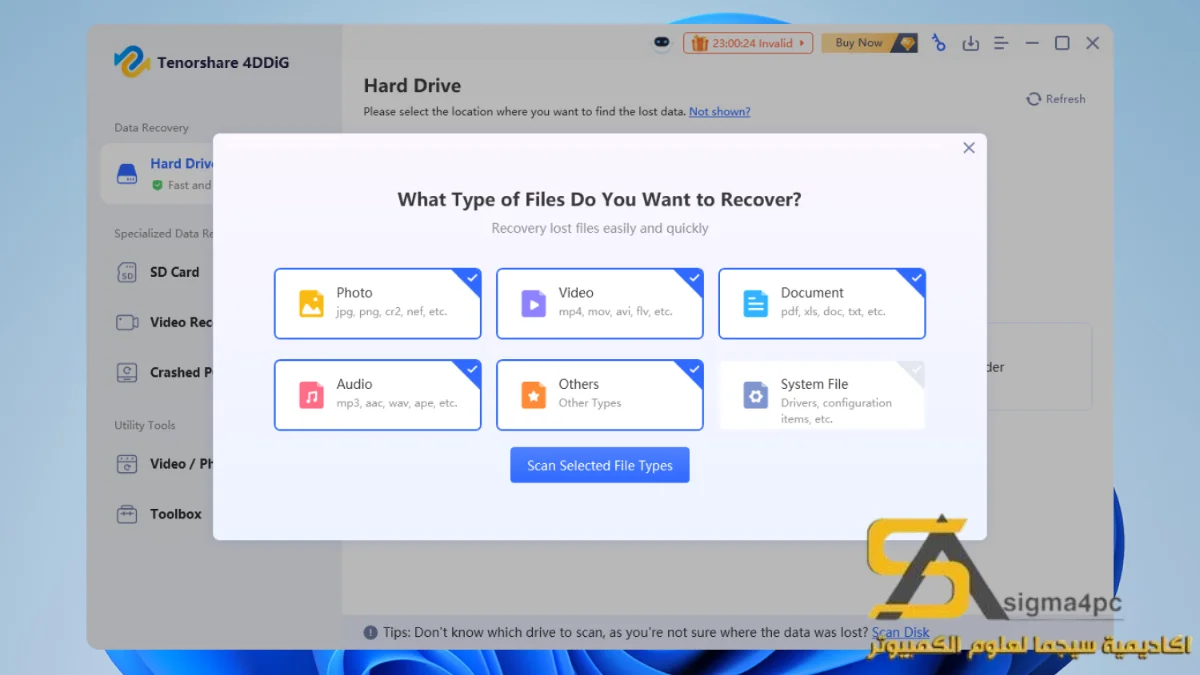
- استرجاع متعدد الأنواع: يمكن لبرنامج Tenorshare 4DDiG استعادة مختلف أنواع الملفات بما في ذلك الصور، الوثائق، الفيديوهات، والموسيقى.
- واجهة مستخدم سهلة الاستخدام: يوفر البرنامج واجهة بسيطة تسهل التنقل بين الخيارات المختلفة للمستخدمين الجدد.
- استرجاع البيانات من وسائط متعددة: يدعم Recovery من الأقراص الصلبة الداخلية والخارجية، وكروت الذاكرة، والـ USB، مما يجعله الأداة المثالية.
- وضع الفحص العميق: بإمكان المستخدمين استخدام الوضع العميق لفحص النظام بشكل شامل لاسترجاع الملفات المفقودة.
- استرجاع البيانات من أنظمة متعددة: البرنامج مخصص للعمل مع أنظمة ويندوز 10 و11 ، مما يجعله مرنًا جدًا.
- إصلاح الملفات التالفة: وظائف البرنامج لا تقتصر على الاسترجاع فقط، بل يمكنه أيضًا إصلاح الملفات التالفة.
- خيار المعاينة: يمكنك رؤية الملفات القابلة للاسترجاع قبل تنفيذ عملية الاسترجاع، مما يتيح لك اختيار الملفات الهامة فقط.
- الدعم التقني: فريق الدعم الفني متاح للإجابة على استفسارات المستخدمين وتقديم المساعدة عند الحاجة.
- إجراءات أمان محسّنة: يعمل البرنامج على حماية بيانات المستخدم من الفقدان نتيجة الأخطاء النظامية أو الفيروسات.
- تجربة مجانية: يوفر البرنامج فترة تجريبية مجانية تتيح للمستخدمين تقييم الميزات قبل الشراء.
متطلبات تشغيل النظام
- OS: Windows 10 / 11
- CPU: معالج مزدوج النواة مع سرعة 1.6 GHz على الأقل لتحقيق أداء جيد.
- RAM: 4 جيجابايت أو أكثر، وكلما كانت الذاكرة أكبر كان الأداء أفضل.
- Storage: 500 ميجابايت من المساحة الحرة المطلوبة لتثبيت البرنامج، ويفضل وجود مساحة إضافية لتخزين البيانات المسترجعة.
البدائل والأدوات المشابهة
1. Stellar Data Recovery
برنامج Stellar Data Recovery هو مساعد قوي لاستعادة البيانات، يعمل على استعادة الملفات المفقودة من أجهزة الكمبيوتر والأجهزة التخزينية المختلفة. يتميز البرنامج بوجود واجهة مستخدم بسيطة تجعل الاسترجاع عملية سهلة حتى للمبتدئين. يعتمد عليه الكثير من المستخدمين في حالات فقدان البيانات المهمة سواء بسبب الحذف العرضي أو الفساد. في حالات الطوارئ، يمكن لـ Stellar Recovery إنقاذ صور العائلة، وثائق العمل الهامة، والمزيد، مما يجعله خيارًا مثاليًا. يمكنك زيارة Stellar Data Recovery لتجربته.
2. EaseUS Data Recovery Wizard
EaseUS Data Recovery Wizard هو برنامج معروف آخر لاستعادة البيانات، يستخدم بشكل واسع لاسترجاع الملفات المحذوفة والمفقودة من أجهزة الكمبيوتر وأقراص التخزين. بفضل واجهته البسيطة وخيارات الاستعادة الفعّالة، يُعتبر هذا البرنامج حلًا مثاليًا للأفراد والشركات. يعمل بشكل رائع لاستعادة الملفات المفقودة بسبب الحذف أو الاختراق. يمكنك الاعتماد عليه في الأوقات الصعبة لضمان عدم فقد أي من بياناتك الهامة. يمكنك معرفة المزيد عن EaseUS Data Recovery Wizard.
3. AOMEI Backupper
AOMEI Backupper هو أداة موثوقة تركز على النسخ الاحتياطي واستعادة النظام. ولكنها تتضمن أيضًا ميزة استعادة البيانات المفقودة، مما يجعلها خيارًا جيدًا إلى جانب الحلول الكلاسيكية. البرنامج يعتمد عليه المستخدمون للقيام بعمليات النسخ الاحتياطي المتكررة، مما يساعد في تجنب فقدان البيانات في المستقبل. كما أن استخدامه سهل، مما يجعله مناسبًا للجميع، من المبتدئين إلى المحترفين. يمكنك الاطلاع على المزيد من المعلومات عن AOMEI Backupper.
4. Glary Utilities
Glary Utilities هو برنامج شامل لا يحتاج فقط إلى استعادة البيانات، ولكن أيضًا لتحسين الأداء العام لجهاز الكمبيوتر. يأتي مع مجموعة من الأدوات لتحسين النظام وإصلاح الأخطاء. يمكن استخدامه للمساعدة في استرجاع الملفات التالفة والمتضررة بطريقة فعالة. إذا كنت تبحث عن أداة تعمل على تعزيز أداء الكمبيوتر إلى جانب استرجاع البيانات، فإن Glary Utilities سيكون خيارًا جيدًا. يمكنك زيارة Glary Utilities للمزيد من المعلومات.
5. Disk Drill
Disk Drill هو أحد أكثر البرامج شيوعًا لاستعادة البيانات بفضل واجهته الجذابة وسهولة الاستخدام. يوفر خيارًا لاسترجاع البيانات المفقودة والفاسدة بشكل موثوق. You يمكن استخدامه لاستعادة البيانات من أجهزة الكمبيوتر، القرص الصلب الخارجي، والوسائط الأخرى. كالأدوات الأخرى، يعزز البرنامج عملية استرجاع البيانات بحيث يستطيع حتى المبتدئين استخدامه بفاعلية. يمكنك معرفة المزيد عن Disk Drill.
إليك خطوات بسيطة لتنزيل وتثبيت برنامج Tenorshare 4DDiG:
- Step 1: اذهب إلى قسم التنزيل على الموقع الرسمي.
- Step 2: حدد النسخة الصحيحة التي ترغب في تنزيلها.
- Step 3: انقر على رابط التنزيل المتاح.
- Step 4: انتظر حتى يتم تحميل الملف.
- Step 5: إذا كان هناك حاجة، استخراج الملفات باستخدام برنامج WinRAR أو 7-Zip.
- Step 6: قم بتشغيل ملف الإعداد الرئيسي.
- Step 7: اختر مسار التثبيت المناسب.
- Step 8: استكمل عملية التثبيت حسب الإرشادات.
- Step 9: عند الإطلاق الأول، اتبع الخطوات الإرشادية لتكوين البرنامج.
حلول للأخطاء التي تحدث أثناء وبعد التثبيت
❌ الخطأ 1: فشل التثبيت
مشكلة: عدم اكتمال عملية التثبيت للبرنامج.
سبب: قد تكون المشكلة نتيجة لنسخة النظام الغير متوافقة أو بسبب تصاريح الوصول.
حل: تأكد من أنك تستخدم نظام Windows 10 أو 11، وقم بتشغيل المثبت كمسؤول.
❌ الخطأ 2: ملفات DLL مفقودة
مشكلة: ظهور رسالة خطأ تشير إلى نقص ملفات DLL.
سبب: قد يحدث هذا بسبب تلف ملفات البرنامج أو عدم استقرار التثبيت.
حل: إعادة تثبيت البرنامج مع التأكد من تنزيل النسخة الصحيحة والمحدثة.
❌ الخطأ 3: البرنامج لا يفتح
مشكلة: عدم قدرة البرنامج على بدء التشغيل بعد التثبيت.
سبب: يمكن أن يكون هناك تضارب مع برامج أخرى أو عدم توفر المتطلبات اللازمة.
حل: تحقق من متطلبات النظام، وأوقف تشغيل برامج الأمان ثم حاول إعادة التشغيل.
❌ الخطأ 4: فقدان ملفات الاسترجاع
مشكلة: بعد اتباع خطوات الاسترجاع، لا يمكن العثور على الملفات المفقودة.
سبب: قد يكون هذا بسبب اختيار وضع الفحص الخاطئ.
حل: جرب استخدام وضع “فحص عميق” الذي يوفر انتعاشًا أفضل.
❌ الخطأ 5: رسائل خطأ غير متوقعة
مشكلة: ظهور رسائل خطأ غير متوقعة أثناء استخدام البرنامج.
سبب: قد يحدث ذلك بسبب التحديثات المفقودة أو البرمجيات التلقائية.
حل: تأكد من تحديث البرنامج إلى أحدث إصدار وإعادة تشغيل الكمبيوتر.
إليك كيفية استخدام برنامج Tenorshare 4DDiG لاستعادة البيانات:
- اختر وضع الاسترجاع: بعد فتح البرنامج، استخدم واجهة المستخدم لاختيار وضع الاسترجاع المناسبة، سواء كانت صور أو وثائق.
- حدد الموقع: اختر المكان الذي تم فقدان البيانات منه، سواء كان قرص صلب خارجي أو مُحرك أقراص USB.
- بدء عملية الفحص: اضغط على زر الفحص لبدء إنشاء تقرير شامل عن الملفات المفقودة.
- معاينة الملفات: بمجرد الانتهاء من الفحص، يمكنك معاينة البيانات قبل الاسترجاع.
- استعادة البيانات: حدد الملفات التي ترغب في استرجاعها ثم اضغط على زر الاسترجاع.
ملاحظات هامة
- تأكد من استخدام نسخة محدثة دائمًا لضمان الحصول على أفضل أداء.
- افحص دائمًا الملفات المسترجعة قبل استخدامها لضمان عدم تلفها.
- احتفظ بنسخ احتياطية منتظمة لتفادي فقدان البيانات مستقبلًا.
- كن حذرًا عند استخدام البرنامج على أنظمة تشغيل قديمة لضمان عدم مواجهة مشاكل.
| الحجم | الإصدار | المطور | النوع | التوافق | خيار التنزيل |
|---|---|---|---|---|---|
| 115.5 MB | 31 | Tenorshare | استرجاع البيانات | Windows 10 / 11 | Theuser.cloud | Usersdrive |