تحميل MediaHuman YouTube to MP3 Converter للكمبيوتر ويندوز
MediaHuman YouTube to MP3 Converter هو برنامج مخصص لتحويل مقاطع الفيديو على موقع يوتيوب إلى صيغة MP3. يتمتع هذا البرنامج بإمكانية تحويل الملفات بسهولة، مما يمكّن المستخدمين من الاستمتاع بالموسيقى أو الملفات الصوتية المفضلة لديهم في وضع غير متصل بالإنترنت. يوفر البرنامج أيضًا واجهة مستخدم بسيطة وسهلة الاستخدام، مما يسمح لأي شخص باستخدامه بشكل فعال، سواء كنت مبتدئًا أو محترفًا. يمكن لمستخدمي Windows 10 و Windows 11 تحميل هذا البرنامج كتطبيق مستقل، مع إمكانية الوصول إلى نسخة تجريبية مجانية.برنامج MediaHuman YouTube to MP3 Converter هو الخيار الأمثل لتحويل وإدارة الموسيقى الخاصة بك.
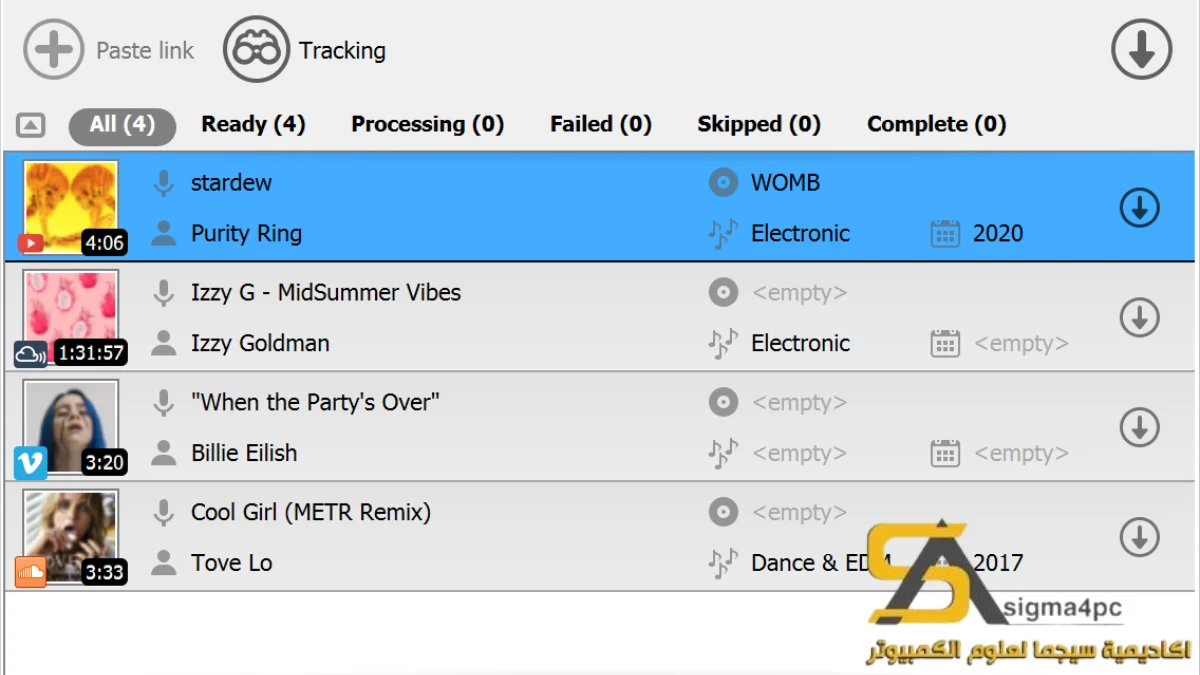
يمكّن هذا البرنامج المستخدمين من تنزيل مقاطع الفيديو من يوتيوب وتحويلها إلى ملفات صوتية بتنسيق MP3 بجودة عالية. تعتبر هذه الميزة مفيدة جداً للطلاب والمدرسين والموسيقيين الذين يرغبون في حفظ المحاضرات أو الأغاني المفضلة على أجهزة الكمبيوتر الخاصة بهم للاستماع إليها لاحقًا. بفضل قدراته المتعددة، يعد MediaHuman YouTube to MP3 Converter أداة ضرورية لأي شخص يعتمد على مقاطع الفيديو الصوتية في حياته اليومية.

مميزات برنامج MediaHuman YouTube to MP3 Converter
- واجهة مستخدم سهلة: البرنامج يأتي بواجهة بسيطة تجعل من السهل على أي شخص استخدامه، حتى المبتدئين.
- دعم تنسيقات متعددة: يمكن للبرنامج تحويل مقاطع الفيديو إلى تنسيقات ملفات صوتية متعددة، مما يتيح للمستخدم اختيار الجودة التي يريدها.
- تحميل سريع: يدعم البرنامج تقنية تحميل سريعة، مما يسمح لك بالحصول على الملفات الخاصة بك في أسرع وقت ممكن.
- إمكانية الجدولة: يمكنك جدولة وقت التحويلات لمشاريع أكبر، مما يوفر لك الوقت والجهد.
- دعم قائمة التشغيل: يسمح لك البرنامج بتنزيل قوائم التشغيل بأكملها دفعة واحدة، وهو خيار رائع للمستخدمين الذين يريدون تحميل مجموعة من الأغاني.
- توافق عالي: متوافق تماماً مع أنظمة ويندوز 10 و 11، مما يسهل على المستخدمين تحديث برامجهم بسهولة.
- مجاني للتجربة: يمكنك استخدام النسخة التجريبية المجانية قبل اتخاذ القرار بشأن الشراء، مما يسمح لك باختبار البرنامج أولاً.
- تحويل مع الحفاظ على الجودة: التحويل إلى MP3 لا يؤثر على جودة الصوت، مما يضمن لك تجربة استماع مريحة.
- تحديثات منتظمة: يقوم المطورون بالتحديثات المنتظمة لضمان أن البرامج تعمل بشكل سلس وتدعم أحدث المميزات.
متطلبات تشغيل النظام
- OS: Windows 10 / 11
- CPU: معالج يفضل أن يكون رباعي النواة لتشغيل البرنامج بشكل سلس.
- RAM: يوصى بوجود 4 جيجابايت على الأقل لضمان أداء جيد أثناء تحويل الملفات.
- Storage: مساحة خالية تبلغ 200 ميجابايت على الأقل لتثبيت البرنامج وتخزين الملفات المحولة.
البدائل والأدوات المشابهة
برنامج 4k YouTube to MP3
برنامج 4k YouTube to MP3 هو أداة أخرى شبيهة تُستخدم لتحويل مقاطع الفيديو إلى ملفات صوتية MP3. يستخدمه العديد من المستخدمين بسبب سرعته وكفاءته العالية. يمكن لمستخدمي البرنامج تنزيل الأغاني والموسيقى المفضلة بطريقة بسيطة وسريعة، مما يجعله خيار ممتاز لمن يحب الاستماع للموسيقى في أي وقت.
كما أن البرنامج يدعم تحميل قوائم التشغيل بالكامل، مما يجعله يناسب المستثمرين في الموسيقى الذين يحتاجون لمجموعة من الأغاني في وقت واحد. يمكنك زيارة 4k YouTube to MP3 للحصول على المزيد من المعلومات.
برنامج AnyBurn Pro
برنامج AnyBurn Pro هو أداة متقدمة تُستخدم لأغراض متعلقة بالصوتيات، مثل حرق الأقراص وتحويل الملفات. يعتبر هذا البرنامج مهمًا للمستخدمين الذين يحتاجون لتحويل ملفات متعددة على أساس يومي. يمكن للبرنامج التعامل مع تنسيقات متنوعة، مما يجعله أداة موثوقة في هذا المجال.
يبحث العديد من المستخدمين عن هذا البرنامج لقدرته على حماية الجودة، حيث يمكنك حفظ الملفات بالصيغ التي تناسب احتياجاتك. لمزيد من المعلومات، يمكنك زيارة AnyBurn Pro.
برنامج Freemake Video Converter
Freemake Video Converter هو برنامج مشهور لتحويل مقاطع الفيديو ومشاركتها عبر الإنترنت. يُستخدم هذا البرنامج لتنزيل وتحويل الملفات من مواقع متعددة، بما في ذلك يوتيوب، إلى صيغ MP3. يعتبر خيارًا شائعًا بين المستخدمين نظرًا لواجهته البسيطة وسرعته.
هذا البرنامج مثالي لأولئك الذين يبحثون عن خيارات تحويل متعددة وصيغ مختلفة لسماع الموسيقى. يمكنك التعرف على المزيد عن البرنامج من خلال زيارة Freemake Video Converter.
برنامج YT Saver
برنامج YT Saver هو أداة قوية أخرى من أجل تحميل مقاطع الفيديو والموسيقى مباشرة من يوتيوب. يتميز بواجهة مستخدم سهلة الاستخدام، مما يجعله مثاليًا لجميع الفئات العمرية. إذا كنت تبحث عن أداة موثوقة، فسيكون YT Saver الخيار الصحيح.
تتميز هذه الأداة بإمكانية تنزيل مقاطع الفيديو بجودة HD، مما يضمن لك أفضل تجربة استماع. قم بزيارة YT Saver للحصول على التفاصيل.
برنامج MediaHuman YouTube Downloader
هذا البرنامج مهم لأولئك الذين يرغبون في تنزيل مقاطع فيديو مباشرة من يوتيوب. إن ميزاته الفريدة مثل دعم قوائم التشغيل تلقائيًا تجعله خيارًا ممتازًا للكثيرين. يمكن للمستخدمين تنزيل مقاطع الفيديو بجودة عالية دون أي متاعب.
يمكنك معرفة المزيد عن هذا البرنامج عبر زيارة MediaHuman YouTube Downloader.
كيفية التنزيل والتثبيت MediaHuman YouTube to MP3 Converter
لتحميل وتثبيت MediaHuman YouTube to MP3 Converter، اتبع الخطوات التالية:
- Step 1: انتقل إلى قسم التحميل على صفحة الويب.
- Step 2: اختر النسخة المناسبة لجهازك.
- Step 3: انقر على رابط التحميل.
- Step 4: انتظر حتى يتم تحميل الملف.
- Step 5: إذا كان هناك حاجة لاستخراج الملفات، قم بذلك.
- Step 6: شغل ملف الإعداد.
- Step 7: اختر مسار التثبيت وفقًا لتفضيلاتك.
- Step 8: أكمل عملية التثبيت باتباع التعليمات.
- Step 9: عندما تفتح البرنامج لأول مرة، قد ترى دليلًا توجيهيًا للمساعدة في استخدام التطبيق.
حلول للأخطاء التي تحدث أثناء وبعد التثبيت
❌ الخطأ 1: فشل التثبيت
مشكلة: عدم القدرة على تثبيت البرنامج.
سبب: قد يكون السبب عدم وجود مساحة كافية على القرص أو مشكلات في الاتصال بالإنترنت.
حل: تحقق من وجود مساحة كافية وأن الاتصال بالإنترنت مستقر ثم حاول إعادة التثبيت.
❌ الخطأ 2: ملفات DLL مفقودة
مشكلة: البرنامج يتطلب ملفات نظام مفقودة.
سبب: إذا لم تكن لديك كل ملفات DLL الضرورية، فلا يمكن تشغيل البرنامج.
حل: تأكد من تحديث النظام الخاص بك وتحميل الملفات المفقودة من مواقع موثوقة.
❌ الخطأ رقم 3: البرنامج لا يفتح
مشكلة: عدم قدرة البرنامج على الفتح بعد التثبيت.
سبب: قد يتسبب ذلك في عدم تطابق متطلبات النظام أو وجود تداخل مع برامج أخرى.
حل: حاول إعادة التشغيل وتأكد من عدم وجود برامج أخرى تعمل في الخلفية.
❌ الخطأ 4: جودة الصوت ضعيفة
مشكلة: عند تحويل الملفات، الصوت يبدو غير جيد.
سبب: قد تكون الإعدادات مضبوطة على جودة منخفضة.
حل: تحقق من إعدادات الجودة في البرنامج وقم بتعديلها للاستفادة من الخيارات العالية.
❌ الخطأ 5: عدم القدرة على تنزيل مقاطع الفيديو
مشكلة: البرنامج لا يتمكن من تنزيل مقاطع الفيديو من يوتيوب.
سبب: هذا قد يكون نتيجة لتحديثات يوتيوب أو قيود جغرافية.
حل: تحقق من إعدادات البرنامج وأي تحديثات جديدة قد تكون متاحة.
كيفية الاستخدام MediaHuman YouTube to MP3 Converter
لاستخدام البرنامج، اتبع الخطوات التالية:
- فتح البرنامج: بعد تثبيت البرنامج، قم بفتحه لتظهر لك واجهة المستخدم.
- إضافة الرابط: انسخ رابط الفيديو من يوتيوب والصقه في البرنامج.
- اختيار التنسيق: اختر صيغة MP3 كتنسيق للملف المحول.
- بدء التحويل: انقر على زر التحويل وابدأ العملية. سوف يقوم البرنامج بتحميل المقطع وتحويله إلى MP3.
- استعراض الملفات: بعد الانتهاء، يمكنك استعراض الملفات المتاحة للاستماع إليها في أي وقت.
ملاحظات هامة
- تأكد من تثبيت أحدث إصدار من البرنامج للحصول على أفضل أداء.
- إذا واجهتك أي مشاكل، يمكنك دائمًا مراجعة الدعم الفني الخاص بالبرنامج.
- حافظ على جهازك محدثًا لضمان التوافق مع البرنامج.
- احرص على استخدام مصادر موثوقة عند تنزيل الملفات من الإنترنت للحفاظ على سلامتك وأمان جهازك.
روابط التحميل MediaHuman YouTube to MP3 Converter
| الحجم | الإصدار | المطور | النوع | التوافق | خيار التنزيل |
|---|---|---|---|---|---|
| 77.6 MB | غير محدد | MediaHuman | برنامج تحويل | Windows 10 / 11 | Theuser.cloud | Usersdrive |