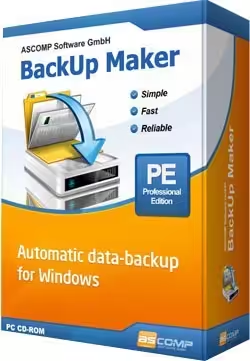
تحميل BackUp Maker Professional للكمبيوتر ويندوز
يُعتبر BackUp Maker Professional برنامجًا متميزًا في مجال النسخ الاحتياطي للبيانات، يوفر للمستخدمين إمكانية عمل نسخ احتياطية كاملة ومنتظمة لمحتويات أجهزتهم. هذا البرنامج متاح كإصدار مستقل للتثبيت على أجهزة الكمبيوتر التي تعمل بنظام ويندوز 10 و 11، مما يتيح للمستخدمين إعداد بيئة عمل محلية على حواسيبهم دون الحاجة لأي اتصال بالإنترنت. كما يتوفر البرنامج بنسخة تجريبية مجانية، مما يسمح للمستخدمين بتجربة كافة الميزات المتاحة قبل اتخاذ القرار بالشراء. يمكنكم الاطلاع على مزيد من المعلومات حول هذا البرنامج عبر هذا الرابط.
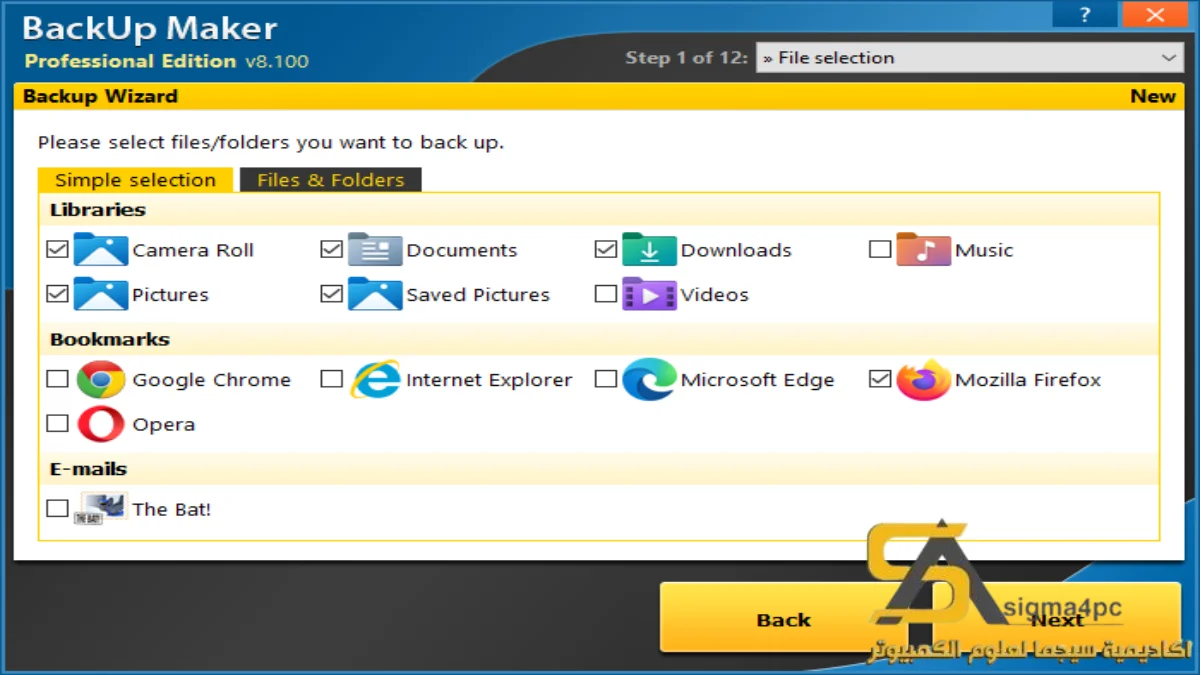
يهدف BackUp Maker Professional بشكل رئيسي إلى حماية البيانات الهامة من الضياع أو التلف نتيجة لمجموعة من العوامل مثل الأعطال التقنية أو الهجمات الإلكترونية. باستخدام واجهة بسيطة وسهلة الاستخدام، يمكن للمستخدمين إعداد نسخ احتياطية تستند إلى جداول زمنية محددة، مما يضمن عدم تفويت أي بيانات جديدة تُضيفها إلى نظامهم. هذا يجعل البرنامج خيارًا مثاليًا للشركات والأفراد على حد سواء الذين يسعون لحماية معلوماتهم القيمة بكفاءة وسهولة.
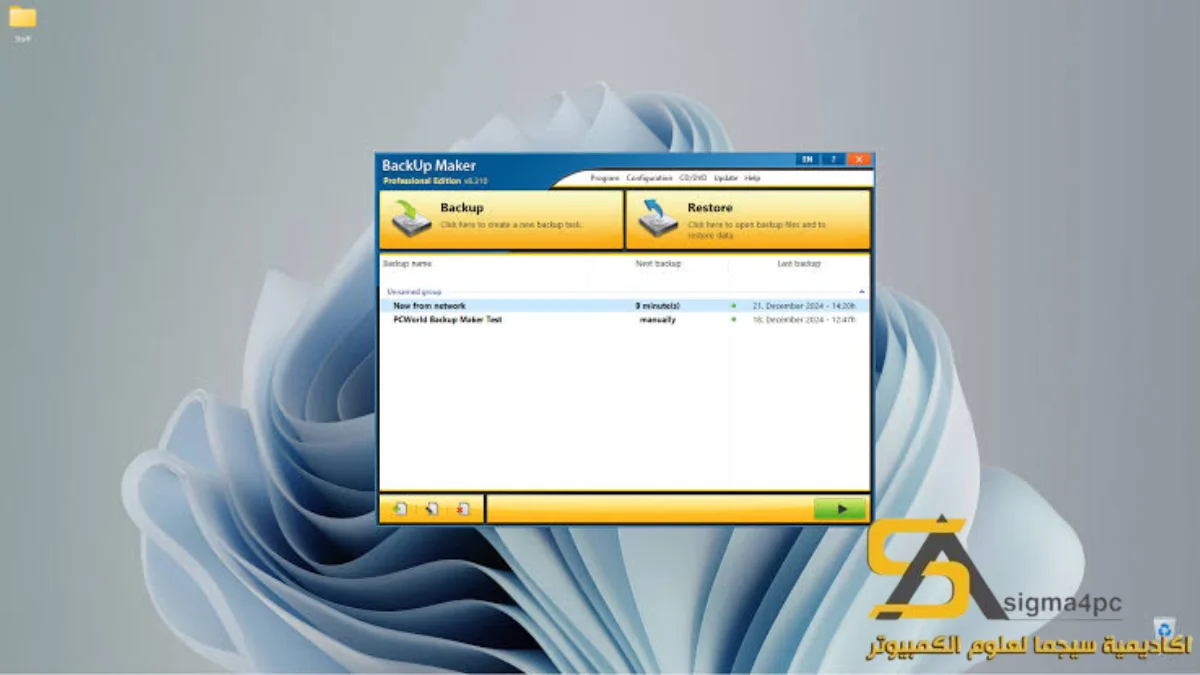
مميزات برنامج BackUp Maker Professional
- واجهة مستخدم سهلة: يتميز BackUp Maker Professional بواجهة مستخدم بسيطة تسمح لأي شخص، حتى المبتدئين، بإنشاء نسخ احتياطية بسرعة ودون تعقيد.
- نسخ احتياطي مجدول: يُمكنك إعداد جداول زمنية لتلقائيًا لإنشاء نسخ احتياطية في أوقات محددة، مما يوفر عليك الجهد والوقت.
- دعم النسخ الاحتياطي السحابي: يتيح لك البرنامج تخزين النسخ الاحتياطية على خدمات التخزين السحابية المختلفة، مما يوفر حماية إضافية لبياناتك.
- تشغيل سريع: يتمتع البرنامج بسرعات تشغيل عالية، مما يجعل عملية النسخ الاحتياطي سريعة وفعالة.
- ضغط البيانات: يستخدم BackUp Maker ضغط البيانات لتقليل حجم النسخ الاحتياطية، مما يوفر سعة التخزين اللازمة.
- استعادة سهلة: يوفر البرنامج خيارات مرنة لاستعادة البيانات بطريقة آمنة، سواء كان ذلك كنسخ احتياطية فردية أو كنسخ احتياطية كاملة.
- دعم عدة أنظمة ملفات: يدعم البرنامج مختلف أنظمة الملفات، مما يجعله مناسبًا لجميع أنواع البيانات والتطبيقات.
- تشفير البيانات: يضمن BackUp Maker تشفير ملفاتك قبل النسخ الاحتياطي لحماية خصوصيتك من المتطفلين.
- التنبيهات والإشعارات: يأتي البرنامج مع نظام إشعارات ينبهك بحالة النسخ الاحتياطي، مما يمنحك الطمأنينة بأن بياناتك محمية.
- إعدادات مخصصة: يتيح لك البرنامج اختيار المجلدات والملفات التي ترغب في نسخها احتياطيًا بسهولة.
متطلبات تشغيل النظام
- OS: Windows 10 / 11
- CPU: معالج بسرعة 1 جيجاهرتز أو أعلى يُفضل معالج متعدد النواة لتجربة أفضل.
- RAM: 1 جيجابايت على الأقل، لكن يُفضل 2 جيجابايت لضمان أداء سلس.
- Storage: مساحة خالية لا تقل عن 50 ميجابايت، مع مراعاة المساحة اللازمة للنسخ الاحتياطية.
البدائل والأدوات المشابهة
البديل 1: AOMEI Backupper
AOMEI Backupper هو برنامج متكامل للنسخ الاحتياطي واستعادة البيانات يتيح للمستخدمين عمل نسخ احتياطية كاملة أو جزئية بسهولة. يُستخدم هذا البرنامج بشكل واسع من قِبل الأفراد والشركات لضمان حماية بياناتهم. أحد أبرز استخداماته هو في الأوقات الحرجة، حيث قد يفقد المستخدمون بيانات مهمة بسبب الأعطال التقنية أو الفيروسات. يمكنك قراءة المزيد عن AOMEI Backupper من هنا.
بفضل واجهته البسيطة، يتيح AOMEI Backupper للمستخدمين إعداد النسخ الاحتياطية في خطوات محددة بسهولة. يمكنهم تحديد المجلدات المهمة أو حتى إعداد نسخ احتياطية تلقائية، مما يخفف من قلق فقدان البيانات. يُعتبر هذا البرنامج خيارا رائعا للمستخدمين الذين يبحثون عن الأمان وسهولة الاستخدام.
البديل 2: EaseUS Todo Backup
EaseUS Todo Backup هو برنامج موثوق آخر للنسخ الاحتياطي واستعادة البيانات. يتيح لك هذا البرنامج عمل نسخ احتياطية بسرعة وسهولة لمختلف أنواع البيانات. العديد من المستخدمين يعتمدون عليه لمحافظتهم على بياناتهم الحساسة والمهمة سواء كانت ملفات أو تطبيقات. يمكنك التعرف على المزيد عن EaseUS Todo Backup من هنا.
يدعم البرنامج أيضاً خيارات النسخ الاحتياطي التلقائي، مما يساعد المستخدمين على الحفاظ على بياناتهم بطريقة منظمة وآمنة. يمكن القيام بالنسخ الاحتياطي للقرص الصلب بالكامل أو لجزء منه، مما يعطي المستخدم حرية الاختيار في كيفية حماية بياناته.
البديل 3: Stellar Data Recovery
Stellar Data Recovery هو برنامج يتميز بقدرته على استعادة البيانات المفقودة بالإضافة إلى إنشاء نسخ احتياطية. يعتبر هذا البرنامج مثاليًا للمستخدمين الذين يعانون من فقدان بيانات مهمة سواء كانت بسبب أعطال فنية أو حذف غير متعمد. اقرأ المزيد عن Stellar Data Recovery هنا.
إذا كنت تبحث عن وسيلة لاستعادة ملفاتك، فإن Stellar يمثل خيارًا ممتازًا. يوفر مجموعة متنوعة من ميزات الاستعادة المتقدمة التي تمكنك من استعادة الملفات من مصادر متعددة، مما يجعله خيارًا شائعًا بين المستخدمين.
البديل 4: Disk Drill
Disk Drill هو برنامج موثوق في استعادة البيانات وتوفير الحماية للبيانات. يتيح للمستخدمين تحسين أمان بياناتهم من خلال النسخ الاحتياطي. يعتبر هذا البرنامج مناسباً للمستخدمين الذين يرغبون في خيارات عديدة لاستعادة البيانات. يمكنك التعرف على المزيد حول Disk Drill من هنا.
يعد Disk Drill خيارًا مفضلًا للمستخدمين على سطح المكتب الذين يرغبون في تجنب فقدان البيانات. يوفر البرنامج خيارات مرنة ومتنوعة لاستعادة الملفات المفقودة من أي جهاز تخزين، مما يعتبر فعّالًا للمستخدمين في البيئات التجارية أو المنزلية.
البديل 5: MiniTool ShadowMaker
MiniTool ShadowMaker هو برنامج مميز يقدم حلاً بسيطًا وفعالًا للنسخ الاحتياطي واستعادة البيانات. يستخدمه المستخدمون لضمان عدم فقدان ملفاتهم المهمة في أي ظرف. يمكنك الاطلاع على المزيد بخصوص MiniTool ShadowMaker عن طريق هذا الرابط.
سواء كنت ترغب في عمل نسخ احتياطي لنظام التشغيل بالكامل أو لقسم معين، فإن MiniTool يقدم أدوات مرنة تتناسب مع احتياجات المستخدمين المختلفة. يعتبر هذا البرنامج خيارًا شائعًا بين المستخدمين الذين يفضلون الحفظ الاحتياطي التلقائي.
كيفية التنزيل والتثبيت BackUp Maker Professional
للقيام بعملية تنزيل وتثبيت BackUp Maker Professional، اتبع الخطوات التالية:
- الخطوة 1: انتقل إلى قسم التنزيل على الموقع الرسمي للبرنامج.
- الخطوة 2: اختر الإصدار الصحيح الذي يتناسب مع جهازك.
- الخطوة 3: انقر على رابط التنزيل لتحميل البرنامج.
- الخطوة 4: انتظر حتى يتم تحميل الملف على جهاز الكمبيوتر الخاص بك.
- الخطوة 5: إذا كان الملف مضغوطًا، قم بفك ضغطه باستخدام برنامج فك الضغط المناسب.
- الخطوة 6: قم بتشغيل ملف التثبيت.
- الخطوة 7: اختر مسار التثبيت المفضل لديك أو اتركه كما هو.
- الخطوة 8: أكمل عملية التثبيت من خلال اتباع التعليمات المعروضة على الشاشة.
- الخطوة 9: سيكون لديك دليل لتوجيهك خلال استخدام البرنامج لأول مرة بعد التثبيت.
حلول للأخطاء التي تحدث أثناء وبعد التثبيت
❌ الخطأ 1: فشل التثبيت
– مشكلة: قد يحدث فشل في تثبيت البرنامج.
– سبب: يمكن أن يكون سبب المشكلة عدم توافق النظام مع متطلبات البرنامج أو وجود ملف معطوب.
– حل: تأكد من أن جهازك يلبي متطلبات تشغيل البرنامج وحاول إعادة تنزيل برنامج التثبيت. إذا استمرت المشكلة، تحقق من وجود تحديثات لنظام التشغيل وقم بتحديثه.
❌ الخطأ 2: ملفات DLL مفقودة
– مشكلة: تظهر رسالة تفيد بأن ملفات DLL مفقودة.
– سبب: هذا قد يحدث إذا كانت ملفات البرنامج غير مكتملة أو تم حذفها بطريق الخطأ.
– حل: قم بإعادة تثبيت البرنامج، وتأكد من أنه يتم تنزيله بالكامل، أو ابحث عن ملف DLL المطلوب وقم بتنزيله من مصادر موثوقة.
❌ الخطأ رقم 3: البرنامج لا يفتح
– مشكلة: عند محاولة فتح البرنامج، يحدث اتصال أو تعليق.
– سبب: يمكن أن يكون ذلك نتيجة لتهيئة غير صحيحة أو ملفات تالفة.
– حل: حاول تشغيل البرنامج كمسؤول. إذا لم ينجح، يجب عليك إزالة البرنامج وإعادة تثبيته والتأكد من تحديث جميع برامج التشغيل.
❌ الخطأ 4: مشكلة في النسخ الاحتياطي
– مشكلة: عدم القدرة على إنشاء نسخة احتياطية.
– سبب: قد يحدث ذلك بسبب عدم كفاية مساحة التخزين.
– حل: تحقق من مساحة التخزين المتاحة لديك وقم بإفراغ بعض المساحة إذا لزم الأمر. تحقق أيضًا من إعدادات الوصول والملفات التي تحاول نسخها.
❌ الخطأ 5: أيقونات ضائعة
– مشكلة: يختفي عنوان أيقونة البرنامج من سطح المكتب.
– سبب: قد يكون هناك خطأ في الربط أو تم نقل البرنامج.
– حل: يمكنك محاولة البحث عن البرنامج من خلال شريط البحث أو الرجوع إلى مسار التثبيت وإعادة إنشاء الاختصار على سطح المكتب.
كيفية الاستخدام BackUp Maker Professional
يعتبر BackUp Maker Professional سهل الاستخدام بفضل واجهته الواضحة والمبسطة. إليك خطوات بدء الاستخدام:
- تحديد المجلدات: ابدأ بفتح البرنامج وتحديد الملفات والمجلدات التي ترغب في نسخها احتياطيًا من خلال خيار “إضافة”.
- اختيار نوع النسخة الاحتياطية: اختر بين النسخ الاحتياطي الكامل أو الجزئي. النسخ الاحتياطي الكامل سيشمل جميع الملفات المحددة، بينما يمكن للنسخ الاحتياطي الجزئي أن يركز على ملفات معينة.
- تحديد الوجهة: حدد موقع تخزين النسخ الاحتياطية، سواء على القرص الصلب المحلي أو على خدمات التخزين السحابية.
- إعداد الجدول الزمني: استخدم خيار الجدولة لتحديد الأوقات والترددات التي تريد أن تتم فيها النسخ الاحتياطية تلقائياً.
- بدء النسخ الاحتياطي: اضغط على زر “بدء” لتنفيذ النسخ الاحتياطي. يوفر البرنامج تقدم العملية والتبليغ عند الانتهاء.
بهذه الطريقة، يمكنك ضمان حماية بياناتك بسهولة وأمان.
ملاحظات هامة
- تحديثات منتظمة: تأكد من تحديث البرنامج بانتظام للحصول على أحدث الميزات والتصحيحات الأمنية.
- التحقق من المساحة المتاحة: تأكد دائمًا من وجود مساحة كافية على الجهاز لتجنب أي مشكلات خلال النسخ الاحتياطي.
- حماية كلمة المرور: استخدم خيارات التشفير لحماية النسخ الاحتياطية الخاصة بك بكلمات مرور قوية.
- التجربة المجانية: استخدم النسخة التجريبية الحرة للتأكد من أن البرنامج يفي باحتياجاتك قبل شراء النسخة الكاملة.
- الدعم الفني: إذا واجهتك أي مشكلة، لا تتردد في التواصل مع خدمة الدعم الفني المخصصة للحصول على المساعدة.
روابط التحميل BackUp Maker Professional
| الحجم | الإصدار | المطور | النوع | التوافق | خيار التنزيل |
|---|---|---|---|---|---|
| 9.8 MB | الإصدار الحالي | غير محدد | برنامج نسخ احتياطي | Windows 10 / 11 | Theuser.cloud |
| 9.8 MB | الإصدار الحالي | غير محدد | برنامج نسخ احتياطي | Windows 10 / 11 | Usersdrive |