
تحميل Bandizip Professional للكمبيوتر ويندوز
إن برنامج Bandizip Professional يُعتبر من البرامج المتخصصة في إدارة ملفات الضغط والتفريغ، مما يجعلها الخيار المثالي للمستخدمين الذين يحتاجون إلى أداة قوية وسريعة لتحميل وتفريغ الملفات المضغوطة. يمكن بسهولة تثبيت البرنامج من خلال إعداد قائم بذاته على أنظمة Windows 10 وWindows 11، مما يجعل عملية التثبيت سهلة ولا تتطلب أي متطلبات خاصة. يمكنك البدء في استخدام النسخة التجريبية المجانية للحصول على وصول رسمي إلى جميع الميزات المتاحة.
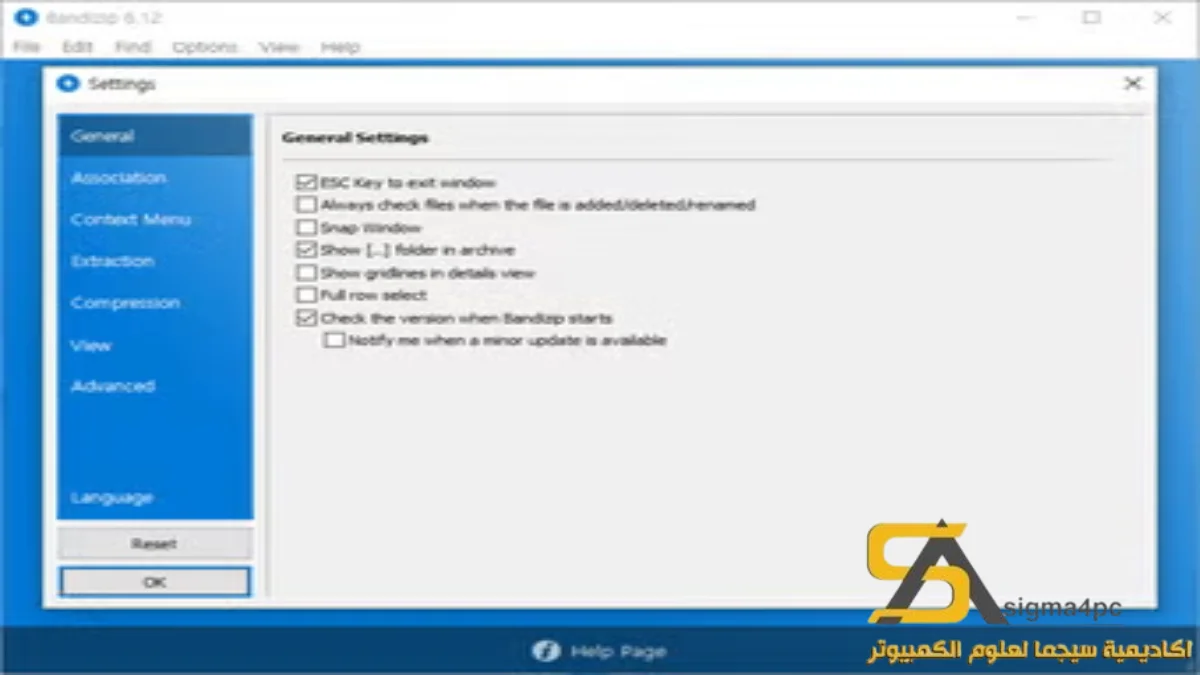
يتجاوز Bandizip Professional العديد من البرمجيات المنافسة من حيث الأداء والسرعة، مما يجعله مُفضلاً من قبل الكثير من المحترفين في مجالات مختلفة. يمكنك من خلال هذا البرنامج ضغط الملفات بسرعة عالية، إضافة إلى دعم أنواع متعددة من الصيغ، مما يجعله مناسباً للاستخدام الشخصي والعملي على حد سواء. تُظهر التجارب الواقعية أن المستخدمين يستخدمون البرنامج لتسهيل النقل الآمن للبيانات والملفات الضخمة بين الأجهزة المختلفة، ولتوفير مساحات على القرص من خلال تقليل حجم الملفات.
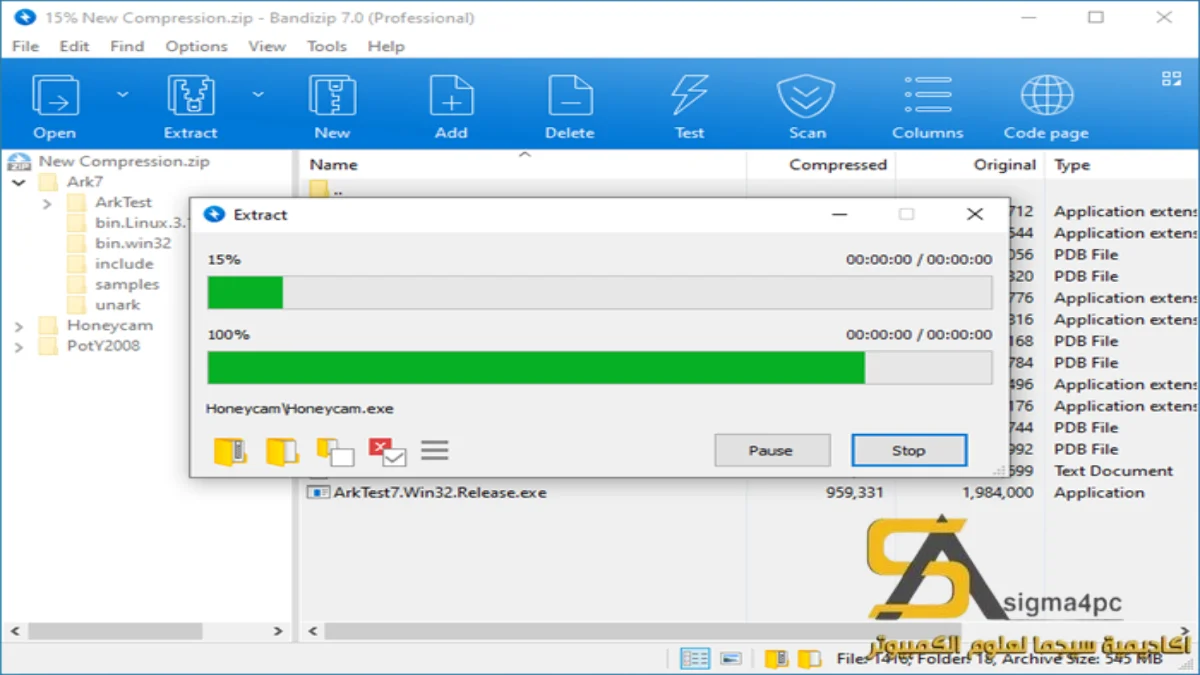
مميزات برنامج Bandizip Professional
- واجهة مستخدم بسيطة: يتميز البرنامج بواجهة مستخدم سهلة وبسيطة، مما يسهل على جميع المستخدمين، حتى المبتدئين، التعامل معه.
- سرعة في فك الضغط: يعد Bandizip من أسرع البرامج في فك ضغط الملفات، حيث يساعدك على توفير الوقت أثناء العمل.
- دعم لعدة صيغ: يدعم البرنامج معظم صيغ الملفات المضغوطة مثل ZIP، RAR، 7Z وغيرها.
- الضغط المعزز: يقدم البرنامج تقنيات ضغط متقدمة تتيح لك ضغط الملفات إلى أحجام صغيرة جداً مع الحفاظ على الجودة.
- تشفير الملفات: يمكنك البرنامج من تشفير الملفات لضمان أمانها وحمايتها من الوصول غير المصرح به.
- دعم للملفات الكبيرة: يستطيع البرنامج معالجة ملفات ضخمة تصل إلى حجم 16exabytes، وهو أمر مثالي لمستخدمي البيانات الكبيرة.
- تعدد اللغات: يتوفر البرنامج بعدة لغات، مما يجعله ملائمًا لمستخدمين من مختلف أنحاء العالم.
- خيارات تخصيص متعددة: يمكنك تخصيص إعدادات البرنامج وفقًا لاحتياجاتك، سواء كان ذلك في ملفات الضغط أو واجهة المستخدم.
- دمج مع برنامج Windows Explorer: يمكّنك Bandizip من دمج الخيارات في قائمة السياق بشكل يسهل من الوصول إلى وظائفه بسرعة.
- مجاني ومجاني: يتوفر Bandizip بنسخة تجريبية مجانية تجعل المستخدمين يحصلون على فرصة لتجربة البرنامج قبل شرائه.
متطلبات تشغيل النظام
- OS: Windows 10 / 11
- CPU: معالج ثنائي النواة أو أفضل
- RAM: 512 MB كحد أدنى، ويوصى ب 1 GB أو أكثر
- Storage: 8.2 MB من المساحة الحرة على القرص
البدائل والأدوات المشابهة
برنامج EaseUS Partition Master
EaseUS Partition Master هو أداة متكاملة لإدارة الأقراص، يمتلك واجهة سهلة الاستخدام لمساعدتك في تعديل أقسام محرك الأقراص بشكل آمن وفعال. يقوم المستخدمون بتنظيم الأقراص بشكل مريح، إضافة إلى ميزات مثل استعادة الأقسام المحذوفة أو استنساخ القرص بطريقة سهلة.
يتمّ استخدام البرنامج بشكل واسع في الأعمال التجارية لإدارة الأقراص والبيانات، كما أنه مفيد جداً عند تحديث أو استبدال الأقراص في أجهزة الكمبيوتر. لزيارة المزيد عن البرنامج، يمكنك الدخول على EaseUS Partition Master.
برنامج VMware Workstation Pro
يوفر VMware Workstation Pro بيئة افتراضية قوية تمكنك من تشغيل أنظمة تشغيل متعددة على نفس الجهاز. هذا يجعل البرنامج خيارًا ممتازًا للمطورين والمختبرين لمساعدتهم على اختبار تطبيقاتهم في بيئات مختلفة دون الحاجة إلى أجهزة متعددة.
يعد هذا البرنامج مثاليًا للمستخدمين الذين يرغبون في استكشاف واختبار أنظمة تشغيل جديدة، حيث يُمكنه تشغيل أنظمة مثل Linux وWindows بشكل متوازٍ. لمزيد من المعلومات، يمكنك زيارة VMware Workstation Pro.
برنامج Stellar Data Recovery Pro
إذا كنت تبحث عن استعادة الملفات المفقودة، فإن Stellar Data Recovery Pro هو الحل الأمثل. مع واجهة سهلة وبسيطة، يسمح لك باستعادة البيانات المفقودة من الأقراص التالفة أو المهيأة. يُعتبر الخيار المثالي للمستخدمين الذين تعرضت بياناتهم بفعل الحذف أو فقدان القرص.
يستخدم البرنامج بشكل واسع في استرجاع الملفات من محركات الأقراص الخارجية والأجهزة المحمولة، مما يجعله مناسبًا في حالات الطوارئ. يمكنك قراءة المزيد عن هذا البرنامج بزيارة Stellar Data Recovery Pro.
برنامج AOMEI Backupper
يوفر AOMEI Backupper حلاً متكاملاً لنسخ البيانات احتياطيًا واستعادتها. بفضل واجهته البسيطة والسهلة، يمكن لمستخدمي الكمبيوتر البدء في إنشاء نسخ احتياطية للبيانات ومزامنتها بسرعة وفعالية. يتضمن ميزات مثل النسخ الاحتياطي المجدد والجدولة.
في مجالات الأعمال، يُستخدم هذا البرنامج لتأمين البيانات الهامة والحفاظ عليها من الفقدان. بالنسبة للمستخدمين المنزليين، يكون مفيدًا لنسخ البيانات الهامة مثل الصور والمستندات. تعرف على المزيد عن البرنامج هنا AOMEI Backupper.
كيفية التنزيل والتثبيت Bandizip Professional
إليك دليل خطوة بخطوة حول كيفية تحميل وتثبيت البرنامج:
- Step 1: انتقل إلى قسم التحميل على الموقع.
- Step 2: اختر النسخة الصحيحة التي تناسب نظام تشغيلك.
- Step 3: انقر على رابط التحميل.
- Step 4: انتظر حتى يتم تحميل الملف.
- Step 5: إذا كان هناك ملف مضغوط، قم بفك ضغطه.
- Step 6: قم بتشغيل ملف الإعداد.
- Step 7: اختر مسار التثبيت الذي تريده.
- Step 8: أكمل عملية التثبيت.
- Step 9: اتبع التعليمات التي تظهر عند تشغيل البرنامج لأول مرة.
حلول للأخطاء التي تحدث أثناء وبعد التثبيت
❌ الخطأ 1: فشل التثبيت
– مشكلة: عندما يحاول المستخدم تثبيت البرنامج، قد يظهر له رسالة فشل التثبيت.
– سبب: قد يكون السبب وجود مشكلة في تنزيل الملف أو تعارض مع برنامج آخر.
– حل: تأكد من تنزيل البرنامج من موقع موثوق، ثم حاول مسح الملفات المؤقتة وإعادة المحاولة.
❌ الخطأ 2: ملفات DLL مفقودة
– مشكلة: ظهور رسالة تشير إلى أن ملفات DLL مفقودة.
– سبب: قد يتسبب تغيّر في إعدادات النظام أو حذف ملفات بالخطأ في ذلك.
– حل: ابحث عن الملف المفقود على الإنترنت وقم بتنزيله، ثم انسخه إلى مجلد النظام.
❌ الخطأ رقم 3: البرنامج لا يفتح
– مشكلة: عدم قدرة البرنامج على الفتح بعد التثبيت.
– سبب: قد يكون ذلك نتيجة تعارض مع برامج أخرى أو نقص في متطلبات النظام.
– حل: تأكد من أن كل المكونات المطلوبة موجودة، وحاول إعادة تشغيل الكمبيوتر.
❌ الخطأ 4: مشاكل في التحديث
– مشكلة: عدم قدرة البرنامج على البحث عن التحديثات أو تثبيتها.
– سبب: قد يكون بسبب إعدادات الشبكة أو جدار الحماية.
– حل: تحقق من إعدادات جدار الحماية لديك، واسمح للبرنامج بالوصول إلى الإنترنت.
❌ الخطأ 5: تأخير أثناء فك الضغط
– مشكلة: بطء العملية أثناء فك ضغط الملفات.
– سبب: قد يكون بسبب حجم الملفات أو أداء الجهاز.
– حل: حاول إغلاق البرامج الأخرى التي قد تستهلك موارد النظام.
كيفية الاستخدام Bandizip Professional
لاستخدام Bandizip Professional بشكل جيد، ابدأ بفتح البرنامج وابحث عن زر “إضافة” لتحميل الملفات التي ترغب في ضغطها. يمكنك تحديد ملفات متعددة بالضغط على زر Ctrl أثناء الاختيار. بعد ذلك، قم باختيار صيغة الضغط، مثل ZIP أو 7Z، من خيارات الملف. ثم اختر مجلد الوجهة الذي ترغب في تخزين الملف المضغوط فيه.
لتفريغ الملفات، فقط انقر بزر الماوس الأيمن على الملفات المضغوطة واختر “Extract Here” أو “Extract to” لتحديد مجلد الوجهة. البرنامج يتميز بالسرعة والكفاءة، لذا ستتمكن من تفريغ الملفات في بضع ثواني. إن استخدام Bandizip Professional يجعل إدارة ملفاتك المضغوطة أمرًا سهلًا وفعالًا.
ملاحظات هامة
- يجب دائمًا تنزيل البرنامج من مواقع موثوقة لتجنب الفيروسات والمشاكل الأمنية.
- تأكد من التحديث بانتظام للحصول على آخر الميزات والإصلاحات الأمنية.
- استخدم تشفير الملفات الهامة لضمان حماية بياناتك الحساسة.
- قم بفتح البرنامج كمسؤول إذا واجهت مشاكل في الوصول إلى بعض الميزات.
- احرص على حفظ البيانات الهامة في مكان آخر قبل استخدام ميزات الضغط لتجنب الفقدان المحتمل.
روابط التحميل Bandizip Professional
| الحجم | الإصدار | المطور | النوع | التوافق | خيار التنزيل |
|---|---|---|---|---|---|
| 8.2 MB | Pro | Bandizip | ضغط وفك ضغط ملفات | Windows 10 / 11 | Theuser.cloud |
| 8.2 MB | Pro | Bandizip | ضغط وفك ضغط ملفات | Windows 10 / 11 | Usersdrive |