تحميل Freemake Video Converter للكمبيوتر ويندوز
برنامج Freemake Video Converter هو أداة قوية تساعد المستخدمين في تحويل مقاطع الفيديو إلى عدة صيغ مختلفة بسهولة. يمنح المستخدمين القدرة على تحويل الفيديوهات إلى صيغة تتناسب مع أجهزة مختلفة، مما يسهل عليهم مشاهدتها على الهواتف الذكية أو الأجهزة اللوحية أو مشغلات الفيديو. يتميز البرنامج بتوافره كإصدار مثبت على جهاز الكمبيوتر، يمكنك من استخدامه حتى بدون الاتصال بالإنترنت، ويعمل بشكل جيد على نظامي Windows 10 وWindows 11. يتضمن البرنامج فترة تجريبية مجانية تتيح للمستخدمين تجربة كافة الميزات الأساسية، كما يمكن الدخول إلى الموقع الرسمي لتحميل النسخة الكاملة من البرنامج في أي وقت عبر هذا الرابط Freemake Video Converter.
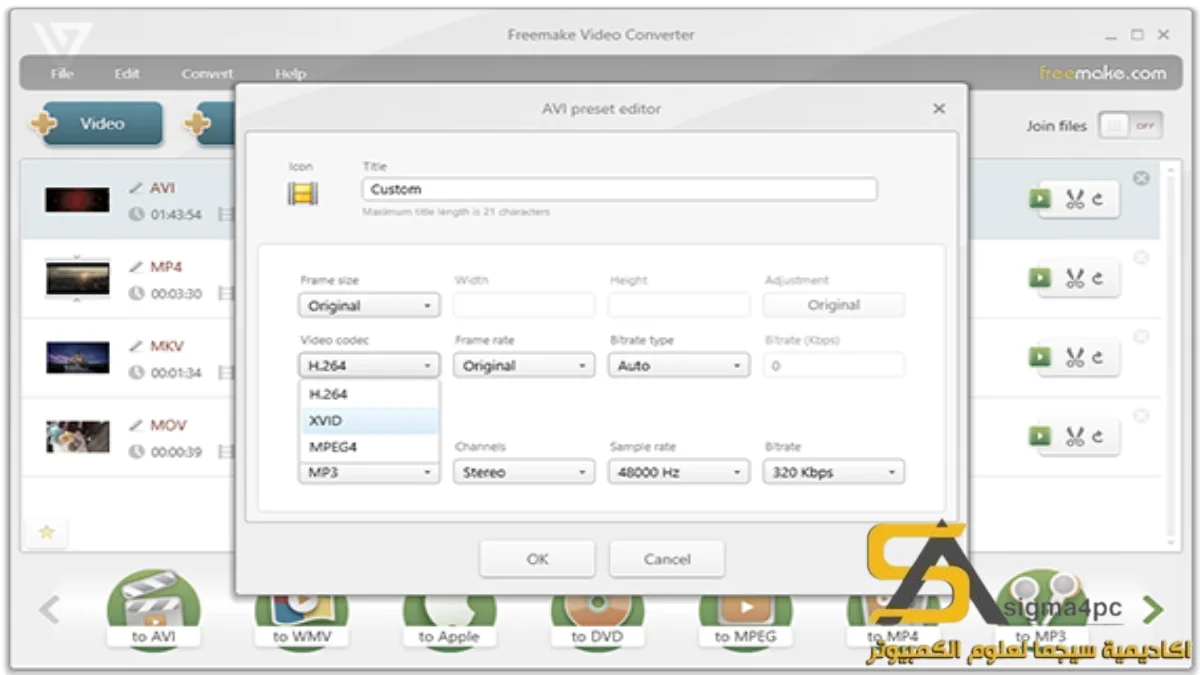
تزايد استخدام الفيديو الإلكتروني في حياتنا اليومية، مما يجعل برامج التحويل مثل Freemake Video Converter ضرورية. يساعد البرنامج في تجاوز القيود المفروضة على الفيديوهات من خلال تحويلها إلى صيغ متنوعة تناسب أغلب المنصات، مما يجعل من السهل عرض المحتوى الخاص بك. يعمل المستخدمون على استخدامه لتحرير مقاطع الفيديو، دمجها، أو حتى استخراج الصوت منها. إذا كنت ناشطًا في مجال الإعلام أو ترغب ببساطة في تحسين تجربتك في مشاركة المحتوى، فإن هذا البرنامج هو الخيار المثالي لك.
مميزات برنامج Freemake Video Converter
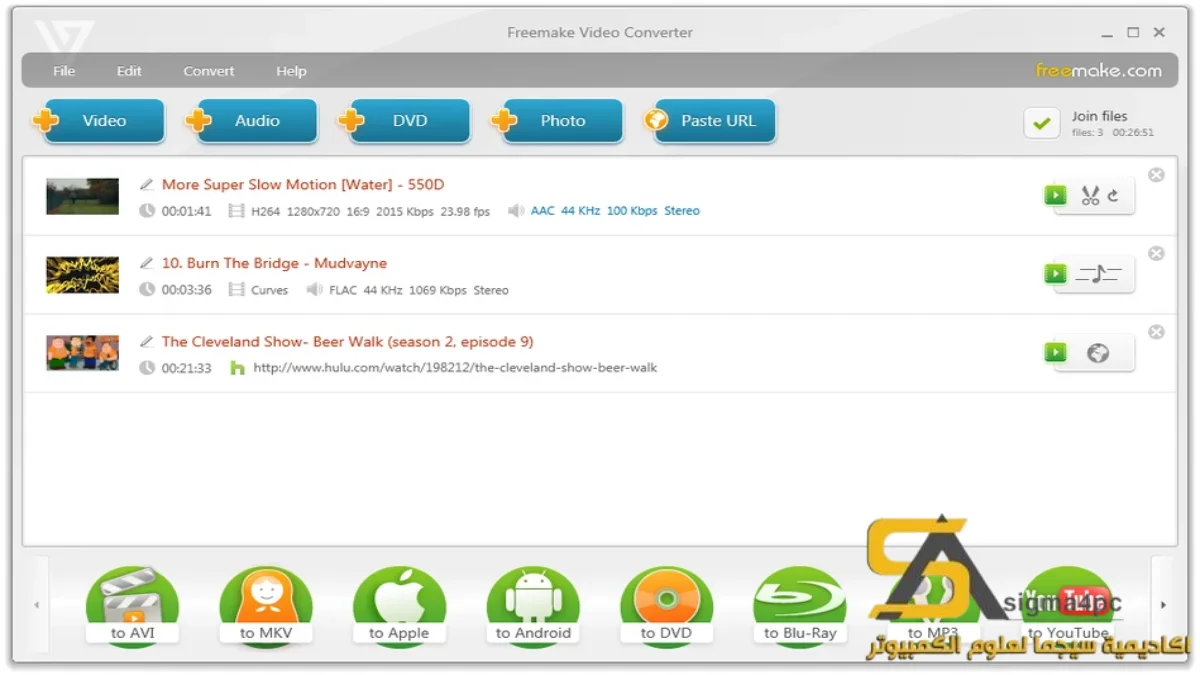
- دعم صيغ متعددة: يدعم البرنامج تحويل الفيديو إلى العديد من الصيغ مثل MP4، AVI، MKV، وغيرها الكثير.
- تحويل دفعات: يمكنك تحويل مجموعة من الفيديوهات في وقت واحد، مما يوفر الوقت.
- محرر فيديو مدمج: يتضمن أداة لتحرير الفيديو تتيح لك قص الفيديو، دمج عدة ملفات، وإضافة تأثيرات.
- تحميل من الإنترنت: يمكنك تحميل الفيديوهات من منصات مثل YouTube مباشرةً إلى البرنامج.
- تصدير للصوت: يمكن استخراج الصوت من الفيديو وحفظه كملف صوتي.
- واجهة مستخدم سهلة الاستخدام: يتميز بواجهة سهلة الفهم، مما يجعله مناسبًا للمبتدئين.
- تنزيل مباشر: يمكنك تنزيل الفيديوهات من الإنترنت بجودة عالية.
- تحويل إلى حجم صغير: إمكانية تقليل حجم الملفات دون فقدان الجودة.
- التكامل مع الخدمات السحابية: يمكنك إنشاء نسخ احتياطية من الملفات على الخدمات السحابية.
- التسجيل الصوتي: يوفر خاصية تسجيل الصوت، مما يتيح لك إضافة التعليقات على الفيديوهات بسهولة.
متطلبات تشغيل النظام
- OS: Windows 10 / 11
- CPU: معالج بسرعة 1.5 جيجاهيرتز أو أعلى للحصول على أداء جيد.
- RAM: 1GB كحد أدنى، 2GB مفضل لتحسين سرعة الأداء.
- Storage: يحتاج لمتسع دائم من 400MB لتثبيت البرنامج، بالإضافة إلى مساحة إضافية للمشاريع.
البدائل والأدوات المشابهة
برنامج صانع الفيديوهات متستخدم NCH Videopad Pro
برنامج NCH Videopad Pro هو أداة مثالية لصناع الفيديو الذين يبحثون عن أدوات تحرير متقدمة. يمكنك من إنشاء مقاطع الفيديو بجودة احترافية من خلال استخدام مجموعة أدوات التحرير واسعة النطاق التي يتمتع بها. يحتوي البرنامج على ميزات مثل انتقالات الفيديو، إضافة النصوص، والرسوم المتحركة، مما يجعله خيارًا رائعًا للمستخدمين الذين يرغبون في تحسين محتوى الفيديو الخاص بهم.
يستخدم المنتجون والمخرجون هذا البرنامج لتحرير الأفلام القصيرة وعروض الفيديو الترويجية. بفضل واجهته السهلة الاستخدام، يمكن للهواة والمحترفين على حد سواء الاستفادة من ميزاته القوية، مما يسهل عليهم تحويل أفكارهم إلى واقع ملموس.
برنامج EaseUS Fixo
EaseUS Fixo هو برنامج يركز على استعادة الملفات المفقودة، بما في ذلك مقاطع الفيديو والملفات الصوتية. في حالة حدوث فقدان غير متوقع لمقاطع الفيديو، يتيح لك هذا البرنامج القيام بعمليات البحث المتعمقة عن استرجاع الملفات المحذوفة.
تعتبر هذه الأداة ضرورية للمستخدمين الذين يتعاملون مع حفظ المشروع على المدى الطويل، حيث تضمن لك استعادة الملفات التي فقدت عن طريق الخطأ، مما يتيح لك الحفاظ على بياناتك الهامة. يمكن استخدامه عن طريق الاختيار من مجموعة متنوعة من خيارات الفحص والتخصيص.
برنامج WonderFox HD Video Converter Factory Pro
WonderFox HD Video Converter Factory Pro هو أداة متقدمة لتحويل الفيديو، تتيح للمستخدمين تحويل الفيديوهات إلى صيغ متنوعة في وقت قياسي. يتميز البرنامج بجودة عالية أثناء التحويل وسهولة الاستخدام.
يمكنك استخدام هذه الأداة لتحويل الأفلام إلى صيغ تناسب الهاتف المحمول أو الأجهزة اللوحية، مما يسهل عرضها في أي مكان. توفر الأداة ميزات إضافية مثل تنقية الفيديو وحذف الإعلانات من خلال تحويل إلى صيغة جديدة، مما يجعلها مثالية للاستخدام الشخصي.
برنامج Ashampoo Driver Updater
Ashampoo Driver Updater هو أداة مهمة للحفاظ على تحديث برامج التشغيل لجهاز الكمبيوتر الخاص بك. تحديث برامج التشغيل يساعد في تحسين الأداء الكلي ويضمن عمل البرامج مثل Freemake Video Converter بشكل سلس دون أي مشاكل.
يعتبر هذا التطبيق مثالياً للمستخدمين الذين يواجهون مشاكل بسبب برامج التشغيل القديمة، حيث يسهل عملية البحث والتحسين من أداء النظام العام. يمكنك استعادة أداء جهازك إلى مستوى أعلى بمجرد تحديث برامج التشغيل.
برنامج Master PDF Editor
Master PDF Editor هو أداة مثالية لفتح وتحرير ملفات PDF، مما يسهل على المستخدمين تعديل الملفات التي تتطلب تعديلات قبل التحويل إلى صيغ أخرى. يتيح لك البرنامج إضافة نصوص، رسومات، وتحرير الصور بداخل ملف PDF.
يمكن للمستخدمين استخدام هذه الأداة بالإضافة إلى Freemake Video Converter لتجهيز المواد المرئية والمكتوبة معًا، مما يعزز من جودة المحتوى النهائي. يعتبر هذا البرنامج من الخيارات المثالية للتحرير والتحويل في عالم الرقمي.
كيفية التنزيل والتثبيت Freemake Video Converter
خطوات تثبيت Freemake Video Converter بسيطة وسهلة، إليك كيفية القيام بذلك:
- الخطوة 1: انتقل إلى قسم التحميل على الموقع الرسمي. تأكد من أنك تستخدم النسخة الصحيحة.
- الخطوة 2: اختر النسخة المناسبة لجهازك. قد تجد إصدارات مختلفة ستحتاج لاختيار الأنسب لك.
- الخطوة 3: انقر على رابط التحميل واستعد لتنزيل الملف على جهازك.
- الخطوة 4: انتظر حتى تكتمل عملية تنزيل الملف، وذلك يعتمد على سرعة الإنترنت لديك.
- الخطوة 5: إذا كان الملف مضغوطًا، ستحتاج إلى استخراج الملفات باستخدام برنامج استخراج الملفات.
- الخطوة 6: قم بتشغيل ملف الإعداد الذي قمت بتنزيله.
- الخطوة 7: اختر مسار التثبيت. يفضل استخدام المسار الافتراضي إلا إذا كان لديك سبب لتغييره.
- الخطوة 8: أكمل عملية التثبيت باتباع التعليمات على الشاشة.
- الخطوة 9: بعد تثبيت البرنامج، قم بتشغيله لأول مرة واستكشف الخيارات المتاحة.
حلول للأخطاء التي تحدث أثناء وبعد التثبيت
❌ الخطأ 1: فشل التثبيت
مشكلة: قد تواجهك رسالة تفيد بفشل التثبيت.
سبب: يرجع ذلك غالبًا إلى نقص في متطلبات النظام اللازمة.
حل: تأكد من توافر كل المتطلبات اللازمة ويُفضل إعادة تشغيل جهاز الكمبيوتر ثم إعادة محاولة التثبيت.
❌ الخطأ 2: ملفات DLL مفقودة
مشكلة: قد تظهر لك رسائل تشير إلى ملفات DLL مفقودة.
سبب: يمكن أن تكون هذه الملفات ضرورية لتشغيل البرنامج.
حل: قم بتنزيل الملفات المفقودة من الإنترنت وتثبيتها، أو حاول إعادة تثبيت البرنامج بالكامل.
❌الخطأ 3: البرنامج لا يفتح
مشكلة: قد تلاحظ عدم استجابة البرنامج عند الفتح.
سبب: قد يكون هناك تعارض مع برامج أخرى على النظام.
حل: حاول إغلاق جميع التطبيقات الأخرى ثم افتح البرنامج مرة أخرى، إذا استمرت المشكلة، فقم بإعادة تثبيت البرنامج.
❌ الخطأ 4: عدم تحميل الفيديو من الإنترنت
مشكلة: الفيديوهات لا يتم تحميلها من الإنترنت.
سبب: ربما يكون هذا بسبب القيود المفروضة من موقع الويب.
حل: تحقق من سياسة الخصوصية للموقع أو جرّب تحميل الفيديو من مصدر آخر.
❌ الخطأ 5: جودة الفيديو منخفضة بعد التحويل
مشكلة: بعد التحويل، تلاحظ أن جودة الفيديو لم تكن كما هو متوقع.
سبب: قد يكون من نتيجة إعدادات التحويل.
حل: تحقق من إعدادات الجودة أثناء عملية التحويل وتأكد من اختيار تنسيق عالي الجودة ليتم الحفظ به.
كيفية الاستخدام Freemake Video Converter
بداية الاستخدام، بعد تشغيل البرنامج، ستظهر لك واجهة بسيطة وسهلة التفاعل. لأضافة فيديو، يمكنك الضغط على زر “إضافة فيديو” وتحديد ملف الفيديو الذي ترغب في تحويله. بعد ذلك، يمكنك اختيار صيغة الإخراج من قائمة الصيغ المتاحة.
يمكنك أيضًا استخدام أدوات التحرير المتاحة لقص أو دمج ملفات الفيديو. بعد الانتهاء من كافة التعديلات والتخصيصات، اضغط على زر “تحويل” لبدء عملية التحويل. سيتم إعلامك عند الانتهاء من التحويل، ويمكنك الآن استخدام الفيديو المحول كما تشاء.
ملاحظات هامة
- الأداء: تأكد دائماً من تحديث البرنامج للحصول على أفضل أداء.
- الأمان: يجب عليك تحميل البرنامج فقط من المواقع الرسمية لضمان الأمان.
- الدعم الفني: يتوفر دعم فني للمستخدمين عند الحاجة.
- النسخ الاحتياطي: من الأفضل عمل نسخ احتياطية للملفات المهمة قبل عملية تحويل كبيرة.
روابط التحميل Freemake Video Converter
| الحجم | الإصدار | المطور | النوع | التوافق | خيار التنزيل |
|---|---|---|---|---|---|
| 110.1 MB | غير محدد | Freemake | أداة تحويل فيديو | Windows 10 / 11 | Theuser.cloud |
| 110.1 MB | غير محدد | Freemake | أداة تحويل فيديو | Windows 10 / 11 | Usersdrive |