
تحميل 4DDiG File Repair للكمبيوتر ويندوز
برنامج 4DDiG File Repair هو أداة متخصصة في إصلاح الملفات التالفة التي قد تصادفها أثناء استخدامك للكمبيوتر. سواء كانت صورًا، مقاطع فيديو، أو ملفات وثائقية، فإن البرنامج يتيح لك استعادة هذه الملفات بسهولة عبر واجهة مستخدم بسيطة. يوفر 4DDiG File Repair نسخة تجريبية مجانية، مما يجعله خيارًا مثاليًا للمستخدمين الذين يرغبون في تجربة البرنامج قبل اتخاذ قرار الشراء. يمكن تحميل النسخة الرسمية وتجربتها على أنظمة Windows 10 و Windows 11، مع إمكانية تنزيلها من خلال هذا الرابط.
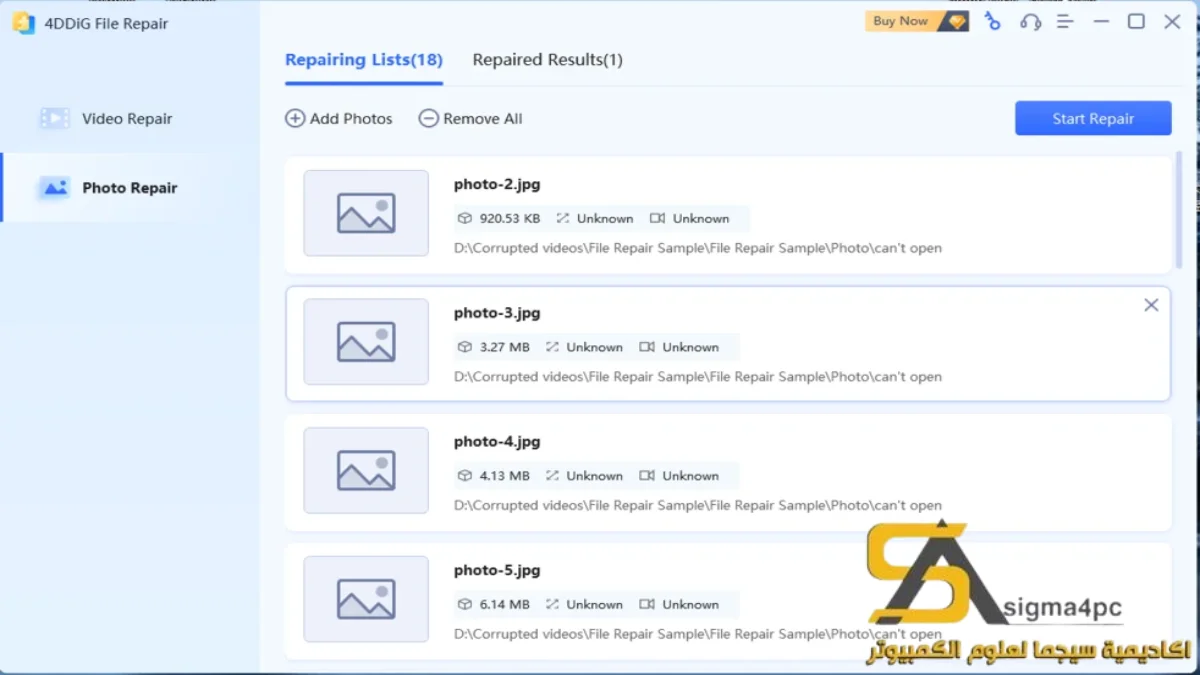
تعتبر الحاجة إلى برامج إصلاح الملفات أمرًا شائعًا في العصر الرقمي الذي نعيش فيه. قد نفقد ملفات هامة بسبب التعطيل المفاجئ للبرامج أو الفيروسات أو حتى عمليات الإغلاق الغير صحيحة. هنا يأتي دور 4DDiG File Repair، لأنه يوفر حلاً فعالاً لاستعادة بياناتك المفقودة أو التالفة. الاستفادة من هذه الأداة يمكن أن تكون الحياة المنقذة للأعمال والمشاريع الكبيرة حيث يعتمد المستخدمون على البيانات الإلكترونية في كل شيء.
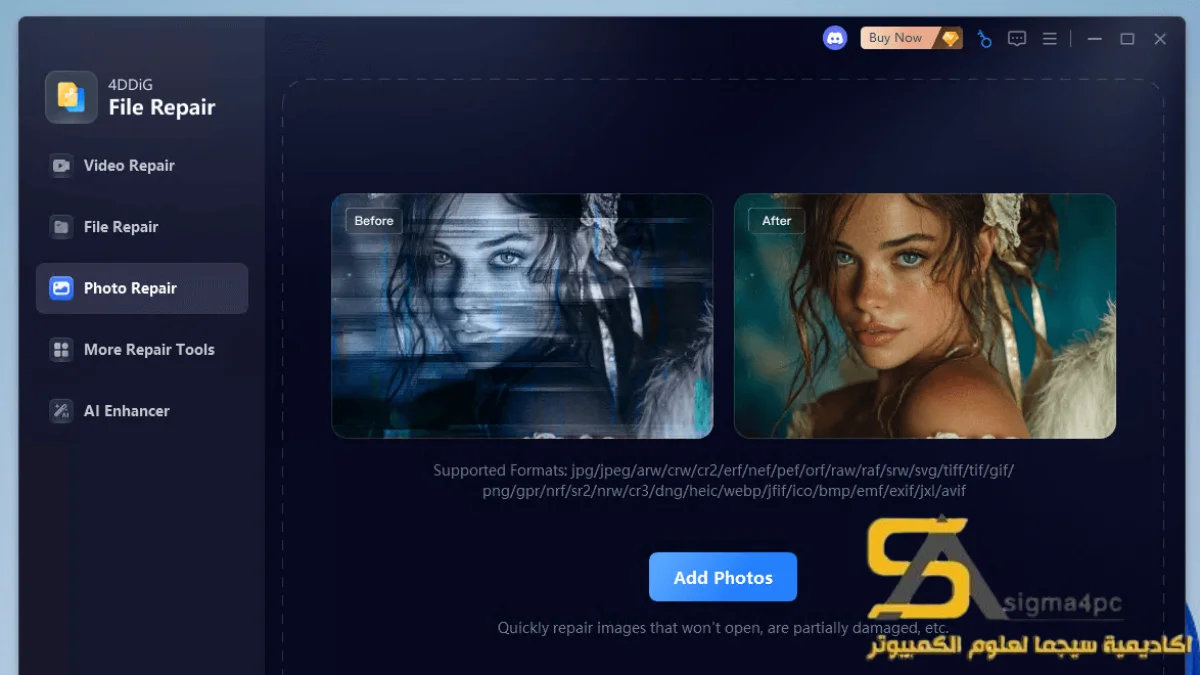
مميزات برنامج 4DDiG File Repair
- سهولة الاستخدام: يتميز البرنامج بواجهة مستخدم بسيطة وسهلة الفهم، تجعل المستخدمين الجدد يشعرون بالراحة أثناء استخدامه.
- التوافق مع أنواع الملفات: يدعم البرنامج استعادة أنواع مختلفة من الملفات بما في ذلك الصور، والفيديوهات، والمستندات النصية.
- تقنيات إصلاح متقدمة: يستخدم البرنامج خوارزميات متطورة لتحليل وإصلاح الملفات بشكل فعال.
- معاينة الملفات: يتيح لك البرنامج معاينة الملفات قبل عملية الاسترداد مما يجعلك متأكدًا مما ستقوم باستعادته.
- دعم متعدد اللغات: يحتوي البرنامج على دعم لعدة لغات مما يجعله مناسبًا لمستخدمين من خلفيات ثقافية مختلفة.
- سرعة الأداء: يتميز البرنامج بسرعته في عمل الفحص والاسترداد، مما يوفر الوقت على المستخدمين.
- الإصلاح الشامل: يقوم البرنامج بإصلاح الملفات التالفة بشكل شامل، مما يعني استعادة أكبر قدر ممكن من البيانات.
- التحديثات المستمرة: يحتوي البرنامج على تحديثات مستمرة لتحسين الأداء وإضافة ميزات جديدة.
- خدمة العملاء: يوفر البرنامج دعمًا فنيًا ممتازًا للمستخدمين الذين قد يواجهون أي مشاكل أثناء الاستخدام.
- نسخة تجريبية مجانية: يتيح لك البرنامج تجربة الإصدار المجاني قبل اتخاذ قرار الشراء.
متطلبات تشغيل النظام
- OS: Windows 10 / 11
- CPU: معالج بسرعة 1 جيجاهرتز أو أعلى.
- RAM: 2 جيجابايت أو أكثر من ذاكرة الوصول العشوائي.
- Storage: مساحة 200.1 ميجابايت خالية للتثبيت.
البدائل والأدوات المشابهة
EaseUS Fixo
EaseUS Fixo هو برنامج آخر يهدف إلى إصلاح الملفات التالفة بكفاءة. يتم استخدامه على نطاق واسع من قبل الأفراد والشركات على حد سواء بسبب واجهته السهلة والعديد من ميزاته. يساعد البرنامج في استعادة الملفات التي تعرضت للتلف بسبب أخطاء النظام أو الإصابات الفيروسية. مثالي للأشخاص الذين يحتاجون إلى استرجاع بياناتهم بشكل سريع وفعال.
يستخدم المستخدمون EaseUS Fixo في سيناريوهات متعددة مثل استعادة المستندات المهمة أو الصور الخاصة التي فقدت بسبب أعطال النظام. تضمن خوارزميات البرنامج العالية الدقة أقصى قدر من الاسترداد في أسوأ الظروف.
Stellar Data Recovery Pro
Stellar Data Recovery Pro هي أداة مميزة تستهدف استعادة البيانات بأفضل شكل ممكن. يمتاز البرنامج بمميزاته المتعددة في استعادة البيانات، مما يجعله خيارًا شعبيًا بين المستخدمين. الأداة تحتوي على واجهة مستخدم بصرية سهلة الاستخدام، مما يسهل على المستخدمين التعرف على وظائفها المختلفة.
تستخدم الشركات Stellar Data Recovery في الحالات الطارئة حيث يفقد الموظفون بيانات هامة نتيجة تعطل الجهاز أو هجوم فيروسي. توفر الأداة حلولاً سريعة وفعالة لاستعادة البيانات المطلوبة في نفس يوم الحادث.
IObit Uninstaller Pro
برنامج IObit Uninstaller Pro يدعى أساسًا لتأمين حذف الملفات والبرامج غير المرغوب فيها، لكنه يحتوي أيضًا على ميزات لإصلاح الملفات التالفة. هذا يجعل منه خيارًا مفيدًا للمستخدمين الذين يسعون للحفاظ على أدائهم الجيد. البرنامج يضمن أداءً سريعًا واستقرارًا أعلى للجهاز خلال استخدامه.
يمكن استخدام IObit Uninstaller Pro على نطاق واسع من قبل مستخدمي الكمبيوتر الذين يعانون من مشكلات في الأداء بسبب تراكم الملفات الضارة أو التالفة. الأداة تمكّن المستخدمين من استعادة الأداء المطلوب لأجهزة الكمبيوتر الخاصة بهم من خلال حذف البرامج غير الضرورية.
4DDiG Partition Manager
4DDiG Partition Manager هو أداة متعددة الاستخدامات تساعد المستخدمين على إدارة التقسيمات واستعادة البيانات. مع واجهة مستخدم رائعة ومجموعة من الميزات القوية، يقوم 4DDiG Partition Manager بتمكين المستخدمين من تحقيق أقصى استفادة من أنظمتهم. الأداة مثالية لاستخدامها في صياغة استراتيجيات النسخ الاحتياطي.
يستخدم 4DDiG Partition Manager بشكل شائع في الشركات التي تعيد تنظيم هيكل التخزين لزيادة الكفاءة. يمكن للمستخدمين استعادة البيانات المفقودة أو التالفة مع إدارة التخزين بشكل أفضل في نفس الوقت.
NCH PhotoPad Pro
NCH PhotoPad Pro يعتبر من الأدوات الداعمة في مجال تحسين الصور ومعالجة الملفات التالفة. يساعد المستخدمين في استعادة ملفات الصور المفقودة أو استعادة بيانات مهمة من الصور التالفة. يُفضل البرنامج من قبل المحترفين في التصوير لتأمين بياناتهم أثناء العمل على مشاريعهم.
يمكن استخدام NCH PhotoPad Pro في المواقف التي تتطلب جمع الصور المعطوبة بسبب اعتداء الفيروسات أو عدم توافق الملفات مع النظام. الأداة تقدم حلاً فعّالًا وسلسًا لهذه المشكلات.
كيفية التنزيل والتثبيت 4DDiG File Repair
إليك خطوات بسيطة لتحميل وتثبيت 4DDiG File Repair على جهاز الكمبيوتر الخاص بك:
- Step 1: توجه إلى قسم التحميل في الموقع الرسمي.
- Step 2: اختر النسخة الصحيحة من البرنامج التي تتوافق مع نظام تشغيلك.
- Step 3: انقر على رابط التحميل.
- Step 4: انتظر حتى يكتمل تحميل الملف على جهازك.
- Step 5: إذا كان الملف مضغوطًا، قم بفك ضغطه.
- Step 6: قم بتشغيل ملف الإعداد.
- Step 7: اختر مسار التثبيت الذي تفضله.
- Step 8: أنهِ عملية التثبيت.
- Step 9: عند أول مرة تشغيل، اتبع الإرشادات الموجودة في البرنامج للاستخدام السليم.
حلول للأخطاء التي تحدث أثناء وبعد التثبيت
❌ الخطأ 1: فشل التثبيت
مشكلة: عدم القدرة على تثبيت البرنامج عن طريق أي من الطرق المتاحة.
سبب: قد يكون نتيجة لمشكلات في صلاحيات الوصول أو مساحة تخزين غير كافية.
حل: تأكد من أنك تمتلك صلاحيات المسؤول، وتحقق من وجود مساحة تخزين كافية قبل محاولة التثبيت مرة أخرى.
❌ الخطأ 2: ملفات DLL مفقودة
مشكلة: ظهور رسالة تفيد بفقدان ملفات DLL أثناء التشغيل.
سبب: قد تحدث هذه المشكلة بسبب حذف الملفات أو تثبيت غير صحيح.
حل: حاول تحديث البرنامج لتنزيل الملفات المفقودة أو انسخ ملفات DLL المفقودة يدويًا من خدمة الدعم الخاصة بالبرنامج.
❌ الخطأ 3: البرنامج لا يفتح
مشكلة: عدم القدرة على فتح برنامج 4DDiG File Repair بعد التثبيت.
سبب: قد تكون هناك مشكلات مع متطلبات النظام أو تعارض مع برامج أخرى.
حل: تأكد من حاجات النظام وكفاءة البرنامج، قم بإعادة تشغيل البرنامج أو الجهاز وحاول مرة أخرى.
❌ الخطأ 4: التحديثات لا تتم
مشكلة: عدم القدرة على تحديث البرنامج إلى أحدث إصدار.
سبب: مشاكل اتصال الإنترنت أو قيود الشبكة.
حل: تحقق من اتصالك بالإنترنت، ثم حاول مرة أخرى أو قم بتنزيل التحديث يدويًا من الموقع الرسمي.
❌ الخطأ 5: توقف البرنامج عن العمل
مشكلة: البرنامج يتجمد أو يتوقف عن العمل أثناء محاولة استخدامه.
سبب: هذه المشكلة قد تكون بسبب نقص الموارد أو التعارضات مع برامج أخرى.
حل: أغلق البرامج الأخرى لتحرير الموارد، أو قم بتحديث برنامج 4DDiG إلى الإصدار الأخير.
كيفية الاستخدام 4DDiG File Repair
الاستخدام السهل لبرنامج 4DDiG File Repair يجعله خيارًا شائعًا بين المستخدمين، لذا إليك خطوات بسيطة للمساعدة في استخدامه:
للbeginner، أولاً، افتح البرنامج بعد التثبيت وتوجه إلى الخيار الخاص بإصلاح الملفات. بعد ذلك، اختر نوع الملف الذي تريد إصلاحه، سواء صور أو فيديو. ثم قم بتحميل الملف التالف للبرنامج. بعد التحميل، انتظر حتى يكتمل تحليل الملفات. عند انتهاء التحليل، ستظهر لك معاينة للتفاصيل، ومن هنا يمكنك اتخاذ القرار بشأن الملفات التي تحتاج إلى استعادتها.
وعند انتهاء العملية، يمكنك اختيار مكان لحفظ الملفات المصلحة. هذا يسهل استرجاع المعلومات اللازمة ويساعد في الحفاظ على تنظيم بياناتك بأفضل شكل.
ملاحظات هامة
- يجب التأكد من تحديث برنامج 4DDiG بشكل دوري للحصول على التحسينات والميزات الجديدة.
- بعض المشاكل قد تحدث نتيجة لتعارض البرمجيات الأخرى، ينصح بإغلاق التطبيقات غير الضرورية أثناء الاستخدام.
- احرص على إنشاء نسخ احتياطية للملفات الهامة لتجنب فقدانها بشكل نهائي في المستقبل.
- من المهم متابعة وثائق المستخدم أو الدعم الفني عند مواجهة أي مشكلات.
- استخدم إصدار تجريبي قبل الاشتراك في النسخة المدفوعة لتحديد ما إذا كان البرنامج يلبي احتياجاتك.
روابط التحميل 4DDiG File Repair
| الحجم | الإصدار | المطور | النوع | التوافق | خيار التنزيل |
|---|---|---|---|---|---|
| 200.1 MB | غير متوفر | 4DDiG | ملف إصلاح | Windows 10 / 11 | Theuser.cloud, Usersdrive |