تحميل PassFab 4EasyPartition للكمبيوتر ويندوز
PassFab 4EasyPartition هو برنامج متخصص في إدارة الأقراص الصلبة وتقسيمها على أنظمة التشغيل ويندوز 10 و11. يمكن للمستخدمين من خلاله إعادة توزيع المساحة المخصصة للأقسام، وذلك دون فقدان أي بيانات، مما يعتبر أمرًا حيويًا للمستخدمين الذين يرغبون في تحسين أداء النظام. يوفر البرنامج إمكانية تحميله كتطبيق مستقلة ومجانية لفترة تجريبية، مما يتيح للمستخدمين تجربة كل المميزات قبل اتخاذ القرار النهائي.
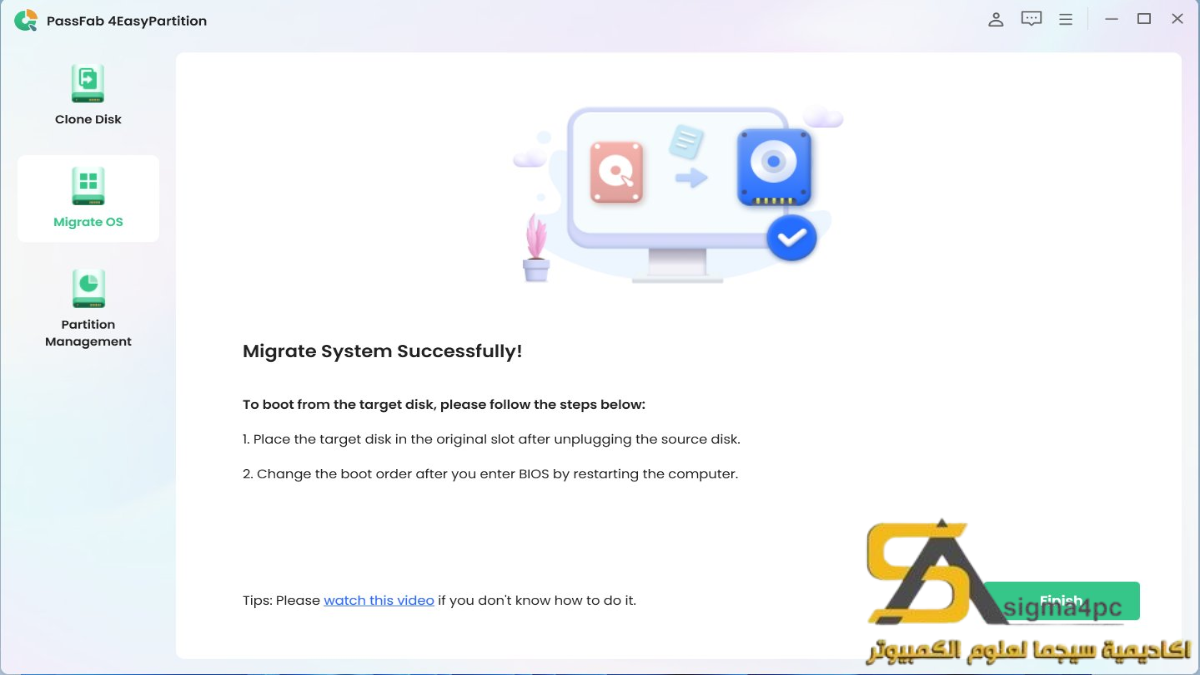
يساعد PassFab 4EasyPartition في تسهيل التعامل مع الأقراص بشكل آمن وفعال، حيث يمكنه تقليص أو توسيع، وإنشاء وإعادة تقسيم الأقسام بكل سهولة. هذا ما يجعله ضروريًا للأشخاص الذين يقومون بتخزين كميات كبيرة من البيانات مثل الملفات الكبيرة من الفيديوهات أو الألعاب. كما أن الوصول الرسمي للبرنامج يضمن للمستخدمين الأمان والثقة أثناء الاستخدام. لمزيد من المعلومات، يمكنك زيارة هذا الرابط.
مميزات برنامج PassFab 4EasyPartition
- إدارة الأقراص بسهولة: يوفر البرنامج واجهة مستخدم بسيطة تتيح إدارة الأقراص وإنشاء تقسيمات جديدة من دون تعقيد.
- استعادة البيانات: يحتوي البرنامج على ميزات تساعد في استعادة البيانات المفقودة أثناء تقسيم الأقراص.
- تغيير حجم الأقسام: يمكن تعديل حجم الأقسام بسهولة دون فقدان البيانات، مما يعزز تجربة المستخدم.
- دعم تنسيقات متعددة: يدعم البرنامج تنسيقات متعددة لتقسيم الأقراص مثل NTFS وFAT32.
- إمكانية النسخ الاحتياطي: يقدم خيارات لنسخ الأقراص احتياطيًا قبل إجراء أي تعديلات على البيانات.
- إعادة تقسيم فعّالة: يمكن إعادة تقسيم الأقراص بسهولة وبسرعة، مما يوفر الوقت والجهد.
- تحسين أداء النظام: من خلال إعادة تقسيم المساحة، يمكن تحسين أداء النظام بشكل ملحوظ.
- تجربة مجانية: يمكن للمستخدمين تجربة البرنامج مجانًا قبل اتخاذ القرار النهائي بشأن الشراء.
- دليل المستخدم: يوفر البرنامج دليل استخدام شامل للمبتدئين، يوجههم خلال جميع خطوات الاستخدام.
- تحديثات منتظمة: يحصل البرنامج على تحديثات دورية لتحسين الأداء وإضافة ميزات جديدة.
متطلبات تشغيل النظام
- OS: Windows 10 / 11
- CPU: معالج بسرعة 1 غيغاهرتز أو أعلى، يفضل معالج ثنائي النواة لتحسين الأداء.
- RAM: على الأقل 2 غيغابايت من الذاكرة العشوائية، يفضل 4 غيغابايت للحصول على أداء أفضل.
- Storage: مساحة متاحة لا تقل عن 250 ميغابايت لتثبيت البرنامج، ويفضل وجود مساحة أكبر لتخزين البيانات.
البدائل والأدوات المشابهة
برنامج EaseUS Partition Master
EaseUS Partition Master هو برنامج متميز لإدارة الأقراص، يتيح للمستخدمين تغيير حجم الأقسام، وتحسين أداء النظام، واستعادة البيانات المفقودة. يتميز بواجهة مستخدم سهلة الاستخدام، حيث يمكن للمبتدئين التنقل بين خيارات البرنامج بسهولة، كما يقدم ميزات قوية لإدارة الأقراص بشكل احترافي.
يستخدم الكثير من الأشخاص EaseUS Partition Master عند الحاجة إلى تعديل حجم الأقسام أو حتى إنشاء أقسام جديدة لأي غرض من الأغراض. ففي بيئات العمل، تساعد هذه الأداة في تقسيم محركات الأقراص بشكل فعال، حيث يحتاج بعض المستخدمين إلى تقسيم القرص الصلب لأغراض تنظيمية أو لتثبيت أنظمة تشغيل متعددة.
برنامج AOMEI Partition Assistant
AOMEI Partition Assistant هو أداة مميزة لتقسيم وتهيئة الأقراص الصلبة، يقدم وظائف متقدمة مثل تحويل تنسيقات الأقسام وإدارة القرص بشكل كامل. يتيح للمستخدمين إدارة البيانات بكفاءة وسهولة، مما يجعله خيارًا مثاليًا للأشخاص غير القادرين على إدارة الأقراص بأنفسهم.
يعتمد العديد من المحترفين على AOMEI Partition Assistant لتنفيذ مهام تقسيم وتوسيع الأقسام. سواء كنت تستخدمه للتجهيز لأنظمة تشغيل جديدة أو لتحسين أداء النظام، فإن هذه الأداة توفر لك جميع الأدوات اللازمة لتحقيق ذلك بشكل فعال.
برنامج Stellar Data Recovery
Stellar Data Recovery هو برنامج قوي لاستعادة البيانات المفقودة من محركات الأقراص، حيث يسمح باسترداد الملفات بعد الحذف الخطأ، أو تلف الأقراص. يستخدمه الكثير من الأشخاص الذين يحتاجون إلى استعادة بيانات مهمة بسرعة وسهولة.
تعتبر أداة Stellar Data Recovery ضرورية للمستخدمين الذين يعملون مع البيانات الحساسة، فهي توفر القدرة على استعادة الملفات حتى من محركات الأقراص التي تعرضت للتلف. يتمتع البرنامج بقدرات استعادة متقدمة، مما يجعله خيارًا جاذبًا للكثيرين.
برنامج DiskGenius
DiskGenius هو برنامج متكامل لإدارة الأقراص، يمكنه تقسيم، وإصلاح، واسترداد البيانات من محركات الأقراص. يعتبر مثاليًا للمستخدمين الذين يحتاجون إلى مجموعة واسعة من الأدوات لإدارة بياناتهم.
بفضل قدرات DiskGenius الكثيرة، يمكن للمستخدمين تعزيز أداء النظام الخاص بهم وإجراء الصيانة الدورية لمحركات الأقراص. توفر هذه الأداة خيارات مرنة لمساعدتهم في استعادة البيانات المفقودة أو حذف الأقسام بشكل دائم.
كيفية التنزيل والتثبيت PassFab 4EasyPartition
اتبع الخطوات التالية لتنزيل وتثبيت PassFab 4EasyPartition بكل سهولة:
- خطوة 1: انتقل إلى قسم التحميل على موقع البرنامج الرسمي.
- خطوة 2: اختر النسخة الصحيحة المتوافقة مع نظام تشغيلك.
- خطوة 3: انقر على رابط التحميل.
- خطوة 4: انتظر حتى يكتمل تحميل الملف.
- خطوة 5: إذا كان ذلك ضروريًا، تفقد ما إذا كان الملف مضغوطًا ثم استخراج الملفات.
- خطوة 6: قم بتشغيل ملف الإعداد.
- خطوة 7: اختر مسار التثبيت الذي تفضله.
- خطوة 8: أكمل عملية التثبيت.
- خطوة 9: توجه إلى الإرشادات عند أول فتح للبرنامج.
حلول للأخطاء التي تحدث أثناء وبعد التثبيت
❌ الخطأ 1: فشل التثبيت
مشكلة: فشل في بدء عملية التثبيت.
سبب: يمكن أن يكون السبب هو عدم توافق النظام أو مشاكل في الاتصال بالإنترنت.
حل: تحقق من توافق النظام، وتأكد من أن لديك اتصال إنترنت قوي قبل المحاولة مرة أخرى.
❌ الخطأ 2: ملفات DLL مفقودة
مشكلة: يتطلب البرنامج ملفات DLL مفقودة للتشغيل.
سبب: قد يكون هذا بسبب عدم تحميل بعض الملفات الضرورية أثناء التثبيت.
حل: قم بإعادة تثبيت البرنامج وتأكد من إتمام العملية بنجاح دون تدخل، أو يمكنك تحميل الملفات المفقودة من الإنترنت.
❌الخطأ رقم 3: البرنامج لا يفتح
مشكلة: مشكلة في فتح البرنامج بعد التثبيت.
سبب: قد يعود هذا لأسباب متعددة مثل التعارض مع برامج أخرى أو ملفات التثبيت المعطوبة.
حل: حاول تحديث نظام التشغيل، أو قم بإعادة تثبيت البرنامج بعد حذف النسخة القديمة.
❌ الخطأ رقم 4: أداء بطيء
مشكلة: البرنامج يعمل ببطء أو يتوقف عن الاستجابة.
سبب: السبب يمكن أن يكون نتيجة لزيادة عدد العمليات الجارية على النظام.
حل: قم بإغلاق التطبيقات غير الضرورية وأعد تشغيل البرنامج.
❌ الخطأ رقم 5: عدم العثور على القرص
مشكلة: البرنامج لا يمكنه العثور على الأقراص المتاحة.
سبب: الأسباب قد تتضمن مشاكل مع الأجهزة أو التعريفات.
حل: تحقق من صحة الاتصال بالجهاز وأعد تشغيل الكمبيوتر.
كيفية الاستخدام PassFab 4EasyPartition
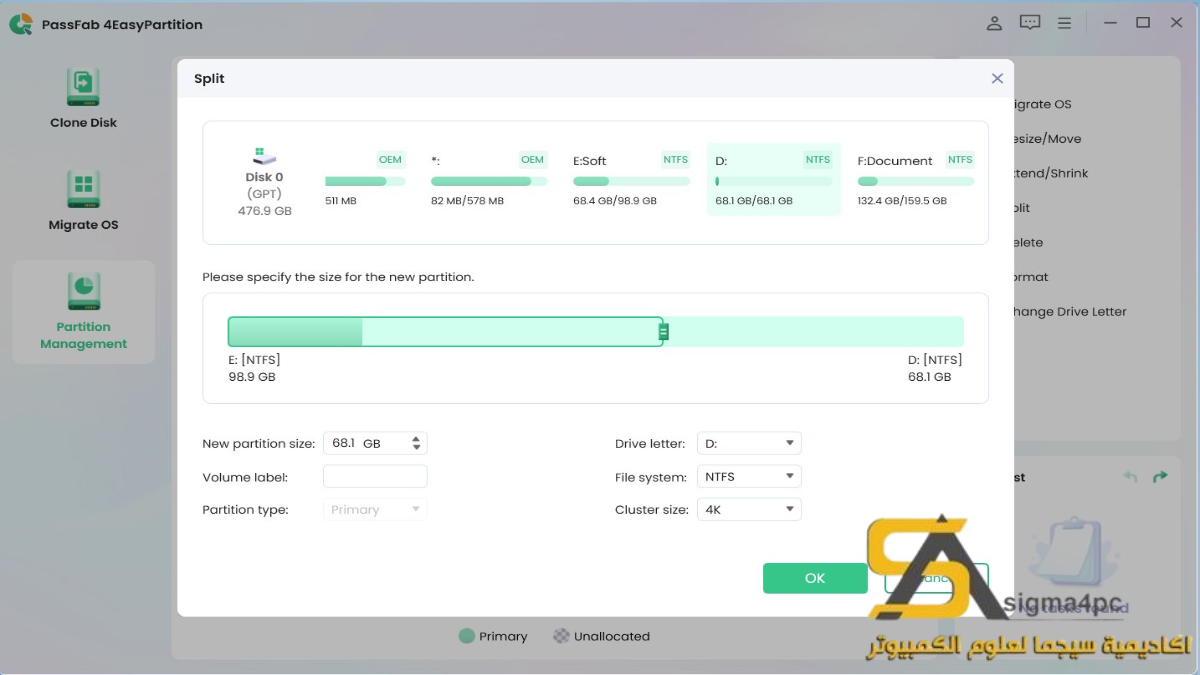
لاستخدام PassFab 4EasyPartition بفاعلية، قم بفتح البرنامج بعد تثبيته. ستظهر لك واجهة المستخدم الرئيسية بوضوح. يمكنك الآن رؤية جميع الأقراص الموجودة لديك. انقر على القرص الذي ترغب في إدارته، وستظهر قائمة بالخيارات المتاحة مثل تغيير الحجم، أو إنشاء قسم جديد. إذا كنت تريد تعديل حجم قسم، انسخ البيانات احتياطيًا، ثم اختر الخيار “تغيير الحجم”. يمكنك سحب المؤشر لتحديد الحجم الجديد واضغط “تطبيق”. تأكد من مراجعة أي إشعارات أو رسائل قبل المضي قدمًا.
ملاحظات هامة
- تأكد من عمل نسخ احتياطي للبيانات قبل إجراء أي تعديلات على الأقسام.
- يفضل استخدام البرنامج على أنظمة مع تحديثات نظام التشغيل الأحدث لضمان الأداء السلس.
- تحديث البرنامج بشكل دوري لتحسين الأداء وضمان الأمان.
- اقرأ التعليمات بدقة قبل بدء استخدام البرنامج لفهم جميع الميزات المتاحة.
- تأكد من فهم كل خطوة قبل القيام بالتغييرات لتفادي فقدان البيانات.
روابط التحميل PassFab 4EasyPartition
| الحجم | الإصدار | المطور | النوع | التوافق | خيار التنزيل |
|---|---|---|---|---|---|
| 86.2 MB | 7 | PassFab | أداة تقسيم | Windows 10 / 11 | Theuser.cloud |
| 86.2 MB | 7 | PassFab | أداة تقسيم | Windows 10 / 11 | Usersdrive |