
تحميل Reg Organizer للكمبيوتر ويندوز
برنامج Reg Organizer هو أداة متكاملة لإدارة وتنظيف سجلات النظام على نظام التشغيل ويندوز. يتيح لك البرنامج التحكم في إعدادات الريجستري وتحسين أداء النظام من خلال مجموعة من الأدوات المتقدمة. يمكنك تنزيل البرنامج كإصدار تجريبي مجاني، مما يمنحك فرصة استكشاف جميع ميزاته قبل اتخاذ قرار الشراء. يتميز Reg Organizer بأنه عبارة عن إعداد مستقل يعمل بشكل كامل على أجهزة الكمبيوتر التي تعمل بنظام Windows 10 وWindows 11. يمكنك تحميله بسهولة من الإنترنت، مما يسهل على المستخدمين العاديين تجربة البرنامج واكتشاف فوائده. لمزيد من المعلومات حول أدوات تحسين نظام التشغيل، يمكن الاطلاع على Stardock Start11.
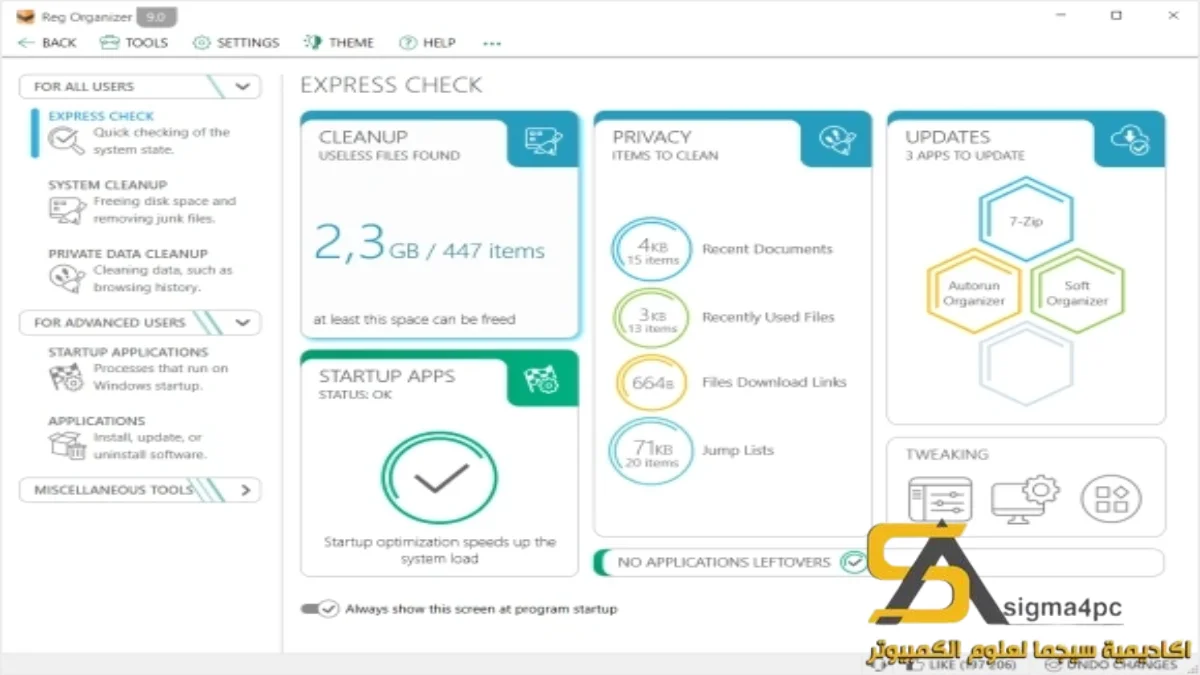
يستخدم Reg Organizer من قبل العديد من مستخدمي الكمبيوتر لتحسين أداء أجهزتهم، خاصةً أولئك الذين يعانون من بطء في استجابة النظام أو ظهور رسائل خطأ متكررة. يقدم البرنامج مجموعة شاملة من الأدوات التي تشمل تنظيف السجلات، وإزالة البرامج غير المرغوب فيها، وإدارة العناصر التي تعمل عند بدء تشغيل النظام. كل هذه الميزات تجعل البرنامج أداة هامة لكل شخص يتطلع إلى تحسين أداء كمبيوتره وزيادة سرعته.
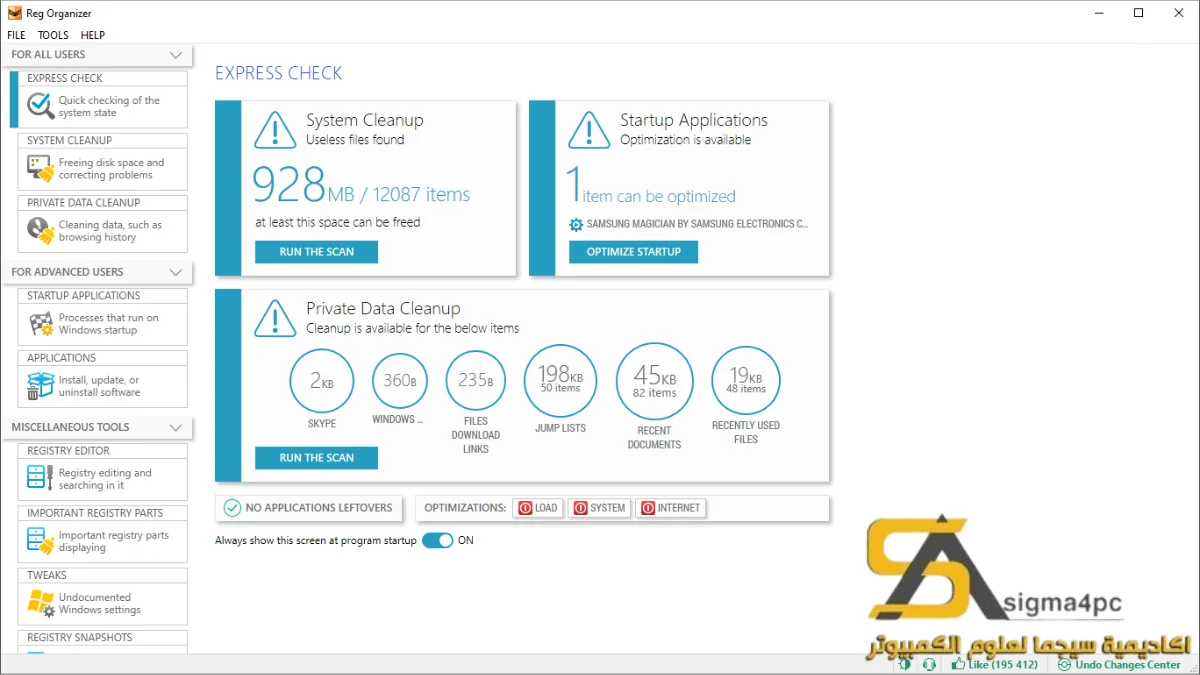
مميزات برنامج Reg Organizer
- تنظيف شامل للريجستري: يقوم البرنامج بفحص كامل للريجستري لإزالة القيم غير الصالحة والملفات المؤقتة، مما يؤدي إلى تحسين أداء النظام.
- إدارة البرامج: يمكنك تتبع البرامج المثبتة، وكذلك إزالة البرامج غير الضرورية بسهولة.
- تحسين بدء التشغيل: يتيح لك القدرة على إدارة العناصر التي تعمل عند بدء تشغيل الكمبيوتر، مما يساعد على تسريع عملية الإقلاع.
- تحليل السجلات: يقدم تقارير تفصيلية حول حالتي السجلات ويقترح تحسينات، مما يسهل عليك فهم ما يحتاج إلى معالجة.
- استعادة السجلات: يوفر خيار استعادة السجلات في حالة حدوث أي مشاكل بعد تعديلها، مما يزيد من أمان استخدامها.
- واجهة مستخدم سهلة الاستخدام: يتمتع البرنامج بواجهة بسيطة تسهل التنقل بين الأدوات، حتى للمبتدئين.
- التعرف على البرامج الزائدة: تقوم الأداة بتحليل البرامج والتطبيقات المثبتة وتقديم توصيات حول ما يمكن إزالته.
- تنظيف النظام من الملفات المؤقتة: يمكن للبرنامج إزالة الملفات المؤقتة التي تستهلك مساحة كبيرة على القرص الصلب، مما يساهم في تحسين الأداء.
- توافق مع مختلف الأنظمة: يدعم البرنامج أنظمة تشغيل Windows 10 وWindows 11.
- تحديثات مستمرة: يتم تحديث البرنامج باستمرار لضمان توافقه مع أحدث إصدارات ويندوز وأفضل أداء.
متطلبات تشغيل النظام
- OS: Windows 10 / 11
- CPU: معالج بسرعة 1 GHz أو أعلى، مما يضمن أداءً جيدًا عند استخدام البرنامج.
- RAM: 2 GB على الأقل لتشغيل البرنامج بفعالية. المزيد من الذاكرة سيؤدي إلى أداء أفضل عند الفحص والتنظيف.
- Storage: تحتاج إلى مساحة خالية تبلغ حوالي 100 MB على الأقل لتثبيت البرنامج واستخدامه بشكل فعال.
البدائل والأدوات المشابهة
برنامج EaseUS Partition Master هو أداة شاملة لإدارة الأقراص. توفر هذه الأداة خيارات لتقسيم وتحسين وتنسيق الأقراص المماثلة. يستخدمها العديد من المستخدمين لتقسيم أقراصهم بطريقة سهلة وسريعة. في العديد من السيناريوهات، يساعد هذا البرنامج في تحسين الأداء بالاستفادة من المساحة الحرة.
لمزيد من التفاصيل، تحقق من EaseUS Partition Master.
برنامج Glary Utilities Pro هو مجموعة أدوات تحسين تعرف بكفاءتها في تسريع أداء النظام. يقدم مجموعة واسعة من أدوات التنظيف والإصلاح، بما في ذلك الفحص الفوري للملفات غير المرغوب فيها. يعتبر من البرامج المفضلة للكثيرين بسبب واجهته البسيطة وسهولة الاستخدام.
يمكنك قراءة المزيد عن Glary Utilities Pro.
برنامج IObit Uninstaller Pro هو اداة ممتازة لإزالة البرامج. يسهل على المستخدمين إلغاء تثبيت البرامج بشكل كامل، مع إزالة البقايا لضمان عدم ترك أي أثر. تُستخدم هذه الأداة بشكل واسع للتخلص من تركيبات البرامج غير المرغوب فيها.
لمزيد من المعلومات، يمكنك زيارة IObit Uninstaller Pro.
برنامج WinZip Driver Updater هو أداة لإدارة وتنزيل تحديثات التعريفات. تساعد المستخدمين في تأمين معظم تعريفات أجهزتهم، مما يؤدي إلى تحسين الأداء والموثوقية. يعتبر البرنامج مفيدًا بشكل خاص لمن يعانون من مشاكل في التعريفات الغير محدثة.
يمكنك الاطلاع على المزيد حول WinZip Driver Updater.
برنامج Stellar Data Recovery Pro يوفر أدوات لاستعادة البيانات المفقودة. يُستخدم لاستعادة الملفات والصور المحذوفة بشكل فعال، مما جعله خيارًا شائعًا للكثيرين في مواقف فقدان البيانات الحرجة.
تفاصيل أكثر حول Stellar Data Recovery Pro.
برنامج AOMEI Backupper Crack هو تطبيق شهير للنسخ الاحتياطي. يدعم النسخ الاحتياطي للملفات والنظم، ويعتبر مفيدًا في الحفاظ على بياناتك بشكل آمن. يفضل كثير من المستخدمين هذا التطبيق بسبب واجهته السهلة والعديد من الخيارات المتاحة.
لقراءة المزيد، يمكنك زيارة AOMEI Backupper Crack.
كيفية التنزيل والتثبيت Reg Organizer
Step 1: اذهب إلى قسم التنزيل على موقع البرنامج. يمكنك العثور على الروابط مباشرة في الصفحات الرسمية.
Step 2: اختر النسخة الصحيحة التي تحتاجها – سواء كانت النسخة المجانية أو المدفوعة.
Step 3: انقر على رابط التنزيل. سيتم بدء عملية التنزيل تلقائيًا.
Step 4: انتظر حتى يتم تحميل الملف بشكل كامل. تأكد من عدم وجود مشاكل في اتصال الإنترنت.
Step 5: إذا كانت هناك حاجة لاستخراج الملفات، قم بفك ضغط الملف الذي تم تنزيله.
Step 6: قم بتشغيل ملف الإعداد الذي تم تنزيله.
Step 7: اختر مسار التثبيت. يمكنك قبول المسار الافتراضي أو تغييره حسب رغبتك.
Step 8: اكتمل التثبيت، انقر على زر “إنهاء”.
Step 9: ستظهر نافذة إرشادية بعد أول تشغيل، توجه إلى كل الميزات المتاحة.
حلول للأخطاء التي تحدث أثناء وبعد التثبيت
❌ الخطأ 1: فشل التثبيت
مشكلة: قد تواجه رسالة خطأ عند محاولة تثبيت البرنامج.
سبب: هذه المشكلة غالبًا ما تكون بسبب عدم توافق النظام أو تداخل برامج أخرى.
حل: تأكد من أنك تقوم بتشغيل التثبيت كمدير، تحقق من متطلبات النظام، وأعد تشغيل الكمبيوتر قبل إعادة المحاولة.
❌ الخطأ 2: ملفات DLL مفقودة
مشكلة: تظهر رسالة حول ملفات DLL مفقودة عند تشغيل البرنامج.
سبب: هذا يمكن أن يحدث بسبب تثبيت غير مكتمل أو إصابة الفايروسات.
حل: حاول إعادة تثبيت البرنامج بعد التحقق من حماية الكمبيوتر باستخدام برنامج مكافحة الفيروسات.
❌ الخطأ رقم 3: البرنامج لا يفتح
مشكلة: لا يفتح البرنامج عند محاولة تشغيله.
سبب: قد يحدث ذلك بسبب تعارض مع تطبيقات أخرى أو إعدادات غير صحيحة.
حل: قم بإعادة تشغيل النظام أولاً، ثم حاول فتح البرنامج. إذا استمرت المشكلة، تحقق من التعليقات أو سجل الأخطاء.
❌ الخطأ 4: التأخير أثناء الفحص
مشكلة: يستغرق فحص السجلات وقتًا طويلًا.
سبب: قد يكون ذلك بسبب كمية الملفات أو البيانات الكبيرة على الجهاز.
حل: حاول تنظيف ملفات النظام قبل بدء الفحص الرئيسي لتقليل الأعباء.
❌ الخطأ 5: تعذر الاتصال بخادم التحديث
مشكلة: تواجه مشاكل في الاتصال عند محاولة تحديث البرنامج.
سبب: قد يكون ذلك بسبب مشاكل في اتصال الإنترنت أو إعدادات جدار الحماية.
حل: تحقق من اتصال الإنترنت وتأكد من عدم حظر جدار الحماية للبرنامج.
كيفية الاستخدام Reg Organizer
لتبدأ باستخدام Reg Organizer بكل سهولة، اتبع الخطوات التالية:
أولاً، بعد تثبيت البرنامج، افتحه من سطح المكتب. عند فتح البرنامج، ستظهر لك واجهة المستخدم. ستجد في الجزء الرئيسي عدداً من الخيارات المتاحة التي تشير إلى مختلف الميزات.
لبدء عملية إزالة الملفات غير الضرورية، اختر خيار “تنظيف السجلات”. ستقوم الأداة بفحص السجلات والإبلاغ عن القيم غير الصالحة. بعد ذلك، يمكنك اختيار الملفات لإزالتها بلمسة زر واحدة. استخدم قسم “البرامج” لإدارة التطبيقات المثبتة، حيث يمكنك إزالة التطبيقات غير الضرورية بسهولة.
ملاحظات هامة
- تأكد من عمل نسخة احتياطية من السجلات قبل إجراء أي تغييرات كبيرة.
- قم بتحديث البرنامج بانتظام للحصول على أفضل أداء وميزات جديدة.
- استخدم الأداة فقط مع البرامج المفهومة لديك لتجنب الإضرار بالنظام.
- يفضل عدم استخدام البرنامج مع برامج مثبتة من مصادر غير موثوقة.
- تابع تقارير أداء النظام بعد كل استخدام للأداة لضمان عدم وجود مشكلات جديدة.
روابط التحميل Reg Organizer
| الحجم | الإصدار | المطور | النوع | التوافق | خيار التنزيل |
|---|---|---|---|---|---|
| 27.7 MB | غير محدد | غير محدد | تنظيف السجلات | Windows 10 / 11 | Theuser.cloud, Usersdrive |