تحميل WinTools.net Premium للكمبيوتر ويندوز
برنامج WinTools.net Premium هو أداة متكاملة تهدف إلى تحسين أداء نظام تشغيل ويندوز من خلال توفير مجموعة من الأدوات القابلة للاستخدام في المراقبة والتنظيف. يتيح لك هذا البرنامج القيام بإدارة التهيئات، وإزالة الملفات غير المرغوب فيها، وتحسين سرعة النظام، في أجواء من السهولة والفاعلية. يمكن تثبيته بشكل off-line في بيئة استثنائية وخالية من الارتباطات بالإنترنت، مما يجعل التركيب تجربة سريعة وسلسة. هذا البرنامج متوافق مع أنظمة Windows 10 وWindows 11، ويأتي مع نسخة تجريبية تتيح لك تجربة الوظائف قبل الشراء.
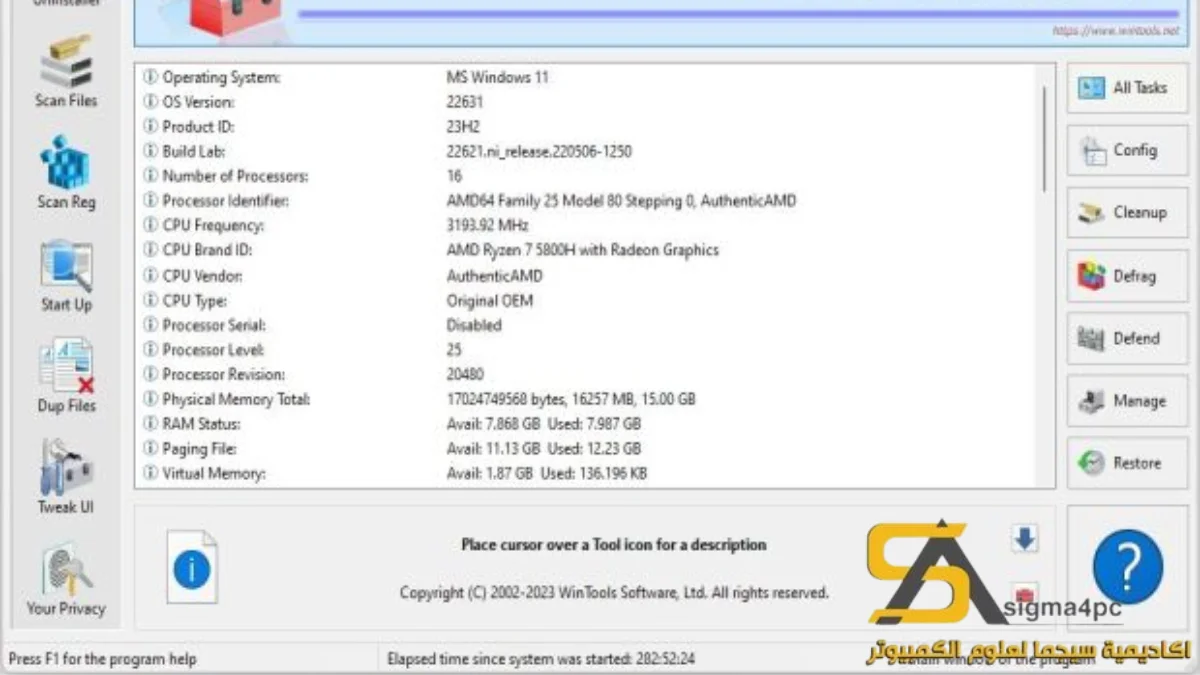
يعتبر WinTools.net Premium الخيار الأمثل لكل من يريد تحسين أداء جهاز الكمبيوتر الخاص به دون الحاجة إلى مهارات تقنية متقدمة. في عالمنا المتسارع، يمكن أن يؤدي تراكم الملفات غير الضرورية وعدم الكفاءة في النظام إلى زيادة زمن الاستجابة وتقليل الإنتاجية. لذا، فإن استخدام هذا البرنامج يكون له تأثير عميق على تجربة المستخدم، مما يجعله ضرورياً لمن يسعى للحصول على أداء سلس لجهازه. إذا كنت تبحث عن تعزيز كفاءة جهازك، لن تجد أفضل منه. لمزيد من المعلومات التفصيلية، يمكنك زيارة صفحة WinTools.
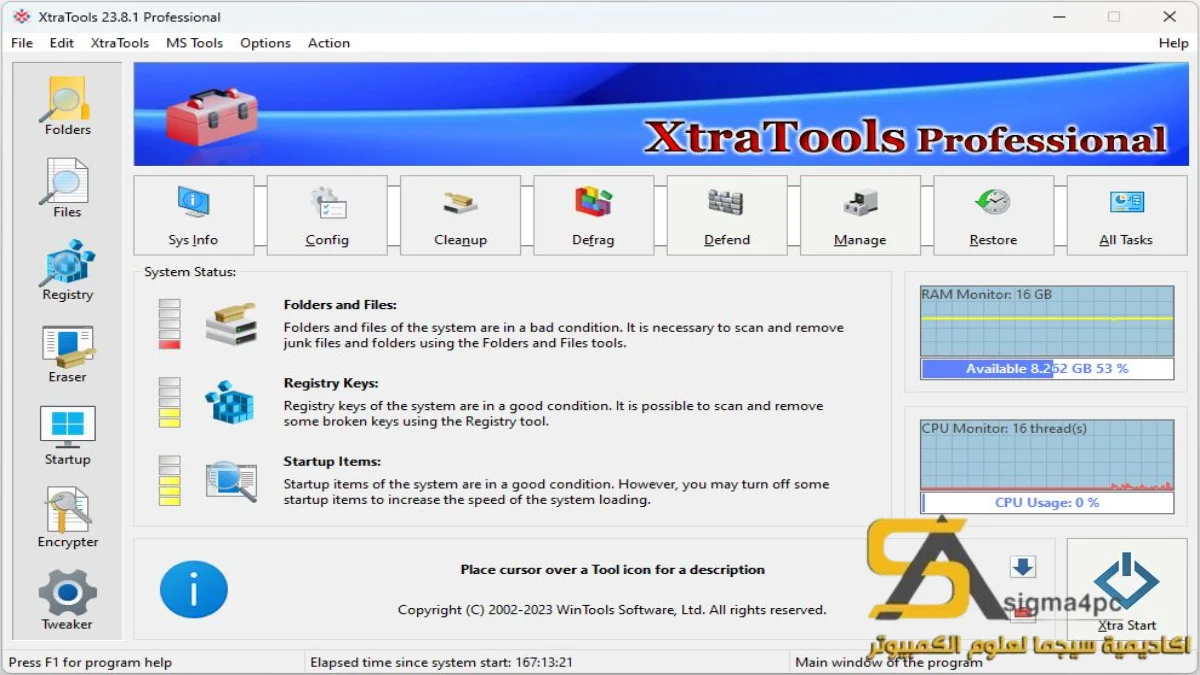
مميزات برنامج WinTools.net Premium
- تحسين سرعة النظام: يعمل على إزالة الملفات الزائدة ويقلل من أوقات التحميل، مما يسهم في تحسين تجربة الاستخدام بشكل ملحوظ.
- إدارة التهيئات: يمكنك تعديل إعدادات النظام لتحسين الأداء ورفع مستوى الأمان.
- تشخيص الأخطاء: برنامج يقدم خصائص لفحص الأخطاء في النظام ومساعدة المستخدم في إصلاحها بسهولة.
- تنظيف السجل: يوفر أداة لتنظيف سجل الويندوز، مما يضمن سرعة الاستجابة والتقليل من الأخطاء.
- تحديث البرامج: يمكن لمستخدمي البرنامج تحديث البرامج الأساسية المثبتة على نظامهم بسهولة.
- أداة مراقبة الأداء: تعطيك معلومات حية حول أداء نظامك وتساعدك في اتخاذ قرارات سريعة لتحسين ذلك.
- واجهة مستخدم بسيطة: تتميز واجهة البرنامج بالبساطة وسهولة الاستخدام، مما يتيح للجميع الاستفادة منه.
- دعم فني ممتاز: يتيح لك الاتصال بالفريق الفني في حال واجهتك أي مشاكل أثناء الاستخدام.
- توافق متعدد: متوافق مع جميع أنظمة ويندوز الحديثة.
- إمكانية التشغيل الذاتي: يمكن للبرنامج أن يعمل تلقائيًا عند بدء تشغيل النظام لتحسين الأداء بصفة دورية.
متطلبات تشغيل النظام
- OS: يحتاج إلى Windows 10 / 11
- CPU: معالج ثنائي النواة أو أعلى للحصول على أفضل أداء.
- RAM: يتطلب حد أدنى من 2 جيجابايت من الذاكرة العشوائية.
- Storage: مساحة خالية لا تقل عن 50 ميجابايت للتثبيت وتشغيل البرنامج بشكل فعّال.
البدائل والأدوات المشابهة
أداة Driver Booster Pro
Driver Booster Pro تعد من الأدوات المهمة التي تستخدم لتحديث تعريفات الجهاز بشكل أوتوماتيكي. هذا يعني أنك لن تحتاج أن تبحث يدوياً عن التحديثات، مما يحافظ على جهازك في حالة ممتازة. يُستخدم هذا البرنامج بشكل خاص من قبل أولئك الذين يقومون بتطوير ألعاب أو يستخدمون برامج تتطلب تعريفات محدثة.
<pالكثيرون يستخدمون Driver Booster Pro لتجنب الأعطال التي قد تحدث نتيجة مكونات غير محدثة. في حالات استخدام جهاز لتصميم الجرافيك أو البرمجة، يمكن أن يؤدي عدم وجود تعريفات новых إلى تأثير سلبي على الأداء. قم بزيارة صفحة Driver Booster لمزيد من المعلومات.
أداة Glary Utilities Pro
برنامج Glary Utilities Pro هو أداة شاملة لمراقبة وتحسين أداء النظام. يمكن استخدامه في تسريع جهاز الكمبيوتر وإصلاح الأخطاء وإدارة التطبيقات. يتيح لك البرنامج القيام بمجموعة من المهام دفعة واحدة، مما يخفف عليك الكثير من العمل اليدوي.
<pيتجه العديد من المستخدمين إلى Glary Utilities Pro عند الحاجة لتحسين أداء النظام، خاصة المتخصصين في تكنولوجيا المعلومات. بشكل خاص، توفر الأداة قدرات متقدمة تسمح بتنظيف النظام وضبطه بشكل دوري. لمزيد من المعلومات، يمكنك زيارة صفحة Glary Utilities.
أداة Ashampoo Driver Updater
يعتبر برنامج Ashampoo Driver Updater خياراً مثالياً لأية مشاكل تتعلق بالتعريفات. هو يوفر إمكانية البحث والتحديث الفوري لتعريفات الجهاز، مما يسهل على المستخدم الحفاظ على جهازه. يُستخدم هذا البرنامج بشكل منتظم لضمان تحديث كل التعريفات، مما يحسن من استقرار النظام.
<pالكثير من المحترفين في مجالي الألعاب والتصميم الجرافيكي يعتمدون على Ashampoo Driver Updater لتفادي أي مشاكل قد تنشأ بسبب التعريفات القديمة. تعرف على المزيد عن هذا البرنامج عبر زيارة صفحة Ashampoo Driver Updater.
أداة Stardock Fences
برنامج Stardock Fences هو أداة لتنظيم سطح المكتب، حيث يسمح لك بتنظيم أيقونات البرامج والملفات في مجموعات لكن بطريقة مرئية سهلة. يساعد هذا البرنامج على تقليل الفوضى، مما يقلل من الوقت الذي قد تقضيه في إيجاد الملفات المطلوبة.
<pيستخدم العديد من المستخدمين Stardock Fences لخلق بيئة عمل أكثر تنظيماً وتحسين القدرة على الوصول السريع للملفات اللازمة. إذا كنت بحاجة إلى تنظيم سطح المكتب الخاص بك، قم بزيارة صفحة Stardock Fences.
أداة IObit Uninstaller Pro
IObit Uninstaller Pro يعد من أفضل أدوات إدارة التطبيقات على نظام ويندوز. يتيح لك هذا البرنامج إلغاء تثبيت التطبيقات بشكل أكثر سهولة وكفاءة، مع إزالة جميع الملفات المرتبطة بها. بناءً عليه، يعتبر خياراً جيداً للتخلص من البرامج غير المرغوب فيها.
<pيُستخدم IObit Uninstaller Pro بشكل متكرر من قبل أولئك الذين يقومون بترقية أنظمة التشغيل أو يرغبون في إعادة تهيئة أجهزتهم. يمكن أن يكون ملائماً جداً للأشخاص الذين يرغبون في تخفيف حمولة قرصهم الصلب. تعرف على المزيد عبر زيارة صفحة IObit Uninstaller.
كيفية التنزيل والتثبيت WinTools.net Premium
Step 1: اذهب إلى قسم التحميل على موقع البرنامج.
Step 2: اختر النسخة الصحيحة التي تناسب جهازك.
Step 3: اضغط على رابط التحميل.
Step 4: انتظر حتى يتم تحميل الملف.
Step 5: استخرج الملفات إذا كان ذلك مطلوبًا.
Step 6: شغل ملف الإعداد.
Step 7: اختر مسار التثبيت حيث تريد تثبيت البرنامج.
Step 8: أكمل عملية التثبيت حسب التعليمات التي تظهر.
Step 9: بعد الإطلاق الأول، اتبع الإرشادات الموجودة لتسهيل عملية الاستخدام.
حلول للأخطاء التي تحدث أثناء وبعد التثبيت
❌ الخطأ 1: فشل التثبيت
مشكلة: قد تواجه مشكلة في عدم القدرة على تثبيت البرنامج.
سبب: يمكن أن يكون بسبب عدم توافق النظام أو وجود ملفات تالفة.
حل: حاول إعادة تشغيل الكمبيوتر، وتأكد من إزالة أي نسخ سابقة من البرنامج قبل إعادة التثبيت.
❌ الخطأ 2: ملفات DLL مفقودة
مشكلة: قد تظهر رسالة تفيد بوجود ملف DLL مفقود.
سبب: يمكن أن يحدث ذلك إذا كان البرنامج يعتمد على ملفات خارجية غير موجودة.
حل: قم بالبحث عن الملف المفقود عبر الإنترنت وقم بتنزيله، ثم ضع الملف في مجلد البرنامج.
❌ الخطأ رقم 3: البرنامج لا يفتح
مشكلة: قد لا يتمكن المستخدم من فتح البرنامج بعد تثبيته.
سبب: يمكن أن تحدث هذه المشكلة نتيجة لإعداد غير صحيح أو تضارب مع برنامج آخر.
حل: جرب تشغيل البرنامج كمسؤول أو قم بتعطيل البرامج الخبيثة بشكل مؤقت وتحقق مرة أخرى.
كيفية الاستخدام WinTools.net Premium
لاستخدام برنامج WinTools.net Premium بفاعلية، يمكنك اتباع الخطوات التالية: بعد تثبيت البرنامج وفتحه، ستظهر لك واجهة بسيطة. ابدأ بتحديد نوع الأداة التي ترغب في استخدامها، سواء كان ذلك لتحسين الأداء أو في تنظيف الملف. لديك خيارات متعددة مثل إلغاء التثبيت وتحسين أداء الذاكرة.
<pبمجرد اختيار الأداة، اتبع التعليمات على الشاشة. مثلاً، إذا كنت تستخدم أداة تنظيف السجل، فانقر على زر ‘مسح’ ليقوم البرنامج بتحليل السجل وإزالة أي إدخالات غير ضرورية. هذه العملية تعزز سرعة الجهاز وتمنع الأخطاء.
ملاحظات هامة
- يُنصح بإجراء نسخ احتياطي للنظام قبل البدء باستخدام البرنامج، خاصة عند العمل على التهيئات الهامة.
- تحقق دائمًا من تحديث البرنامج لأحدث إصدار للحصول على أفضل أداء وأقصى قدر من الأمان.
- تجنب استخدام البرنامج على أنظمة التشغيل غير المدعومة لتفادي أي أخطاء محتملة.
- يجب أن تكون حذرًا عند مسح السجلات، حيث يمكن أن يؤدي ذلك إلى فقدان بيانات هامة أخرى.
روابط التحميل WinTools.net Premium
| الحجم | الإصدار | المطور | النوع | التوافق | خيار التنزيل |
|---|---|---|---|---|---|
| 5.9 MB | Premium | WinTools.net | أداة تحسين | Windows 10 / 11 | Theuser.cloud |
| 5.9 MB | Premium | WinTools.net | أداة تحسين | Windows 10 / 11 | Usersdrive |