
تحميل Valentina Studio Pro للكمبيوتر ويندوز
برنامج Valentina Studio Pro هو أداة متكاملة لإدارة قواعد البيانات تساعد المستخدمين في إنشاء وإدارة قواعد البيانات بسهولة. يمكن استخدام هذا البرنامج في بيئات التطوير والتطبيقات الحقيقية حيث يتطلب الأمر أداءً سريعًا وموثوقًا. البرنامج يتميز بإعدادات بسيطة ويتيح للمستخدمين أداء مجموعة واسعة من المهام، بدءًا من التصميم إلى البرمجة، مما يجعله مثاليًا للمطورين والمستخدمين المحترفين.
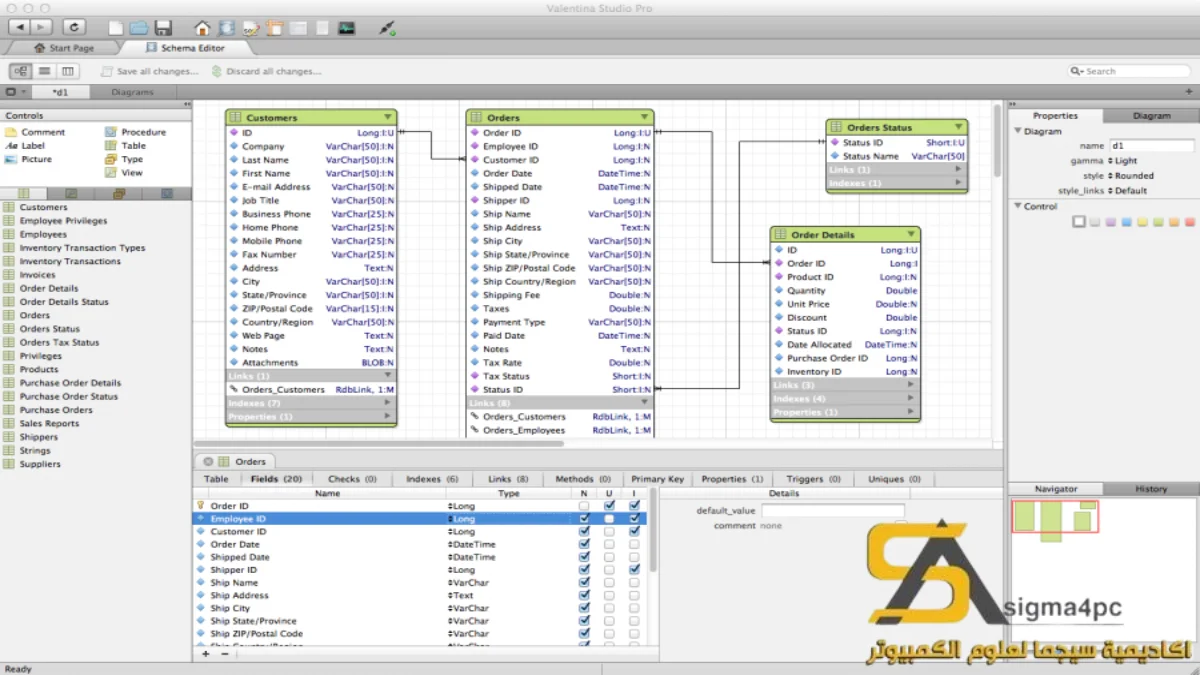
يتوفر Valentina Studio Pro كإعداد مستقل يمكن تثبيته على أنظمة التشغيل ويندوز 10 و 11 دون الحاجة إلى اتصال بالإنترنت بعد التثبيت. يتيح البرنامج للمستخدمين تجربة مجانية، مما يوفر لهم الفرصة لتجربة جميع الميزات قبل اتخاذ قرار الشراء. لمزيد من المعلومات، يمكنك زيارة هذه الرابطة.
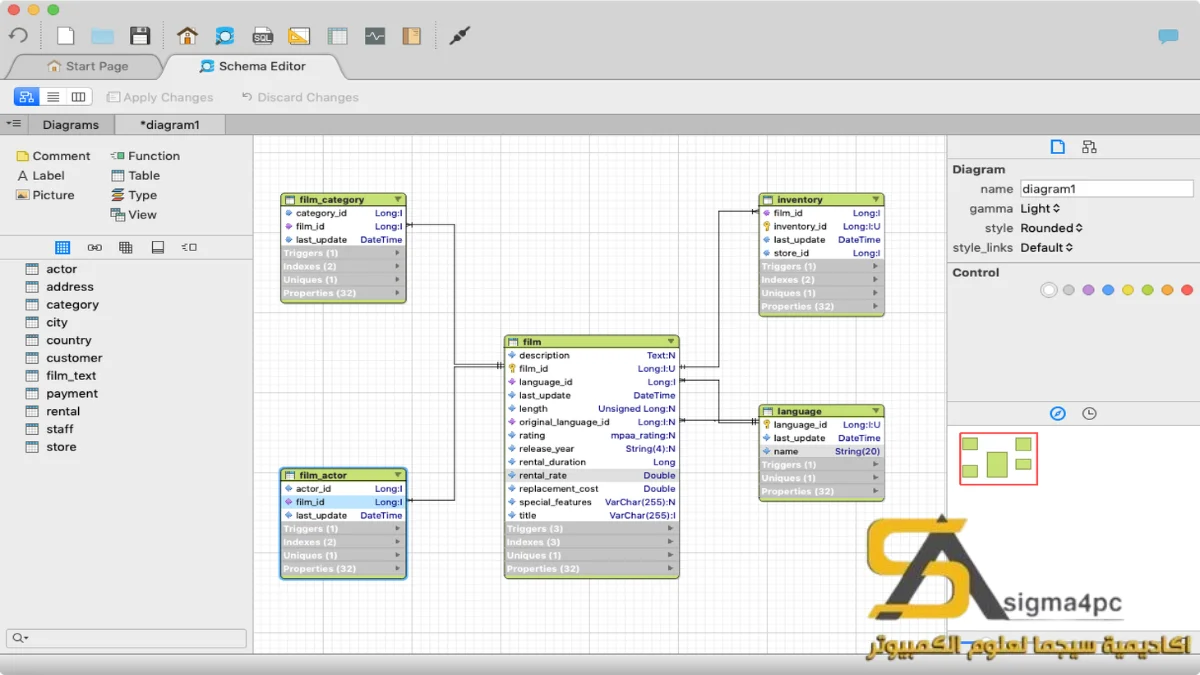
مميزات برنامج Valentina Studio Pro
- واجهة مستخدم رائعة: يوفر البرنامج واجهة مبسطة وسهلة الاستخدام تساعد المستخدمين على الاندماج سريعًا دون الحاجة لتعلم معقد.
- دعم متعدد لقواعد البيانات: يدعم البرنامج مجموعة متنوعة من قواعد البيانات مثل MySQL وPostgreSQL، مما يجعلها أداة مرنة للمطورين.
- إدارة قوية لجداول البيانات: يتيح لك إدارة وتنظيم البيانات بطرق متعددة مما يسهل العمليات اليومية للمستخدمين.
- أدوات استعلام متقدمة: يمكنك كتابة استعلامات SQL وتنفيذها مباشرةً باستخدام محرر متطور يوفر تكامل تام مع قواعد البيانات.
- أداء عالٍ: يضمن البرنامج سرعة عالية في استرجاع البيانات والتنقل بين الصفحات، مما يحسن من تجربة المستخدم بشكل عام.
- تصدير واستيراد البيانات: يتيح لك تصدير واستيراد البيانات بتنسيقات متعددة، مما يسهل عليك نقل المعلومات بين أنظمة مختلفة.
- تحليل البيانات: يوفر أدوات تحليلات متقدمة لمساعدتك في فهم البيانات بشكل أفضل واتخاذ قرارات مدروسة.
- دعم متكامل: يتضمن البرنامج توثيقًا شاملًا وتوفر دعمًا فنيًا للمستخدمين لحل أي مشاكل قد تواجههم.
- تخصيص الإعدادات: قم بتخصيص إعدادات البرنامج حسب احتياجاتك الخاصة لتتناسب مع أسلوب عملك.
- خيارات التخصيص المتعددة: يمكنك تصميم بيئة العمل الخاصة بك وفقًا لاحتياجاتك باستخدام مجموعة واسعة من أدوات التخصيص.
متطلبات تشغيل النظام
- OS: Windows 10 / 11
- CPU: معالج ثنائي النواة أو أعلى، على الأقل 2.0 GHz.
- RAM: 4 جيجابايت كحد أدنى، ويفضل 8 جيجابايت لتحقيق أفضل أداء.
- Storage: 200 ميجابايت متاحة للتثبيت، بالإضافة إلى مساحة إضافية لجداول البيانات وقواعد البيانات.
البدائل والأدوات المشابهة
Stardock Start11 هو برنامج يتيح لك تخصيص قائمة ابدأ في نظام ويندوز، مما يوفر أسلوب استخدام أكثر سهولة ومرونة. يمكن للمستخدمين استخدامه لإعادة شكل وتخطيط الـ Start Menu ليجعل التفاعل مع النظام أكثر سلاسة. يستفيد المطورون من هذه الميزات لتخصيص أمور واجهات المستخدم الخاصة بتطبيقاتهم.
للمزيد من المعلومات، يمكنكم زيارة الرابطة.
VMware Workstation Pro هو أداة افتراضية شهيرة تتيح لكل من المطورين والمهندسين تجربة وتطوير البرمجيات في بيئات متعددة. يستخدم للقيام بتجارب النظام وتحليل الأداء بدون الحاجة إلى تهيئة النظام الأصلي، مما يوفر أمانًا أكبر وسهولة في عملية التطوير.
يمكنك زيارة للمزيد من التفاصيل.
Topaz Video Enhance AI هو برنامج لتحسين الفيديو باستخدام تقنيات الذكاء الاصطناعي. يمكّن المستخدمين من تطوير جودة الفيديو وزيادة دقة الإطارات، الأمر الذي يعزز المخرجات النهائية في البرامج والأفلام.
لزيارة الرابط، اضغط هنا.
EaseUS FixO هو أداة موثوقة لتصحيح مشاكل النظام والأداء. تساعد المستخدمين في إدارة الملفات ومراقبة وتحسين أداء الحاسوب بشكل عام، حيث تركز على إصلاح مشكلات الملفات المفقودة والتقليل من تعرض الأجهزة للأعطال.
اطلع على المزيد عبر هذا الرابط.
Systweak PDF Editor هو أداة قوية لتحرير مستندات PDF. يقدم مجموعة شاملة من الأدوات التي تساعد في إضافة التعليقات والتعديلات الضرورية على المستندات، مما يجعله خيارًا مثاليًا للمحترفين الذين يحتاجون لتحرير مستنداتهم بطريقة فعالة.
لزيارة الرابط، يمكنك ذلك عبر هذا الرابط.
كيفية التنزيل والتثبيت Valentina Studio Pro
- Step 1: اذهب إلى قسم التنزيل على الموقع الرسمي للبرنامج.
- Step 2: اختر النسخة المناسبة من البرنامج.
- Step 3: اضغط على رابط التنزيل.
- Step 4: انتظر حتى يكتمل تحميل الملف.
- Step 5: إذا كان هناك أي حاجة لاستخراج الملفات، قم بذلك.
- Step 6: قم بتشغيل ملف الإعداد.
- Step 7: اختر مسار التثبيت المناسب.
- Step 8: أكمل عملية التثبيت عبر اتباع التعليمات.
- Step 9: بعد التثبيت، يمكنك فتح البرنامج والبدء في استخدامه.
حلول للأخطاء التي تحدث أثناء وبعد التثبيت
❌ الخطأ 1: فشل التثبيت
مشكلة: قد يجد بعض المستخدمين مشكلة عدم اكتمال عملية التثبيت.
سبب: قد يكون السبب هو وجود مشكلة في الاتصال بالإنترنت أو فشل الملفات في التحميل.
حل: تحقق من اتصال الإنترنت، ثم أعد محاولة التنزيل والتثبيت. إذا استمرت المشكلة، حاول استخدام المسؤول لتشغيل ملف الإعداد.
❌ الخطأ 2: ملفات DLL مفقودة
مشكلة: قد يظهر رسالة تخبر بوجود ملفات DLL مفقودة عندما تبدأ البرنامج.
سبب: هذا يشير إلى أن بعض المكونات الأساسية للبرنامج لم تُثبت بشكل صحيح.
حل: قم بإعادة تثبيت البرنامج وتأكد أن جميع الملفات تم تحميلها بشكل صحيح.
❌ الخطأ رقم 3: البرنامج لا يفتح
مشكلة: قد يحدث أحيانًا عدم قدرة البرنامج على الفتح بعد التثبيت.
سبب: يمكن أن يكون السبب هو تعارض مع برنامج آخر أو مشكلة في الجهاز.
حل: حاول إعادة تشغيل الكمبيوتر ثم قم بفتح البرنامج مرة أخرى. إذا لم ينجح، حاول تثبيت تحديثات نظام التشغيل.
❌ الخطأ 4: أخطاء أثناء الاتصال بقاعدة البيانات
مشكلة: ظهور رسالة خطأ تشير إلى عدم القدرة على الاتصال بقاعدة البيانات.
سبب: مشاكل في إعدادات الاتصال أو معلومات اعتماد غير صحيحة.
حل: تحقق من إعدادات الاتصال في البرنامج وأعد إدخال معلومات الاعتماد الصحيحة.
❌ الخطأ 5: البرنامج يستغرق وقتاً طويلاً لفتح الملفات
مشكلة: قد تواجه بطئ في فتح الملفات داخل البرنامج.
سبب: هذا قد يحدث بسبب عدم كفاية الذاكرة أو تحميل الملفات الكبيرة جداً.
حل: تأكد من وجود ذاكرة كافية وتجنب تحميل ملفات كبيرة جداً حتى يتمكن البرنامج من العمل بسلاسة.
❌ الخطأ 6: عدم توافق الإصدار مع النظام
مشكلة: قد يظهر تحذير بعدم توافق الإصدار المثبت مع نظام التشغيل.
سبب: تثبيت نسخة غير متوافقة مع نسخة ويندوز الخاصة بك.
حل: تأكد من تحميل النسخة الصحيحة المتوافقة مع نظام التشغيل.
❌ الخطأ 7: عدم تحديث البرنامج بشكل صحيح
مشكلة: قد لا تظهر لك خيارات التحديث في بعض الأحيان.
سبب: مثل هذه المشاكل قد تنتج بسبب الإعدادات الخاطئة.
حل: تأكد من الإعدادات الخاصة بالبرنامج وحدد خيارات التحديث لإجراء التحديثات بشكل صحيح.
كيفية الاستخدام Valentina Studio Pro
لبدء استخدام برنامج Valentina Studio Pro، أولاً قم بفتح التطبيق بعد التثبيت. واجهة البرنامج سهلة التصفح، حيث يمكنك رؤية القوائم الرئيسية والأدوات المتاحة. لبدء مشروع جديد، اختر “مشروع جديد” من القائمة ثم حدد نوع قاعدة البيانات التي تريد العمل بها.
بعد ذلك، يمكنك استخدام الأدوات المتاحة لتصميم قاعدة البيانات الخاصة بك. تتيح لك الأدوات إدخال البيانات، إنشاء الجداول، وتخصيص الأنماط المختلفة. كما يمكنك استخدام ميزة التحليل لفحص البيانات بشكل أدق، وتفعيل خيارات التصدير لضمان نقل البيانات إلى النظام المطلوب بسهولة. يساعدك هذا الأسلوب التدريجي على التعامل مع بياناتك بشكل احترافي.
ملاحظات هامة
- تحديثات البرنامج: تأكد دائمًا من تحديث البرنامج للحصول على أحدث الميزات وتحسينات الأداء.
- اختيار قاعدة البيانات: اختر القاعدة الأنسب لمشروعك لضمان الكفاءة.
- النسخ الاحتياطي للبيانات: من المهم القيام بنسخ احتياطي للبيانات بشكل دوري لتجنب فقدان المعلومات.
- الدعم الفني: لا تتردد في استخدام دعم البرنامج الفني إذا كانت لديك أي استفسارات أو مشاكل.
- تحليل الأداء: استخدم أدوات التحليل المتاحة لتحسين كفاءة قاعدة البيانات والعمليات.
روابط التحميل Valentina Studio Pro
| الحجم | الإصدار | المطور | النوع | التوافق | خيار التنزيل |
|---|---|---|---|---|---|
| 147.9 MB | آخر إصدار | Valentina | برنامج إدارة قواعد بيانات | ويندوز 10 و 11 | Theuser.cloud |
| 147.9 MB | آخر إصدار | Valentina | برنامج إدارة قواعد بيانات | ويندوز 10 و 11 | Usersdrive |