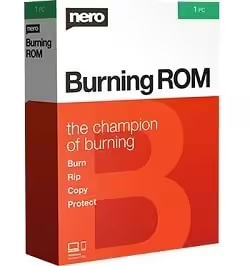
تحميل Nero Burning ROM للكمبيوتر ويندوز
Nero Burning ROM هو برنامج متقدم يتيح للمستخدمين القدرة على نسخ، إنشاء، وتحرير ملفات الوسائط المتعددة. يُقدم هذا البرنامج مجموعة متنوعة من الميزات التي تشمل نسخ الأقراص، إنشاء صور ISO، وتعديل الملفات الصوتية. البرنامج مصمم ليكون سهل الاستخدام ويعمل في وضع مستقل، مما يجعله مثاليًا للمستخدمين الذين يبحثون عن حل كامل للتعامل مع احتياجاتهم من الأقراص. يمكن اكتشاف ميزات جديدة من خلال إصدار التجربة المجاني الذي يوفر وصولاً رسميًا للعديد من الوظائف المتاحة. يعد Nero Burning ROM مناسباً لأنظمة ويندوز 10 و11، مما يجعله متوافقاً مع الأنظمة الحديثة.
في عالم اليوم حيث يتم استخدام الأقراص بشكل متزايد من أجل تخزين البيانات، فإن وجود برنامج موثوق مثل Nero Burning ROM قد يصبح أمرًا حيويًا. يستطيع المستخدمون الاستفادة من وظائف البرنامج في عدة مجالات، بدءًا من نسخ الموسيقى والأفلام إلى حفظ مشروعات العمل المهمة. يساعد البرنامج في إتمام المهام بدقة وكفاءة، مما يجعله شائعًا بين صانعي الفيديو والهواة على حد سواء. فإذا كنت تبحث عن أداة شاملة لتحسين إدارة ملفات الوسائط الخاصة بك، فهذا البرنامج هو الخيار الأمثل. انقر على الرابط للحصول على معلومات أكثر تفصيلاً عن كيفية الاستخدام والفوائد: Aiseesoft Burnova.
مميزات برنامج
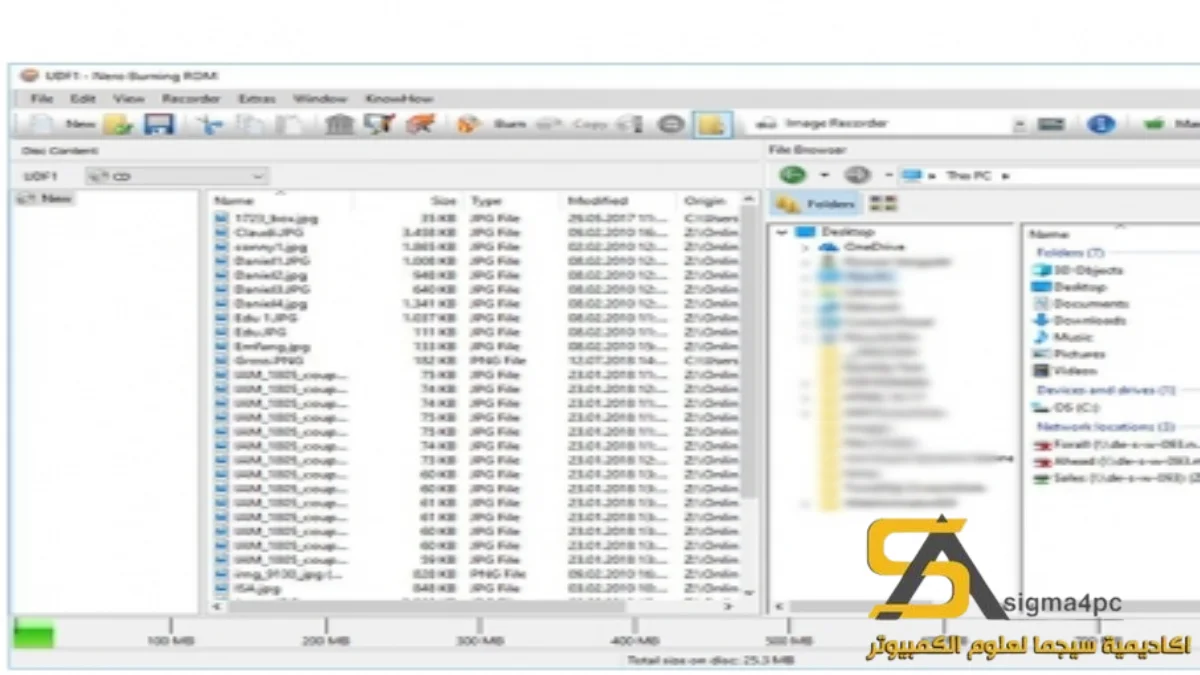
Nero Burning ROM
- واجهة مستخدم بسيطة: يوفر البرنامج واجهة سهلة الاستخدام تجعل من السهل على جميع المستويات من المستخدمين التعامل مع كافة الوظائف دون تعقيد.
- نسخ الأقراص بدقة: يقدم البرنامج دقة عالية في نسخ الأقراص، مما يضمن الجودة العالية للنسخ المحفوظة.
- إنشاء صور ISO: يمكن للمستخدمين إنشاء صور ISO بسهولة من أي قرص، مما يسهل تخزين البيانات إلكترونياً.
- دعم تنسيقات متعددة: يدعم Nero Burning ROM مجموعة واسعة من تنسيقات الملفات الصوتية والفيديو، مما يوفر مرونة كبيرة.
- تحرير ملفات الصوت: يتيح للمستخدمين تحرير المقاطع الصوتية، بما في ذلك الدمج والتعديل، مما يجعله مثالياً للتعديل على الموسيقى أو الفلاتر.
- نسخ آمن: تضمن الإعدادات المتطورة للبرنامج أن يكون النسخ الآمن جزءًا من العملية لحماية البيانات.
- دعم الأقراص القابلة للإزالة: يمكن للمستخدمين نسخ أقراص DVD وCD وBlu-ray بكفاءة عالية مع دعم لأكثر من شكل من أشكال الأقراص.
- إعدادات التخصيص: يسمح البرنامج بتخصيص القوائم والإعدادات بما يتناسب مع احتياجات المستخدمين الفردية، مما يجعل التجربة شخصية أكثر.
- تحسين الأداء: يقدم تحسينات في الأداء لضمان سرعة وجودة عالية سواء في النسخ أو التعديل.
- تحديثات وميزات جديدة: يتمتع البرنامج بالمزايا المستمرة من خلال التحديثات الدورية، مما يضمن حصول المستخدمين على أحدث التقنيات.
متطلبات تشغيل النظام
- OS: Windows 10 / 11
- CPU: يتطلب معالج متوسط مثل Intel Core i3 أو ما يعادله كحد أدنى.
- RAM: يجب أن يكون لديك على الأقل 2 جيجابايت من الذاكرة العشوائية.
- Storage: تحتاج إلى مساحة تخزين لا تقل عن 500 ميجابايت على القرص الصلب للتثبيت.
البدائل والأدوات المشابهة
Aiseesoft Burnova هو بديل ممتاز لـ Nero Burning ROM. يقدم مجموعة متنوعة من الميزات، مثل النسخ الاحتياطي للبيانات وتحويل الفيديو. المستخدمون يعتمدون عليه لتجميع مقاطع الفيديو وتحويلها إلى تنسيقات مختلفة، مما يجعله خيارًا شعبيًا بين محرري الفيديو. في السيناريوهات اليومية، يمكن استخدامه لإنشاء أقراص DVD من الأفلام المنزلية أو إعداد العروض التقديمية.
لزيارة Aiseesoft Burnova، انقر هنا: Aiseesoft Burnova.
WonderFox DVD Video Converter هو أداة أخرى جذابة لتحويل الفيديو ونسخ الأقراص. تتيح للمستخدمين تحويل أي نوع من ملفات الفيديو إلى تنسيقات متعددة، مما يجعلها مريحة للاستخدام اليومي. غالبًا ما يستخدم المستخدمون هذا البرنامج لتحويل الأفلام التي يرغبون في مشاهدتها على أجهزة مختلفة، مثل الهواتف الذكية أو أجهزة التلفاز الذكية.
تعرّف على WonderFox DVD Video Converter من خلال الرابط: WonderFox DVD Video Converter.
DVDStyler هو برنامج مفتوح المصدر يتيح للمستخدمين إنشاء أقراص DVD بأحجام مختلفة. يتيح لهم أيضًا تصميم قوائم التشغيل وإضافة مقاطع الفيديو. يفضل العديد من المستخدمين هذا البرنامج بسبب بساطته وسهولة استخدامه، مما يجعله مثاليًا للاستخدام المنزلي.
قم بزيارة DVDStyler عبر الرابط: DVDStyler.
Tipard DVD Creator هو برنامج آخر معروف في مجال إنشاء الأقراص. يساعد المستخدمين على إنشاء أقراص DVD أو Blu-ray مع إضافة ميزات مثل القوائم والتخصيص. يستخدمه العديد من المستخدمين لتحويل الفيديو إلى أقراص DVD بسهولة وسرعة. في سيناريو الاستخدام الحقيقي، يستفيد الكثيرون من هذا البرنامج لإنشاء القرص الخاص بالاحتفالات والمناسبات.
يمكنك زيارة Tipard DVD Creator هنا: Tipard DVD Creator.
Freemake Video Converter هو برنامج قدرته على تحويل مقاطع الفيديو بجودة عالية ويحتوي على ميزات نسخة احتياطية للأقراص. المستخدمون يتوجهون إليه لتحويل مقاطع الفيديو من الإنترنت واستخدامها في أقراص DVD. إن تسهيل تحويل التنسيقات يساهم في جعله واحدًا من أكثر البرامج استخدامًا.
تعرّف على Freemake Video Converter من خلال الرابط: Freemake Video Converter.
كيفية التنزيل والتثبيت Nero Burning ROM
Step 1: انتقل إلى قسم التنزيل على الموقع.
Step 2: اختر النسخة الصحيحة المتوافقة مع نظام التشغيل لديك.
Step 3: انقر على رابط التنزيل.
Step 4: انتظر حتى يتم تحميل الملف بالكامل.
Step 5: قم بفك ضغط الملفات إذا لزم الأمر.
Step 6: قم بتشغيل ملف الإعداد.
Step 7: اختر مسار التثبيت، سواء كان على القرص الصلب أو أي جهاز تخزين خارجي.
Step 8: أكمل عملية التثبيت باتباع التعليمات الظاهرة على الشاشة.
Step 9: في أول تشغيل، اتبع التعليمات للتأكد من أن كل شيء يعمل بشكل صحيح.
حلول للأخطاء التي تحدث أثناء وبعد التثبيت
❌ الخطأ 1: فشل التثبيت
مشكلة: لا يمكن تثبيت البرنامج على النظام.
سبب: قد تكون ملفات النظام تالفة أو غير متوافقة.
حل: تحقق من تحديث نظام التشغيل لديك إلى أحدث نسخة، وأعد تشغيل الجهاز قبل محاولة التثبيت مرة أخرى.
❌ الخطأ 2: ملفات DLL مفقودة
مشكلة: البرنامج يطالب بملفات DLL مفقودة.
سبب: قد يرجع الأمر إلى عدم وجود تثبيت فعال للبرنامج أو ملفات متداخلة مع برامج أخرى.
حل: قم بإعادة تثبيت البرنامج وتأكد من وجود كافة المكونات الخاصة بحيث تعمل بشكل سليم.
❌ الخطأ رقم 3: البرنامج لا يفتح
مشكلة: عند محاولة فتح البرنامج، يتعطل.
سبب: قد تكون المشكلة في توافق البرنامج مع إصدار ويندوز.
حل: تأكد من تحديث Windows إلى أحدث إصدار وتثبيت حزمة التوافق المطلوبة.
❌ الخطأ 4: نقص في الموارد النظامية
مشكلة: يتعذر فتح البرنامج بسبب عدم كفاية الذاكرة.
سبب: قد يكون هناك تطبيقات أخرى تعمل في الخلفية تستهلك الذاكرة.
حل: أغلق التطبيقات غير الضرورية ثم حاول تشغيل البرنامج مرة أخرى.
❌ الخطأ 5: عدم القدرة على نسخ الملفات بشكل صحيح
مشكلة: يتعذر على البرنامج نسخ بعض الملفات بشكل صحيح.
سبب: قد يكون ذلك بسبب تلف الملفات أو عدم توافق مع التنسيق.
حل: تحقق من أن الملفات سليمة وغير تالفة، وقم بتجربتها بدقة.
كيفية الاستخدام Nero Burning ROM
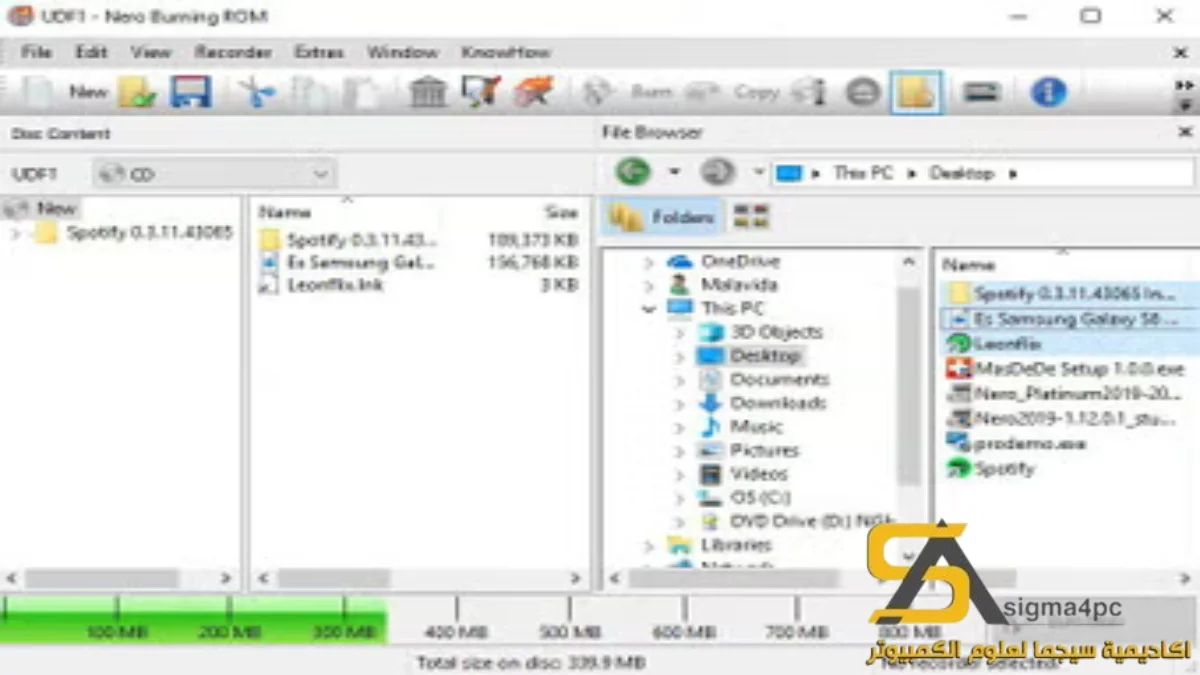
لبدء استخدام Nero Burning ROM، افتح البرنامج وستظهر لك واجهة بسيطة وأنيقة. يمكنك البدء بإنشاء مشروع جديد من خلال اختيار نوع المشروع، سواء كان نسخ قرص أو إنشاء ملف ISO. تأكد من إدخال جميع الملفات التي ترغب في نسخها في الأماكن المحددة.
تابع بتخصيص خيارات النسخ والتعديل، مما يمنح المستخدمين تحكمًا كاملًا فيما يخص جودة الصوت والصورة. بعد إعداد كل شيء، يمكنك البدء بعملية النسخ. بعد الانتهاء، تحقق من أن البيانات قد تم نسخها بنجاح وبجودة عالية.
ملاحظات هامة
- تأكد من التحقق من توفر المساحة الكافية على القرص الصلب قبل البدء في النسخ.
- يُفضل إجراء تحديث دوري للبرنامج لضمان وجود أحدث الخصائص والتحسينات.
- احرص على أخذ الاحتياطات اللازمة عند التعامل مع الملفات الحساسة لضمان سلامتها.
- يمكنك الاستفادة من الموارد التعليمية المجانية المتوفرة لتعلم كيفية استغلال كل ميزات البرنامج.
- تأكد من تنفيذ الإعدادات الخاصة بالنسخ بدقة لتحسين جودة النسخ والتأكد من عدم فقدان البيانات.
روابط التحميل Nero Burning ROM
| الحجم | الإصدار | المطور | النوع | التوافق | خيار التنزيل |
|---|---|---|---|---|---|
| 209.8 MB | Latest | Nero AG | معالجة بيانات | Windows 10 / 11 | Theuser.cloud, Usersdrive |