
تحميل Glary Utilities Pro للكمبيوتر ويندوز
برنامج Glary Utilities Pro هو أداة شاملة تم تصميمها لحماية وتحسين أداء الكمبيوتر الخاص بك من خلال مجموعة متنوعة من أدوات الصيانة والإدارة. يوفر هذا البرنامج تجربة تثبيت مستقلة تعمل على Windows 10 و Windows 11، مما يسمح لك بتجربة النسخة التجريبية المجانية قبل اتخاذ القرار النهائي بالشراء. الغرض من البرنامج هو تحسين النظام، تنظيف الملفات الزائدة، وأيضًا إصلاح الأخطاء الشائعة التي قد تؤثر على الأداء العام لجهاز الكمبيوتر. لمزيد من المعلومات حول أدوات مشابهة، يمكنك الاطلاع على هذا الرابط هنا.
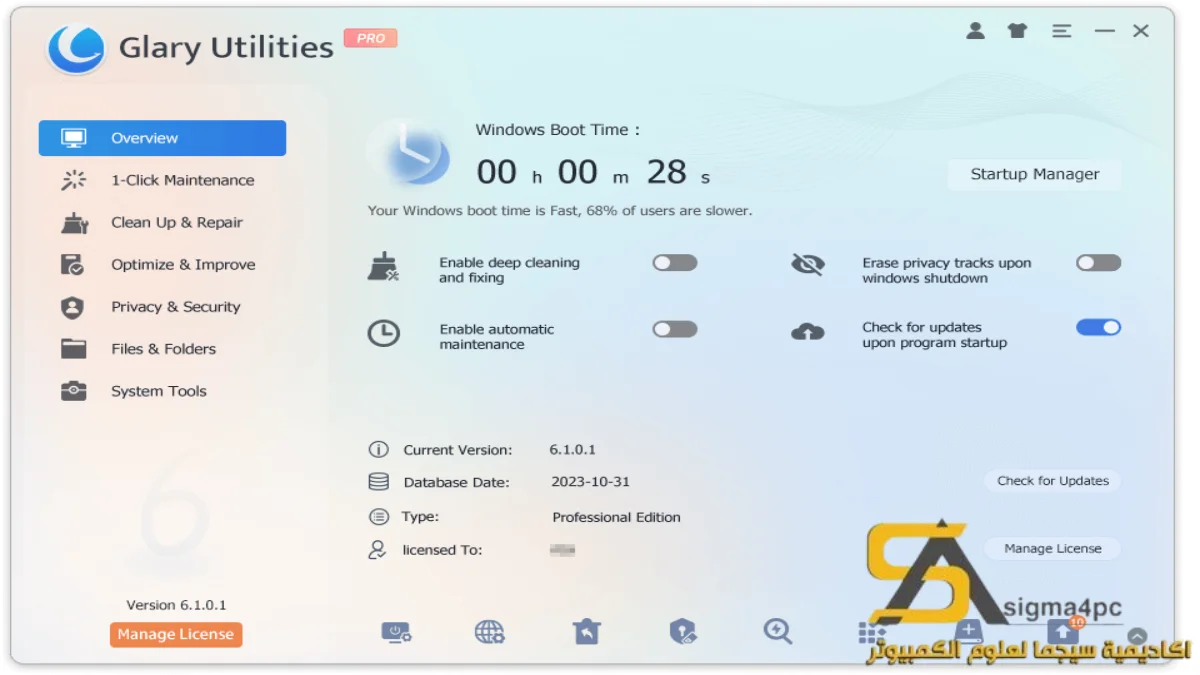
توفر النسخة الاحترافية من هذا البرنامج إمكانيات متقدمة مثل عمليات الصيانة الدورية، إدارة التراخيص، وحماية الخصوصية. يتم استخدام البرنامج من قِبل المستخدمين الشخصيين وكذلك المحترفين الذين يحتاجون إلى أداة موثوقة لضمان أن أجهزة الكمبيوتر الخاصة بهم تعمل بأعلى أداء. من خلال بضع نقرات، يمكنك حل العديد من المشكلات التي قد تواجهها في جهازك، مما يجعله خيارًا مثاليًا لمن يسعى للحفاظ على نظام تشغيل نظيف وخالٍ من الفوضى.
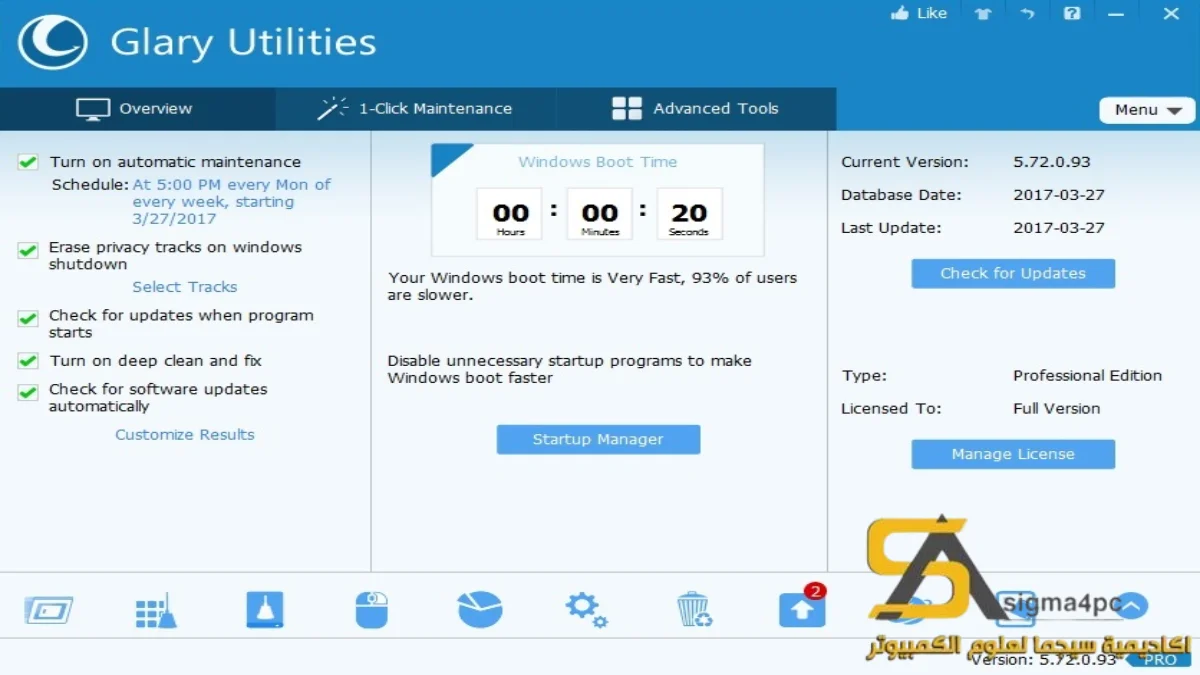
مميزات برنامج Glary Utilities Pro
- تحسين أداء النظام: يجمع البرنامج بين أدوات متعددة تساعد في تسريع النظام عن طريق تنظيف الملفات المؤقتة وغير المستخدمة.
- إدارة التطبيقات: يتيح لك إدارة التطبيقات المثبتة، مما يسهل إلغاء تثبيت البرامج غير المرغوب فيها.
- تسريع التصفح: يعمل على تحسين أداء متصفحات الويب من خلال حذف ملفات الكاش والمحفوظات.
- إصلاح الأخطاء: يتيح لك تحديد وإصلاح الأخطاء السجلية التي قد تؤدي إلى مشكلات النظام.
- تحسين استهلاك الذاكرة: يقوم البرنامج بتحرير الذاكرة المستخدمة من قبل التطبيقات غير النشطة، وبالتالي تحسين سرعة الجهاز.
- أمان البيانات: يحتوي على أدوات لحماية البيانات الشخصية وضمان عدم تسرب البيانات الحساسة.
- واجهة مستخدم سهلة الاستخدام: تتميز واجهته بالبساطة، مما يجعل من السهل على الجميع استخدامها دون مشاكل.
- تقارير مفصلة: يقدم لك تقارير شاملة حول حالة النظام وكيفية تحسين أدائه.
- خدمات ذات صلة: يوفر أدوات إضافية مثل مديري الكلمات السرية وأدوات تنظيف المتصفح لتحسين تجربة الاستخدام الشاملة.
متطلبات تشغيل النظام
- OS: Windows 10 / 11
- CPU: يجب أن يكون المعالج على الأقل Intel Core i3 أو ما يعادله.
- RAM: يتطلب البرنامج ما لا يقل عن 2 جيجابايت من الذاكرة العشوائية.
- Storage: تحتاج إلى مساحة فارغة لا تقل عن 50 ميجابايت لتثبيت البرنامج.
البدائل والأدوات المشابهة
برنامج Ashampoo Driver Updater
يُستخدم برنامج Ashampoo Driver Updater لتحديث السواقات تلقائيًا على الكمبيوتر، مما يزيد من استقرار النظام ويحسن أداءه. يعاني الكثير من المستخدمين من مشكلة عدم توافق السواقات مع بعض التحديثات، لذا فإن استخدام هذا البرنامج يساهم في حل تلك المشكلات بصورة ديناميكية.
من خلال واجهته السهلة، يوفر البرنامج تحديثات موثوقة تسمح للمستخدمين بالتركيز على أعمالهم بدلاً من قضاء وقتهم في البحث عن تحديث السواقات، مما يجعل هذا البرنامج خيارًا ممتازًا لمن يحتاجون إلى أداء طويل الأمد.
برنامج IObit Uninstaller Pro
برنامج IObit Uninstaller Pro هو أداة تعمل على إزالة التطبيقات غير المرغوب فيها بشكل فعّال. إذا كان لديك تطبيقات تبطئ جهازك، فهذا البرنامج سيساعدك على التخلص منها بسهولة وبشكل كامل.
يعمل البرنامج على إزالة جميع آثار التطبيقات المحذوفة، بما في ذلك الملفات والبيانات المتبقية، مما يعيد جهازك إلى حالته الأمثل. كما أنه يدعم إزالة الأدوات المدمجة في النظام بشكل آمن.
برنامج EaseUS Fixo
يعتبر EaseUS Fixo من الأدوات الفعالة في إصلاح الأخطاء في النظام والملفات المفقودة. في حال واجهت صعوبات في الوصول إلى ملفات معينة، فإن هذا البرنامج يمثل حلاً فعالاً لإصلاح تلك المشاكل.
باستخدام التقنيات المتقدمة، يمكن للبرنامج تحليل الأخطاء وتقديم حلول سريعة، مما يضمن استمرارية النظام بشكل سلس دون توقف.
برنامج Driver Booster Pro
يعمل Driver Booster Pro على تحديث جميع سواقات الأجهزة بشكل تلقائي. إن الحفاظ على السواقات محدثة مهم جداً لضمان عدم مواجهتك لمشاكل في الأداء.
يوفر البرنامج قاعدة بيانات ضخمة من السواقات، مما يتيح لك ضمان استخدام أحدث النسخ المتاحة ويعزز من استقرار النظام بشكل ملحوظ.
برنامج SuperAntiSpyware Professional
يمكنك من استخدام برنامج SuperAntiSpyware Professional للتخلص من البرمجيات الخبيثة والتروجان التي قد تتسلل إلى جهازك. يستخدم البرنامج تقنيات متقدمة لتحليل النظام والبحث عن أي تهديدات مرتبطة.
عادة ما يتعرض المستخدمون لمشاكل بسبب البرمجيات الضارة، لذا فإن استخدام هذا البرنامج يجعلك أكثر أمانًا ويضمن مسائل الأداء المستمر دون انقطاع.
كيفية التنزيل والتثبيت Glary Utilities Pro
لتنزيل وتثبيت Glary Utilities Pro، يمكنك اتباع الخطوات التالية:
- اذهب إلى قسم التنزيل: قم بزيارة الموقع الخاص بGlary Utilities Pro.
- اختر النسخة الصحيحة: حدد النسخة التي تحتوي على المميزات التي تحتاجها.
- انقر على رابط التنزيل: اضغط على رابط التنزيل المتوفر على الصفحة.
- انتظر تنزيل الملف: انتظر حتى يتم تحميل الملف على جهازك بالكامل.
- استخراج الملفات: إذا كان الملف مضغوطًا، استخدم برنامج WinRAR أو 7-Zip لاستخراج الملفات.
- تشغيل ملف الإعداد: قم بتشغيل ملف الإعداد [.exe] الخاص بالبرنامج.
- اختيار مسار التثبيت: يمكنك اختيار المسار المفضل لتثبيت البرنامج.
- إنهاء التثبيت: اتبع تعليمات التثبيت حتى تكمل كافة الخطوات.
- ارشادات الإطلاق الأول: بعد التثبيت، يمكنك بدء البرنامج وإجراء التهيئة لمرة واحدة.
حلول للأخطاء التي تحدث أثناء وبعد التثبيت
❌ الخطأ 1: فشل التثبيت
قد يواجه المستخدم مشكلة في تثبيت البرنامج. السبب الأساسي قد يكون عدم وجود صلاحيات كافية أو وجود مشاكل في النظام.
حلا: تأكد من تشغيل ملف الإعداد كمسؤول وقم بتعطيل برامج الحماية مؤقتًا أثناء التثبيت.
❌ الخطأ 2: ملفات DLL مفقودة
إذا ظهرت رسالة تفيد بفقدان ملفات DLL هذا يدل على أن بعض المكتبات المهمة غير موجودة.
حلا: يمكنك تحميل ملف DLL المفقود من مواقع موثوقة ووضعه في مجلد البرنامج المناسب.
❌ الخطأ رقم 3: البرنامج لا يفتح
قد تواجه مشكلة عدم فتح البرنامج بعد المثبّت. السبب في كثير من الأحيان هو عدم توافق الإصدار مع نظام التشغيل.
حلا: تحقق من التوافق مع نظامك وتأكد من تثبيت كافة التحديثات اللازمة.
❌ الخطأ 4: مشكلة الاتصال بالإنترنت
إذا لم يتمكن البرنامج من الاتصال بالإنترنت لتحديث ذاته، فقد تجد مشاكل في بعض المميزات.
حلا: تأكد من أن جدار الحماية لا يمنع الوصول وحاول إعادة تشغيل الاتصال بالإنترنت.
❌ الخطأ 5: بطء الأداء بعد التثبيت
إذا شعرت أن النظام أصبح بطيئًا بعد تثبيت البرنامج، فقد يكون هناك تداخل مع برامج أخرى.
حلا: حاول تقليل عدد البرامج التي تعمل في الخلفية أو قم بإلغاء تثبيت بعض التطبيقات غير الضرورية.
كيفية الاستخدام Glary Utilities Pro
عند فتح البرنامج لأول مرة، سترى واجهته الرئيسية التي تحتوي على جميع الأدوات المتاحة. يمكنك بدء استخدامه بسهولة من خلال اتباع الخطوات التالية:
- ابدأ بالفحص: اضغط على زر الفحص الكلي لفحص النظام بالكامل.
- تصفح النتائج: بعد الفحص، سيظهر لك تقرير مفصل بجميع المشكلات.
- تطبيق الإصلاحات: اختر ما تريد إصلاحه، ثم اضغط على زر الإصلاح لتطبيق التغييرات.
- تنظيف النظام: استخدم أدوات التنظيف لتنظيف الملفات غير الضرورية.
- أعد تشغيل الكمبيوتر: يفضل إعادة تشغيل الجهاز بعد إجراء التغييرات.
ملاحظات هامة
- تأكد من الحصول على تحديثات دورية للبرنامج لتحسين الأداء.
- استخدم الأدوات بحذر ولا تقوم بإصلاح الأخطاء التي لم تفهمها.
- إذا كنت تستخدم برامج حماية، تأكد من أنها متوافقة مع Glary Utilities.
- كن حذرًا عند إزالة الملفات، واحتفظ بنسخة احتياطية منها إذا لزم الأمر.
روابط التحميل Glary Utilities Pro
| الحجم | الإصدار | المطور | النوع | التوافق | خيار التنزيل |
|---|---|---|---|---|---|
| 27.2 MB | Pro | Glarysoft | أداة تحسين النظام | Windows 10 / 11 | Theuser.cloud | Usersdrive |