تحميل IDM UltraEdit للكمبيوتر ويندوز
برنامج IDM UltraEdit هو محرر نصوص قوي يتميز بمجموعة واسعة من الأدوات والميزات التي تساعد المطورين والكتّاب في إدارة وتحرير الكود وتنسيق المستندات بطريقة فعالة، مما يجعله خياراً ممتازاً للمبرمجين ومهندسي البرمجيات. يمكنك تحميل البرنامج بنسخة مجانية تتضمن فترة تجريبية، كما يدعم التثبيت على أنظمة التشغيل Windows 10 و Windows 11. يتوفر البرنامج كإعداد مستقل يمكن تشغيله على جهاز الكمبيوتر الخاص بك دون الحاجة إلى انترنت بعد التثبيت.
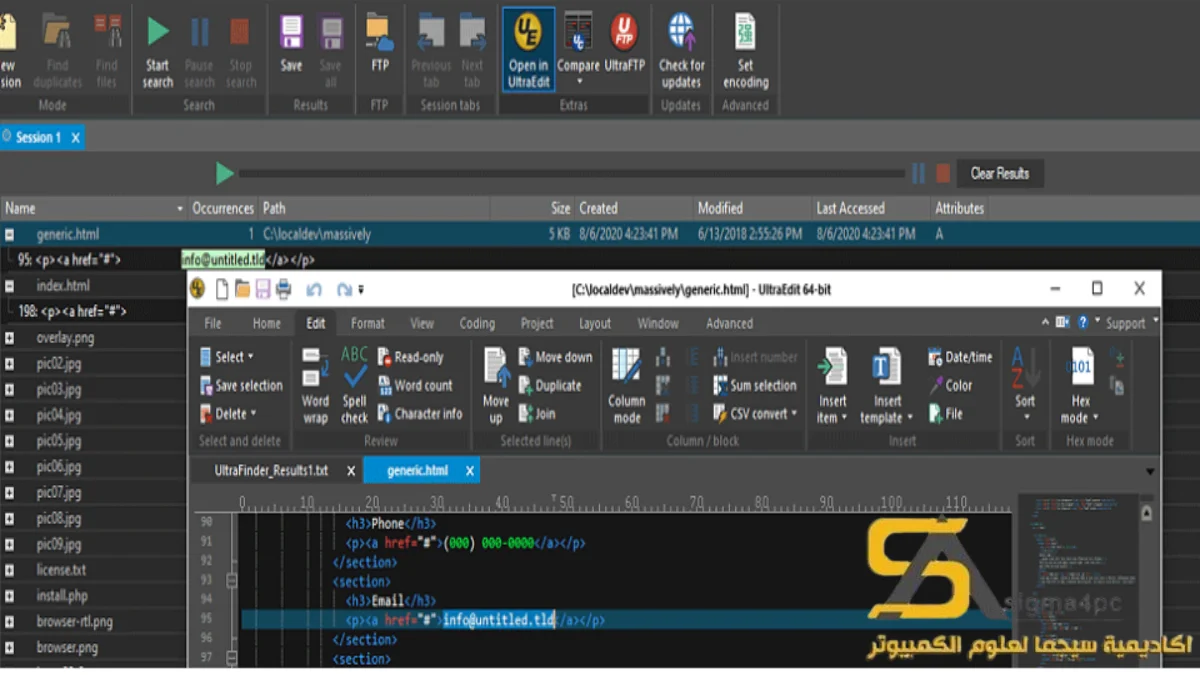
يمكن استخدام IDM UltraEdit في مجموعة متنوعة من الاستخدامات الواقعية، مثل تحرير الأكواد البرمجية بلغة C++، HTML أو Python، وتنسيق الملفات الكبيرة بسهولة مما يجعل العمل مع المستندات الضخمة أكثر سلاسة. يتيح لك البرنامج تعديلات سريعة مع أدوات متقدمة مثل البحث المتقدم والاستبدال، مما يجعل عملية التعديل أكثر كفاءة. يمكنك الاطلاع على المزيد من المعلومات حول تثبيت برامج أخرى عبر الرابط IDM UEstudio.
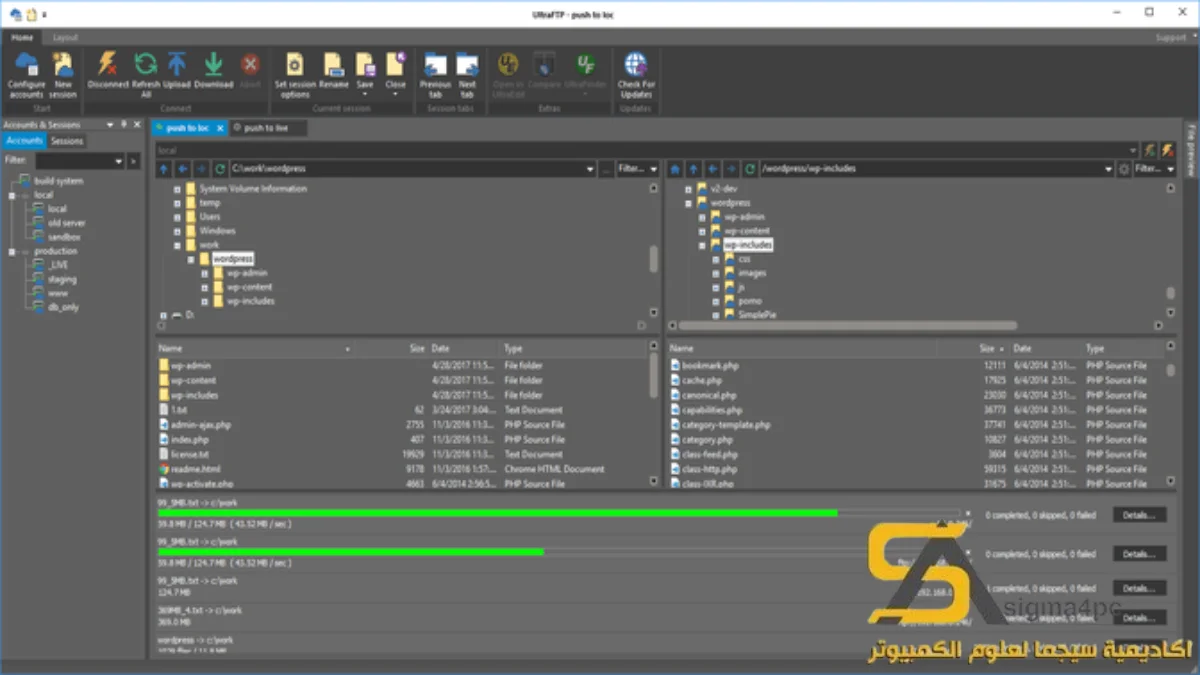
مميزات برنامج IDM UltraEdit
- تحرير النصوص المتقدم: يجمع البرنامج بين واجهة مستخدم سهلة الاستخدام وقوة في معالجة النصوص، مما يجعله مثالياً لتحرير نصوص الأكواد.
- التحكم في الملفات الكبيرة: يدعم البرنامج فتح وتحرير ملفات بحجم يصل إلى جيجابايت واحدة، بطريقة سلسة وفعالة.
- وظائف البحث المتقدمة: يتيح لك البحث المتقدم والاستبدال عن نصوص داخل الملفات، مما يساعد في تنقيح الأكواد بدقة.
- التكامل مع Git: يسهل برنامج IDM UltraEdit عملية إدارة الأكواد المصدرية باستخدام أدوات Git بسهولة.
- مدير المشاريع: يساعدك على تنظيم وإدارة مشاريعك بكفاءة مما يوفر الوقت في البحث والتعديل.
- تخصيص الواجهة: يمكنك تخصيص واجهة البرنامج حسب احتياجاتك، بإضافة الأزرار والاختصارات التي تفضلها.
- الدعم للغات البرمجة المتعددة: يدعم البرنامج العديد من اللغات البرمجية، مثل HTML و CSS و JavaScript و PHP و C++ وغيرها.
- إدارة الملفات بسهولة: يمكنك إدارة ملفاتك بشكل فعال باستخدام أدوات مثل النسخ، النقل، والتحويل بين الصيغ المختلفة.
- استرجاع الملفات: يتيح لك استرجاع الملفات المفقودة أو التعديلات السابقة بسهولة باستخدام وظيفة “التراجع”.
- تجربة نسخ احتياطي للملفات: يقدم IDC UltraEdit ميزة نسخ احتياطي تلقائي للمشاريع، مما يضمن الحفاظ على ملفاتك آمنة.
متطلبات تشغيل النظام
- OS: Windows 10 / 11
- CPU: معالج ثنائي النواة أو أعلى لتجربة استخدام سلسة.
- RAM: 4 جيجابايت كحد أدنى، ويفضل 8 جيجابايت لتحسين الأداء.
- Storage: 500 ميجابايت من المساحة الحرة على القرص الصلب.
البدائل والأدوات المشابهة
Stardock Start11: هذا البرنامج يعد وسيلة رائعة لتعديل واجهة Windows لتعزيز تجربة المستخدم. يوفر Stardock Start11 مزايا مثل تخصيص شريط المهام وبدء القائمة لزيادة الإنتاجية. يمكن استخدامه لأغراض تحسين واجهة المستخدم، حيث يساعد المستخدم في الوصول إلى التطبيقات المفضلة بشكل أسرع.
تتمثل إحدى الاستخدامات الحقيقية لـ Start11 في إضافة وظائف إضافية لبدء قائمة Windows التقليدية، مما يسهل عملية الوصول إلى التطبيقات والملفات المفضلة.
VMware Workstation Pro: هو الخيار الأمثل لإنشاء بيئة افتراضية تتيح للمستخدمين تشغيل أكثر من نظام تشغيل على نفس الجهاز، مما يجعله مفيدًا للمطورين. يساعد هذا البرنامج المطورين في اختبار تطبيقاتهم على أنظمة تشغيل مختلفة دون الحاجة إلى أجهزة منفصلة. من المهم لمصممي البرمجيات استخدام VMware لتوفير الوقت والموارد.
يمكن استخدام VMware Workstation Pro لإنشاء مختبرات افتراضية لاختبار البرمجيات أو إعداد بيئات اختبارات متكاملة، حيث يمكن للمستخدمين ضبط مختبراتهم بشكل كامل.
Aiseesoft Burnova: يعتبر من الأدوات المفيدة لحرق الفيديوهات على أقراص DVD/Blu-ray، حيث يتيح لك إنشاء أقراص عالية الجودة مع ديكورات احترافية. غالبًا ما يستخدمه صانعو الفيديو لإنشاء نسخ احتياطية لتجاربهم الإبداعية. يمكن أن يكون مفيدًا لأغراض تقديم المحتوى للعميل أو الاحتفاظ بالتجارب الشخصية.
في بيئات العمل، يمكن استخدام Burnova لتوزيع المحتوى على العاملين، مما يسهل عليهم الوصول إلى المواد بشكل مريح.
EaseUS Fixo: هو برنامج قوي لاستعادة الملفات المفقودة، مما يجعله مفيدًا للغاية في حالة فقدان البيانات الهامة. يمكن استخدامه لاستعادة الملفات المحذوفة عن طريق الخطأ أو فقدان البيانات نتيجة لخلل في النظام. يسهل على المستخدم استعادة بياناته في حالة تعرضها للفقد، مما يعطي شعورًا بالأمان.
يمكن أن تكون هذه الأداة فعالة للمشاريع التي تتطلب استعادة وتكرار البيانات بشكل منتظم، حيث تكون إدارة البيانات جزءًا أساسيًا من workflow.
Syncios WhatsApp Transfer: هو خيار جيد لمستخدمي الهواتف الذكية الذين يحتاجون لنقل الرسائل والملفات بين الأجهزة. يساعدك في إدارة المحادثات الهامة وفوائد هذه الأدوات تتجاوز مجرد النقل، حيث يمكنك الاحتفاظ بنسخ احتياطية من المحادثات.
في البيئات التجارية، يمكن أن تكون Syncios مفيدة لمن يحتاجون إلى تقارير مفصلة عن التواصل مع العملاء والمساعدة في تنظيم المحادثات بشكل أفضل.
كيفية التنزيل والتثبيت IDM UltraEdit
ستساعدك الخطوات التالية في تنزيل وتثبيت برنامج IDM UltraEdit بطريقة صحيحة:
- Step 1: اذهب إلى قسم التحميل على الموقع المخصص.
- Step 2: اختار النسخة الصحيحة من البرنامج.
- Step 3: اضغط على رابط التحميل لتنزيل الملف.
- Step 4: انتظر حتى يكتمل تحميل الملف على جهازك.
- Step 5: إذا كان الملف مضغوطًا، قم بفك ضغطه.
- Step 6: قم بتشغيل ملف الإعداد.
- Step 7: اختر مسار التثبيت المناسب.
- Step 8: اكمل عملية التثبيت حتى النهاية.
- Step 9: اتبع دليل البدء عند أول تشغيل للبرنامج.
حلول للأخطاء التي تحدث أثناء وبعد التثبيت
❌ الخطأ 1: فشل التثبيت
مشكلة: تظهر رسالة خطأ أثناء محاولة تثبيت البرنامج.
سبب: قد يكون السبب هو عدم توفر المساحة الكافية أو برنامج أمان يحظر العملية.
حل: تأكد من توفر مساحة كافية على القرص الصلب. قم بتعطيل أي برنامج أمان مؤقتًا ثم حاول إعادة التثبيت.
❌ الخطأ 2: ملفات DLL مفقودة
مشكلة: تظهر رسالة خطأ تشير إلى عدم وجود ملفات DLL.
سبب: قد تكون بعض الكتب البرمجية أو الملفات المفقودة أثناء التثبيت.
حل: حاول إعادة تثبيت البرنامج، وبتحميل الملفات المفقودة من مصادر موثوقة إن لزم الأمر.
❌الخطأ رقم 3: البرنامج لا يفتح
مشكلة: برنامج IDM UltraEdit لا يفتح بعد التثبيت.
سبب: يمكن أن يكون ذلك نتيجة لبرنامج متعارض أو إعدادات خاطئة.
حل: تحقق من قائمة البرامج المتعارضة وأغلق أي واحد منها، ثم حاول فتح البرنامج مرة أخرى.
❌ الخطأ 4: أخطاء في التثبيت على نظام 64 بت
مشكلة: يواجه المستخدمون صعوبة في تثبيت البرنامج على أنظمة 64 بت.
سبب: قد تكون النسخة التي تم تحميلها غير مناسبة.
حل: تأكد من تحميل النسخة المناسبة لنظام 64 بت من الموقع الرسمي.
❌ الخطأ 5: توقف البرنامج عن العمل
مشكلة: البرنامج يغلق فجأة أثناء الاستخدام.
سبب: قد يكون سبب ذلك بواسطة تكوين غير صحيح أو أخطاء في النسخة.
حل: قم بإلغاء تثبيت البرنامج ثم إعادة تثبيته، مع التأكد من تحديث كل التعريفات اللازمة.
كيفية الاستخدام IDM UltraEdit
إليك دليلاً سهلاً للاستخدام يضمن لك الاستفادة القصوى من IDM UltraEdit. ابدأ بتشغيل البرنامج بعد تثبيته، ثم قم بفتح ملف جديد أو استيراد ملف موجود.
يمكنك استخدام شريط الأدوات العلوي للبحث عن نص أو إجراء تعديلات. يمكنك أيضًا استخدام ميزة “التراجع” لوضع تغييرات سابقة. عند الانتهاء من التعديلات، احفظ الملف باستخدام Ctrl + S. للأعمال المنهجية، يمكنك تنظيم مشاريعك باستخدام ميزة إدارة المشاريع الموجودة.
ملاحظات هامة
- يفضل أن تتأكد من تحديث البرنامج بشكل دوري لتحسين الأداء وضمان الأمان.
- استخدام ميزات النسخ الاحتياطي بشكل منتظم لحفظ الملفات الهامة.
- تأكد من تكوين إعدادات البرنامج حسب احتياجاتك الخاصة.
- احرص على قراءة الوثائق الرسمية لفهم جميع الميزات المتاحة.
روابط التحميل IDM UltraEdit
| الحجم | الإصدار | المطور | النوع | التوافق | خيار التنزيل |
|---|---|---|---|---|---|
| 438 MB | Latest | IDM | محرر نصوص | Windows 10 / 11 | Theuser.cloud |
| 438 MB | Latest | IDM | محرر نصوص | Windows 10 / 11 | Usersdrive |