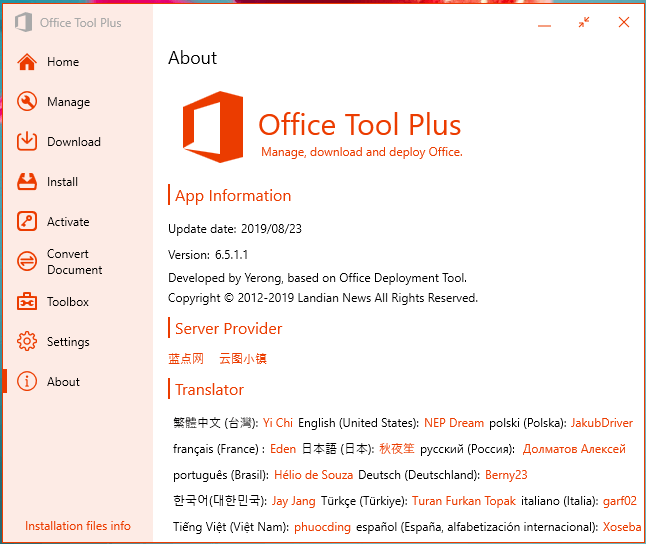
تحميل Office Tool Plus للكمبيوتر ويندوز
برنامج Office Tool Plus هو أداة مبتكرة تساعد المستخدمين على إدارة وتثبيت حزم مايكروسوفت أوفيس بشكل فعال. يمكن تثبيته في وضعية off-line، مما يعني أنك ليست بحاجة إلى اتصال بالإنترنت أثناء التثبيت. بتقنية standalone installation، ينضم هذا البرنامج إلى عائلة برامج أوفيس على نظامي Windows 10 وWindows 11. يمكنك في البداية تجربة البرنامج مجانًا قبل اتخاذ قرار الشراء من خلال النسخة التجريبية المتاحة. لمزيد من المعلومات حول هذه الأداة، يمكنك زيارة هذا الرابط.
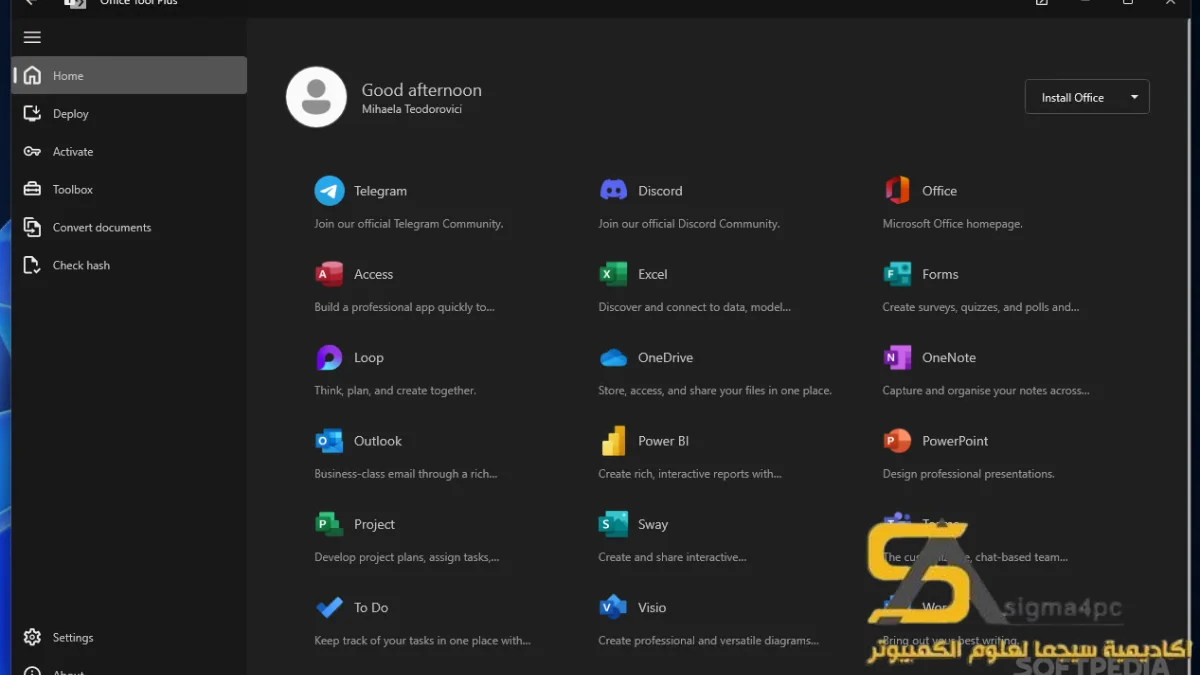
برنامج Office Tool Plus ليس مجرد أداة للتثبيت، بل هو نظام شامل يتيح لك تخصيص تجربتك مع مايكروسوفت أوفيس. تسهل هذه الأداة على المستخدمين تحميل الحزم المطلوبة وتعديل التفضيلات وفقًا لاحتياجاتهم. بفضل واجهة المستخدم السهلة، يمكن لغير المتمرسين والموظفين والمطورين alike الاستفادة من الإمكانيات والمميزات العديدة التي يحتوي عليها. إذا كنت تبحث عن طريقة لزيادة إنتاجيتك وتنظيم كل ما يتعلق ببرنامج أوفيس بطريقة مرنة وسلسة، فإن هذا البرنامج سيكون الخيار الأمثل لك.
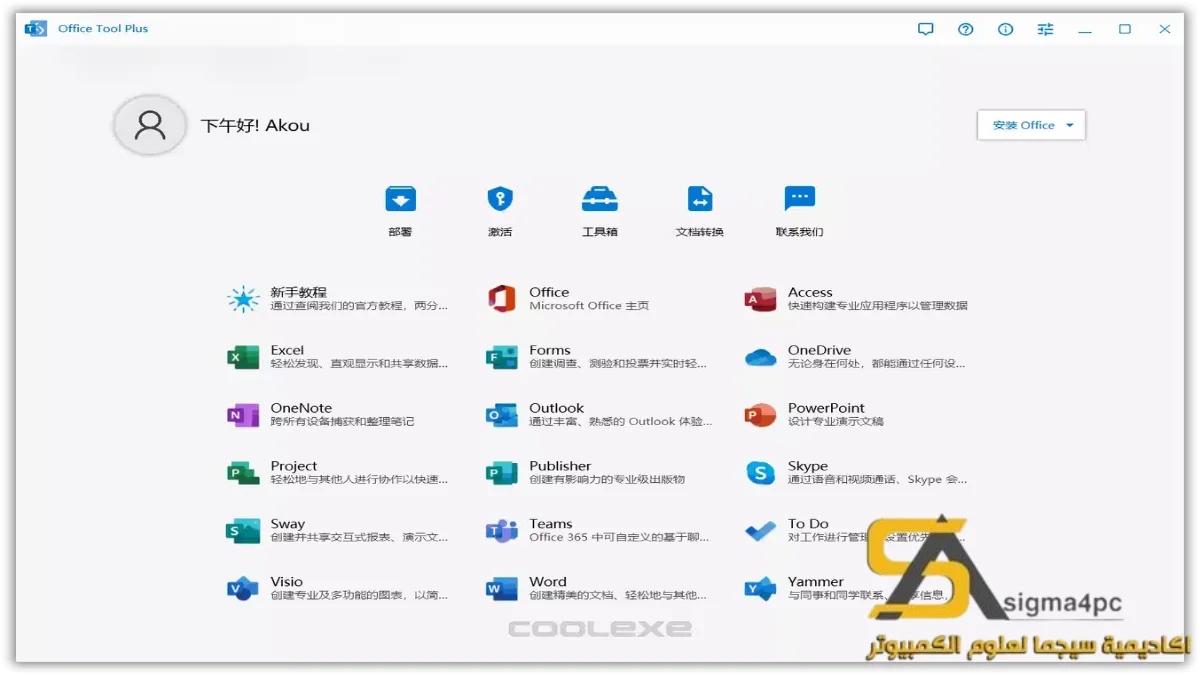
مميزات برنامج Office Tool Plus
- سهولة الاستخدام: يتميز البرنامج بواجهة مستخدم بسيطة وسهلة التنقل، مما يسهل على المستخدمين الجدد التعامل معه.
- تثبيت مرن: يمكنك اختيار المكونات التي تحتاجها فقط، مما يوفر مساحة تخزين على جهاز الكمبيوتر الخاص بك.
- تحديثات مباشرة: يتلقى البرنامج تحديثات بانتظام، مما يضمن لك دائمًا استخدام أحدث إصدار.
- تهيئة القوائم: يمكنك إعداد قوائم مايكروسوفت أوفيس بالشكل الذي يناسب احتياجاتك.
- تخصيص الإعدادات: يتيح لك البرنامج تخصيص إعدادات التثبيت وفقًا لمتطلباتك الخاصة.
- دعم متكامل: يوفر خدمة دعم من خلال موقعه الرسمي لمساعدتك في حل أي مشكلة قد تواجهها.
- تحكم كامل: يمكنك إدارة كل مكونات أوفيس من نفس الواجهة دون الحاجة للانتقال بين البرامج المختلفة.
- خيارات متعددة: يمكنك تحميل نسخ مختلفة من مايكروسوفت أوفيس، مما يمنحك خيارات متعددة حسب احتياجاتك.
- دعم للعديد من اللغات: يدعم البرنامج لغات متعددة، مما يجعله مناسباً للمستخدمين من مختلف الدول.
- حجم صغير: يأتي البرنامج بحجم 10.5 ميجابايت، مما يجعله خفيف الوزن وسهل التحميل.
متطلبات تشغيل النظام
- OS: Windows 10 / 11
- CPU: معالج ثنائي النواة بسرعة 1.5 جيجاهرتز على الأقل لضمان أداء سلس.
- RAM: 2 جيجابايت كحد أدنى، ولكن من الأفضل استخدام 4 جيجابايت أو أكثر للتعامل مع المهام الثقيلة.
- Storage: 500 ميجابايت من المساحة الحرة على القرص الصلب، ويُفضل 1 جيجابايت لتجنب أي مشاكل في الأداء.
البدائل والأدوات المشابهة
برنامج Stardock Start11 هو أداة رائعة لمستخدمي ويندوز، حيث يعمل على تخصيص قائمة ابدأ في نظام التشغيل، مما يمنح المستخدمين فرصة لتنظيم التطبيقات والاختصارات بطريقة أكثر فعالية. يمكن للمستخدمين استخدامه لتسهيل الوصول إلى التطبيقات الهامة بشكل يومي.
يفضل الكثير من المستخدمين Stardock Start11 لأنه يتيح لهم تجربة واجهة مستخدم جديدة وتحسين تجربتهم مع النظام. يمكن لمستخدميه، مثلاً، تخصيص تصميم قائمة ابدأ لجعل الوصول إلى البرامج المفضلة أسهل.
برنامج VMware Workstation Pro يوفر لنا بيئة افتراضية تستخدم لاستضافة أنظمة التشغيل المختلفة على جهاز الكمبيوتر. يعتبر هذا البرنامج خيارًا ممتازًا للمطورين الذين يعملون على اختبار تطبيقاتهم في بيئات متعددة.
يستخدمه الكثيرون لتجربة تطبيقات جديدة دون التأثير على نظام التشغيل الرئيسي. على سبيل المثال، يمكن للمستخدم تثبيت نظام تشغيل آخر في بيئة افتراضية واختبار التطبيقات دون قلق من تلف النظام الأصلي.
برنامج EaseUS FixO هو أداة متقدمة لاستعادة الملفات المفقودة أو المحذوفة. تساعد هذه الأداة الأفراد على استعادة البيانات من الأجهزة المختلفة بسهولة ويسر.
يعتبر خيارًا شائعًا للطلاب والمهنيين الذين فقدوا ملفات هامة. على سبيل المثال، يمكن للطلاب استخدامه لاستعادة مستنداتهم الخاصة بالامتحانات قبل أن يكونوا في وضع الصفر بسبب فقدان البيانات.
برنامج Systweak PDF Editor متخصص في إدارة وتحرير ملفات PDF بطريقة سلسة. يتيح للمستخدمين تعديل النصوص وإضافة التعليقات أو حتى تغيير ترتيب الصفحات في الملفات.
يفضله العديد من المكاتب والمدارس حيث يمكنهم إدارة ومشاركة مستندات PDF بسهولة. مثلًا، يمكن للموظفين استخدامه لتوقيع وثائقهم الرقمية وإرسالها في أي وقت.
برنامج Stellar Data Recovery Pro يعد أيضًا من البدائل الفعالة لاستعادة البيانات المحذوفة. يقوم بمسح الأقراص الصلبة والأجهزة القابلة للنقل بحثًا عن البيانات المفقودة.
من الشائع استخدامه بين المحترفين الذين يعملون في مجالات البيانات، حيث يمكنه استعادة الملفات بشكل فعال ودقيق. على سبيل المثال، قد يحتاج المحترفون في مجال تكنولوجيا المعلومات إلى استعادة ملفات هامة من هارد ديسك مكسور.
كيفية التنزيل والتثبيت Office Tool Plus
Step 1: انتقل إلى قسم التنزيل على الموقع الرسمي للبرنامج.
Step 2: اختر النسخة الصحيحة التي تتوافق مع نظام تشغيلك.
Step 3: اضغط على رابط التنزيل.
Step 4: انتظر حتى يكتمل تحميل الملف.
Step 5: قم بفك ضغط الملفات إذا لزم الأمر.
Step 6: قم بتشغيل ملف التثبيت.
Step 7: اختر مسار التثبيت الذي تريده.
Step 8: أكمل عملية التثبيت باتباع التعليمات على الشاشة.
Step 9: بعد التثبيت، ستظهر لك دليل للبدء في الاستخدام الأول.
حلول للأخطاء التي تحدث أثناء وبعد التثبيت
❌ الخطأ 1: فشل التثبيت
– مشكلة: تعذر تثبيت البرنامج.
– سبب: يمكن أن يكون بسبب عدم توافق النظام أو مساحة التخزين غير الكافية.
– حل: تحقق من متطلبات النظام وتأكد من وجود مساحة كافية، ثم حاول إعادة التثبيت.
❌ الخطأ 2: ملفات DLL مفقودة
– مشكلة: ظهور رسالة خطأ بخصوص ملفات DLL.
– سبب: هذه المشكلة تشير إلى عدم وجود ملفات مكونات يحتاجها البرنامج للعمل بشكل صحيح.
– حل: قم بتنزيل الملفات المطلوبة من الإنترنت وأعد تشغيل البرنامج.
❌ الخطأ رقم 3: البرنامج لا يفتح
– مشكلة: عند محاولة فتح البرنامج، لا يحدث شيء.
– سبب: قد تكون هناك مشكلة في ملف التثبيت أو في النظام نفسه.
– حل: حاول إعادة تثبيت البرنامج مرة أخرى وتأكد من عدم وجود أي برامج أخرى تؤثر عليه.
❌ الخطأ 4: عدم التوافق مع الإصدار الحالي من ويندوز
– مشكلة: يعيش البرنامج مواجهة مشاكل تشغيل على نظام ويندوز.
– سبب: يعتمد البرنامج على ميزات متاحة فقط في الإصدارات الحديثة من ويندوز.
– حل: تأكد من تحديث نظام التشغيل إلى أحدث إصدار متاح.
❌ الخطأ 5: انقطاع الاتصال بالإنترنت أثناء التثبيت
– مشكلة: تعذر إكمال التثبيت بسبب عدم توفر الإنترنت.
– سبب: كخطوة أولى، يجب عليك التأكد من أن لديك اتصال ثابت بالإنترنت.
– حل: أعد محاولة التثبيت بعد التأكد من استعادة الاتصال بالإنترنت.
كيفية الاستخدام Office Tool Plus
للبدء في استخدام Office Tool Plus، افتح البرنامج من الاختصار الموجود على سطح المكتب. بدايةً، ستظهر لك واجهة استخدام واضحة للغاية ستوجهك خلال عملية الاختيار بين حزم Office المتاحة. حدد النسخة التي ترغب في تنزيلها.
بعد ذلك، يمكنك ضبط الإعدادات وفقًا لاحتياجاتك. اختر المكونات التي ترغب في تثبيتها، وانقر على زر التثبيت. بعد انتهاء التثبيت، يمكنك بدء استخدام أوفيس بطريقة مخصصة لتناسب أسلوب عملك. البرنامج يسهل عليك التعامل مع التطبيقات المختلفة في حزمة أوفيس، مما يوفر الكثير من الوقت والجهد.
ملاحظات هامة
- تأكد دائمًا من تحديث البرنامج للحصول على أفضل أداء، حيث يقوم المطوّرون بإصلاح الأخطاء وإضافة مزايا جديدة.
- تحقق من متطلبات النظام قبل التثبيت للتأكد من عدم حدوث أي مشاكل.
- تنبه لضرورة حفظ أعمالك بشكل دوري خلال استخدام البرنامج، لتجنب فقد البيانات الهامة.
- قم بإجراء فحص أمني للقوائم والمعطيات لديك، لضمان عدم وجود برامج ضارة قد تؤثر على أداء Office Tool Plus.
روابط التحميل Office Tool Plus
| الحجم | الإصدار | المطور | النوع | التوافق | خيار التنزيل |
|---|---|---|---|---|---|
| 10.5 MB | Latest | Office Tool Plus | أداة التثبيت | Windows 10 / 11 | Theuser.cloud, Usersdrive |