

تحميل Iperius Backup Full للكمبيوتر ويندوز
برنامج Iperius Backup Full هو أداة متكاملة تُستخدم لعمل النسخ الاحتياطي للبيانات على أجهزة الكمبيوتر. يقوم بإنشاء نسخ احتياطية للملفات والمجلدات، بما في ذلك قواعد البيانات والبيانات على السحابة. يوفر البرنامج إعدادًا محليًا (offline PC setup) وتثبيتًا مستقلًا على نظم ويندوز 10 و ويندوز 11، مما يجعله خيارًا مرنًا للمستخدمين. يمكنهم تجربة النسخة التجريبية المجانية أو الحصول على وصول رسمي للميزات الكاملة. يمكنك الاطلاع على المزيد من التفاصيل حول تحميله عبر هذا الرابط.
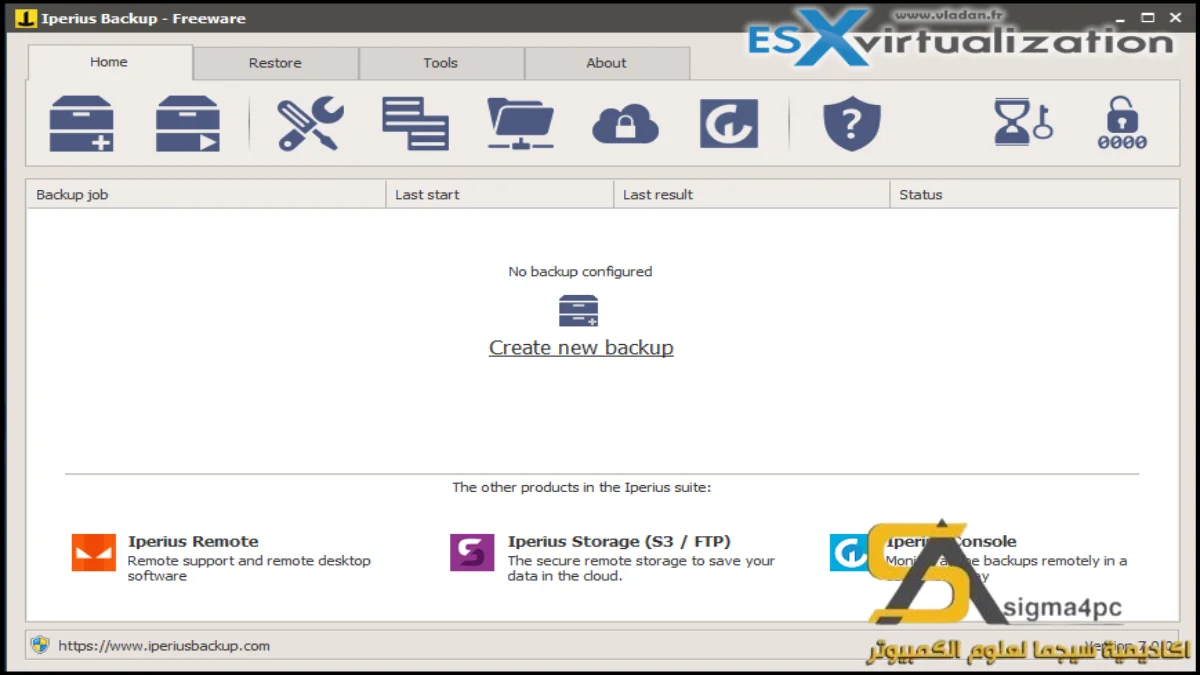
تتجلى أهمية Iperius Backup Full في توفير حماية موثوقة للبيانات في أي بيئة عمل. من خلال هذا البرنامج، يستطيع المستخدمون الاحتفاظ بنسخة احتياطية من بياناتهم الضرورية بشكل آمن، وضمان استردادها بسهولة في حالة فقدان البيانات أو التعرض لأي مشكلة تقنية. سيساعد البرنامج الأفراد والشركات في تأمين أعمالهم والمعلومات الحساسة التي يعملون عليها، مما يعزز الثقة في كيفية إدارة البيانات والحفاظ عليها.

مميزات برنامج Iperius Backup Full
- نسخ احتياطي موثوق: يوفر البرنامج نسخ احتياطي موثوق وسهل الاستخدام للملفات والمجلدات المتنوعة.
- دعم السحابة: يتوفر دعم لمجموعة من خدمات التخزين السحابي، مما يمنح المستخدمين خيارات متعددة لحفظ البيانات.
- إدارة قواعد البيانات: يمكن للبرنامج النسخ الاحتياطي لعدة أنواع من قواعد البيانات، مما يجعله مثاليًا للاستخدام في البيئات المهنية.
- جدولة النسخ الاحتياطي: يسمح بإعداد جدول زمني لأوقات النسخ الاحتياطي، مما يوفر وقت المستخدم ويقلل من خطر فقدان البيانات.
- واجهة مستخدم بسيطة: يمتلك واجهة مستخدم سهلة الفهم، مما يسهل على الجميع استخدامه بغض النظر عن مستوى الخبرة.
- استرداد سريع: يوفر خيارات استرداد سريعة وفعّالة، مما يحل مشاكل فقدان البيانات بشكل مريح.
- تشفير البيانات: يقدم تشفيرًا قويًا للبيانات أثناء النسخ الاحتياطي لضمان سلامتها وأمانها.
- التكامل مع الأنظمة: يمكن التكامل بسلاسة مع أنظمة التشغيل المختلفة بسهولة.
- تقارير شاملة: يوفر تقارير مفصلة عن عمليات النسخ الاحتياطي، مما يساعد في تتبع الأداء والفحص الدوري للبيانات.
- دعم فني متميز: يحصل المستخدمون على دعم فني متاح لحل أي مشاكل قد تواجههم أثناء الاستخدام.
متطلبات تشغيل النظام
- OS: Windows 10 / 11
- CPU: معالج ثنائي النواة على الأقل، مثل Intel أو AMD.
- RAM: ذاكرة وصول عشوائي 4 جيجابايت كحد أدنى لتشغيل البرنامج بسلاسة.
- Storage: سعة تخزين 500 ميجابايت على الأقل متاحة لتثبيت البرنامج والملفات الإضافية.
البدائل والأدوات المشابهة
برنامج AOMEI Backupper هو واحد من أفضل البدائل المتاحة. يعد أداة شاملة للنسخ الاحتياطي يمكنها التعامل مع مختلف أنواع الملفات وقواعد البيانات. يعتمد العديد من المستخدمين عليه لأنه يوفر خيارات متعددة للنسخ الاحتياطي، سواء كان على مستوى النظام أو الملفات الفردية. لزيارة AOMEI Backupper اضغط هنا.
تساعد هذه الأداة المستخدمين في تأمين بياناتهم بشكل فعال، وخاصةً الشركات التي تحتاج لضمان سلامة معلوماتها المهمة. يتم استخدامها عادة في البيئات التجارية لضمان أن البيانات ستكون آمنة وقابلة للاسترداد في أي وقت.
برنامج EaseUS Todo Backup هو خيار آخر شائع جداً. يقدم هذا البرنامج ميزات رائعة تشمل نسخ احتياطي للنظام والملفات وفحص القرص. يستخدمه المستخدمون بشكل أساسي لتأمين بياناتهم الشخصية والمحافظة عليها. يمكنك زيارة EaseUS Todo Backup هنا.
عند استخدام EaseUS، يشعر المستخدمون بالراحة بفضل واجهته البسيطة والسهلة الاستخدام، مما يجعل إجراءات النسخ الاحتياطي تستغرق وقتاً أقل وجهداً، وهو ما يحتاجه الكثيرون في العصر الحديث.
برنامج Paragon Backup & Recovery هو بديل قوي آخر، مصمم لتلبية احتياجات المستخدمين في تخزين بياناتهم بأمان. يوفر هذا البرنامج خيارات متعددة لجعل النسخ الاحتياطي أكثر سهولة وفعالية. ادخل على Paragon Backup & Recovery للمزيد من التفاصيل.
يستخدم هذا البرنامج في العديد من الحالات التجارية والشخصية، حيث يضم ميزات مثل استعادة الملفات المفقودة والنسخ الاحتياطي السريع. يسهل على المستخدمين استرجاع البيانات بسهولة كبيرة.
برنامج Stellar Data Recovery هو أداة متخصصة في استعادة البيانات المفقودة، حيث يسمح للمستخدمين باسترجاع الملفات التي تم حذفها. يمكنك الحصول على Stellar Data Recovery هنا.
يتميز هذا البرنامج بقدرته العالية على استرجاع البيانات المحذوفة، مما يجعله خيارًا مثاليًا لأولئك الذين يعانون من فقدان البيانات بسبب تلف القرص أو الفيروسات.
برنامج Ashampoo Backup Pro يوفر حلاً ممتازًا لحماية البيانات، ويأتي مع واجهة مستخدم بسيطة ومباشرة. زار Ashampoo Backup Pro هنا.
تعد هذه الأداة مثالية للأفراد من جميع المستويات، حيث تتيح لهم تأمين بياناتهم بسهولة وبأقل مجهود. يتم استخدامها بشكل دائم في الأعمال التجارية لتنفيذ خطط النسخ الاحتياطي الفعالة.
كيفية التنزيل والتثبيت Iperius Backup Full
Step 1: توجه إلى قسم التحميل على الموقع الرسمي للبرنامج.
Step 2: اختر النسخة الصحيحة المناسبة لجهازك.
Step 3: انقر على رابط التحميل.
Step 4: انتظر حتى تكتمل عملية تحميل الملف.
Step 5: إذا تطلب الأمر، قم بفك ضغط الملفات.
Step 6: شغّل ملف الإعداد.
Step 7: اختر مسار التثبيت الذي تفضله.
Step 8: اكمل عملية التثبيت عن طريق متابعة التعليمات الظاهرة.
Step 9: بعد التثبيت، ستظهر لك إرشادات أولية عند بدء تشغيل البرنامج لأول مرة.
حلول للأخطاء التي تحدث أثناء وبعد التثبيت
❌ الخطأ 1: فشل التثبيت
– مشكلة: قد يفشل التثبيت لأسباب متتعددة.
– سبب: عادةً ما يكون السبب هو تعارض مع برنامج آخر أو نقص في متطلبات النظام.
– حل: حاول إغلاق جميع البرامج الأخرى، ثم إعادة تشغيل التثبيت مرة أخرى.
❌ الخطأ 2: ملفات DLL مفقودة
– مشكلة: تظهر رسالة خطأ تفيد بأن هناك ملفات DLL مفقودة.
– سبب: قد تكون هذه الملفات غير موجودة أو تم حذفها بالخطأ.
– حل: قم بتحميل الملفات المفقودة من الإنترنت وأعد تثبيتها، أو قم بإعادة تثبيت البرنامج بالكامل.
❌ الخطأ رقم 3: البرنامج لا يفتح
– مشكلة: يتم فتح البرنامج ولكن يتعذر على المستخدم الدخول إلى واجهته.
– سبب: هذا قد يكون بسبب وجود تعارض مع برامج الحماية أو البرمجيات المتبقية من التثبيتات السابقة.
– حل: حاول تعطيل برنامج الحماية مؤقتًا، أو أعد تثبيت البرنامج للتأكد من حذفه بالكامل.
❌ الخطأ رقم 4: النسخ الاحتياطي لا يعمل
– مشكلة: لا تتم عملية النسخ الاحتياطي كما هو متوقع.
– سبب: قد يكون بسبب إعدادات غير صحيحة أو مساحة تخزين غير كافية.
– حل: تحقق من إعدادات النسخ الاحتياطي وتأكد من وجود مساحة تخزين كافية على الجهاز.
❌ الخطأ رقم 5: أداء البطء أثناء النسخ الاحتياطي
– مشكلة: البرنامج يعمل ببطء أثناء تنفيذ النسخ الاحتياطي.
– سبب: قد يكون هناك عدم توافق بين سرعة القرص الصلب وسرعة نقل البيانات.
– حل: تأكد من أن جهاز الكمبيوتر يعمل بكفاءة وأن لديك موارد كافية.
كيفية الاستخدام Iperius Backup Full
لاستخدام Iperius Backup Full بشكل فعال، ابدأ بتشغيل البرنامج ثم قم بإنشاء مهمة جديدة للنسخ الاحتياطي. اختر الملفات أو المجلدات التي تود حفظها، وقم بتحديد موقع النسخة الاحتياطية سواء كان على هارد خاص أو خدمات سحابية.
بعد ذلك، بإمكانك جدولة النسخ الاحتياطي بحيث يتم التحديث بشكل تلقائي حسب الوقت أو التكرار الذي تفضله. بمجرد أن يتم إعداد كل شيء، سيقوم البرنامج بمعالجة البيانات وضمان ملفات النسخ الاحتياطي بشكل مستمر. تأكد من متابعة أي تقارير أو إشعارات تصلك بعد كل عملية نسخ احتياطي للتأكد من إتمام العملية بنجاح.
ملاحظات هامة
- احرص على تحديث البرنامج بشكل دوري للحصول على جميع الميزات الجديدة والتحديثات الأمنية.
- تأكد من مراجعة إعدادات النسخ الاحتياطي بانتظام لضمان استمرار حماية بياناتك.
- استخدم التخزين السحابي كخيار إضافي لتأمين بياناتك بشكل أكبر.
- قم بإجراء اختبارات للنسخ الاحتياطي بين الحين والآخر للتأكد من إمكانية استرجاع البيانات بدون مشاكل.
روابط التحميل Iperius Backup Full
| الحجم | الإصدار | المطور | النوع | التوافق | خيار التنزيل |
|---|---|---|---|---|---|
| 148.1 MB | آخر إصدار | IPERIUS | نسخ احتياطي | Windows 10 / 11 | Theuser.cloud |
| 148.1 MB | آخر إصدار | IPERIUS | نسخ احتياطي | Windows 10 / 11 | Usersdrive |


